Higgsfield Canvas
Higgsfield Canvas es un tablero en blanco donde conectas modelos de IA entre sí. Cada caja del tablero, llamada nodo, contiene un paso: un prompt, una foto de referencia, un modelo de imagen o un modelo de video. Trazas una línea de una caja a la siguiente, y el resultado de un paso se convierte en la entrada del siguiente.
El centro de ayuda de Higgsfield lo resume como un “tablero infinito basado en nodos para producción visual con varios modelos” (artículo de ayuda, modificado el 1 de septiembre de 2026). Para el trabajo publicitario, eso reúne en una pantalla la foto de tu producto, la imagen fija y el video que se hace a partir de ella.
| Pregunta | Respuesta |
|---|---|
| Dónde se encuentra | higgsfield.ai, Canvas, New canvas |
| Qué puede ser un nodo | Un prompt de texto, una referencia de imagen o audio, una generación existente de Assets, o cualquier modelo de Higgsfield |
| Modelos disponibles | Todos los modelos de Higgsfield, de imagen y de video |
| Cómo se ejecutan los nodos | De uno en uno o en secuencia, y lado a lado para comparar |
| Crear un tablero | Gratis: los créditos solo se gastan cuando un nodo genera |
| Planes Unlimited | No se aplican: cada generación en Canvas gasta créditos |
| Trabajo en equipo | Edición en tiempo real, con invitación desde Share en los ajustes del canvas |
| Reutilización | Guarda un tablero entero como plantilla |
Desliza hacia los lados para ver las 2 columnas
La versión corta: Canvas te conviene cuando un anuncio necesita más de un modelo. Un solo clip de un solo modelo es más rápido en el generador normal.
¿Qué es Higgsfield Canvas?
Higgsfield Canvas es un espacio de trabajo para pipelines. Un pipeline es una cadena fija de pasos que puedes volver a ejecutar: escribir el prompt, crear la imagen fija, animarla. La guía de herramientas de Higgsfield lo llama un tablero “donde prompts, referencias y generaciones se conectan en un único pipeline continuo” (guía de herramientas).
What is Canvas?
Canvas is Higgsfield’s node-based infinite board for multi-model visual production. Instead of generating one output at a time and copying results between tools, you build a visual pipeline on one screen: a prompt feeds an image, the image feeds a video, the video feeds an edit.
Every Higgsfield model is available as a node on the board.
Si has usado Figma o una app de pizarra, la disposición te resultará familiar. Colocas cajas, las conectas con líneas y te mueves con zoom por un tablero sin bordes.
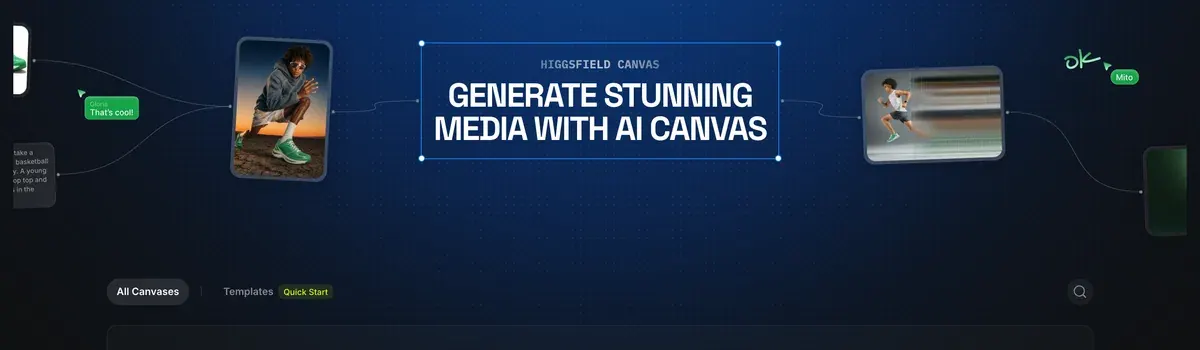
La diferencia con las pantallas habituales de Higgsfield es el cableado. En la página estándar de imagen o video, descargas un resultado y lo subes de nuevo para el siguiente modelo. En Canvas, la línea entre dos nodos hace ese traspaso por ti.
Cuatro tipos de nodo hacen casi todo el trabajo:
- Los nodos Text Prompt contienen las palabras que lee un modelo.
- Los nodos Generation ejecutan un modelo que eliges, desde modelos de imagen hasta modelos de video.
- Los nodos Reference llevan tus subidas: fotos de producto, un rostro, un archivo de voz.
- Los nodos Audio se conectan a un nodo de video para “referencias de voz, locución o sincronización de audio”, según las palabras del artículo de ayuda.
Canvas también existe fuera de Higgsfield. El plugin oficial de Figma añade nodos de Canvas a los tableros de FigJam, y esas generaciones usan los créditos de tu plan a las tarifas habituales. Configuración de ese plugin: plugins de Higgsfield.
Cómo usar Canvas, paso a paso
- Abre la propia guía de Higgsfield, How do I use Canvas for multi-node generation?, y tenla a mano. Es la referencia del proveedor para cada tipo de nodo de abajo.
- Ve a Higgsfield Canvas y elige New canvas. Debes haber iniciado sesión para ver tus tableros.
- Haz clic en el tablero y añade un nodo Text Prompt. Escribe la toma como lo harías para cualquier modelo.
- Conecta el prompt a un nodo de generación y elige el modelo en ese nodo.
- Arrastra la salida de ese nodo a la entrada del siguiente. Una imagen fija de un modelo de imagen puede alimentar así a un modelo de video.
- Añade referencias. Sube fotos de producto o un archivo de audio, o trae una generación anterior desde Assets.
- Haz clic en Generate en cada nodo que quieras ejecutar. Los nodos se ejecutan por separado o en secuencia, y cada uno gasta créditos solo en este momento.
- Guarda el tablero como plantilla, para que el siguiente producto pase por la misma cadena.
How do I start a Canvas workflow?
Open higgsfield.ai → Canvas → New canvas.
Add a prompt node. Click the board and add a Text Prompt node.
Add a generation node. Connect the prompt node to a generation node and select the model.
Connect outputs to the next step. Drag the output of one generation node into the input of the next.
Generate. Click Generate on each node you want to run: nodes can be run individually or triggered in sequence.
Save as a template. Save the workflow for future projects.
DraftID, un creador independiente, construye un primer tablero nodo por nodo en un tutorial para principiantes.

Dos reglas de modelos que confunden a la gente
El artículo de ayuda señala una peculiaridad por cada modelo de video, y ambas cambian cómo conectas una toma de producto.
Kling trata una imagen conectada como el primer fotograma del clip, y no la lee como un personaje que debe conservar. Para conservar a una persona o un producto, guárdalo como Element (el personaje o accesorio reutilizable de Higgsfield) y llámalo en el prompt con su etiqueta @. Los Elements se explican en cómo usar Higgsfield.
Seedance lee las imágenes conectadas como referencias, pero solo si le dices qué es cada una. Empieza el prompt nombrando el papel de cada referencia: el personaje, la ubicación, el producto. El prompting de Seedance en detalle: Seedance en Higgsfield.
How do references work in Canvas?
Seedance nodes work directly with connected reference images. Describe the role of the reference explicitly at the beginning of the prompt.
Kling nodes treat a directly connected image as a start frame rather than a character reference.
Según el artículo de ayuda, Canvas guarda tu tablero sobre la marcha. Si se bloquea, una recarga forzada recupera el último autoguardado.
Tres flujos de trabajo para anuncios en Canvas
El artículo de ayuda de Higgsfield enumera cuatro tareas para las que sirve Canvas: encadenar modelos, comparar resultados lado a lado, trabajar en equipo en tiempo real y guardar un flujo como plantilla.
RandomAI, un creador independiente, arma flujos encadenados de imagen y video en un solo tablero en un recorrido más largo.

Un producto, muchos formatos
Empiezas con una foto del producto en un nodo de referencia. Conéctala a varios nodos de generación a la vez. Uno crea una imagen cuadrada para el feed, otro una imagen 9:16 para Stories y otro un video para Reels. Cada rama lee la misma foto, así que el producto se ve igual en todas las ubicaciones.
Guarda el tablero como plantilla. El producto del mes que viene entra en el mismo nodo de referencia y todo el conjunto se ejecuta de nuevo.
Del storyboard a las tomas
Un storyboard es la versión en viñetas de un anuncio: una imagen por toma. Primero crea los fotogramas, en un nodo de imagen o con Popcorn, el modelo de storyboards de Higgsfield. Luego conecta cada fotograma a un nodo de video.
Usa Kling cuando el fotograma deba ser la primera toma del clip. Usa Seedance cuando el fotograma sea una referencia para un personaje o un producto. Los pasos propios de Popcorn: Higgsfield Popcorn.
Variaciones para pruebas
Probar anuncios significa lanzar varias versiones para ver cuál logra el resultado más barato. Canvas ayuda al principio de ese proceso, antes de que se gaste dinero en Meta o TikTok.
Conecta un prompt a dos o tres nodos de generación con modelos distintos y los resultados quedan lado a lado en el tablero. Tú eliges el más fuerte para animarlo. Estructuras de prompt que funcionan para ganchos de anuncios: prompts de Higgsfield para anuncios.
Cuánto cuesta un tablero de Canvas
Construir es gratis. “Los créditos se descuentan solo cuando un nodo genera contenido”, dice el artículo de ayuda. Puedes armar un tablero enorme y no pagar nada hasta que pulses Generate.
Unlimited no llega a Canvas. El artículo de ayuda dice que “todas las generaciones en Canvas descuentan créditos sin importar tu plan”. El artículo de créditos de Higgsfield aplica la misma regla a MCP, a la herramienta de línea de comandos y al agente Supercomputer (What uses my credits). Lo que sí cubre Unlimited: Higgsfield Unlimited.
Cost and Unlimited models in Canvas
Cost Building and connecting nodes is free. Credits are deducted only when a node generates content.
Unlimited No. Unlimited access applies only to standard generation on higgsfield.ai: all generations in Canvas deduct credits regardless of your plan.
Un cálculo para el flujo de storyboard. Popcorn cuesta 1.5 créditos por fotograma en la página de precios, leída el 9 de octubre de 2026, así que un tablero de 8 fotogramas cuesta 12 créditos. La tabla comparativa de la página de precios, leída el 21 de octubre de 2026, indica que un clip de 5 segundos de Kling 3.0 a 720p cuesta unos 7 créditos. Cuatro clips cuestan unos 28 créditos.
Son 40 créditos por un storyboard y cuatro clips. En Plus, a $49 al mes por 1,000 créditos al mes, esa tanda cuesta unos $1.96. En Starter, a $15 al mes por 200 créditos, la misma tanda sale en unos $3.00. Precios revisados el .
Dos reportes de usuarios importan antes de armar cadenas grandes. Ocho de 52 fuentes públicas dicen que las generaciones van lentas o fallan y aun así cuestan créditos (YouTube, Reddit). Seis dicen que los créditos caducan. Los créditos del plan se pierden al final de cada periodo, los paquetes adicionales a los 90 días y lo que queda al cancelar (Trustpilot, YouTube).
Por eso, ejecuta cada nodo una vez y revísalo antes de lanzar toda la cadena. Una imagen fallida al inicio de un tablero sale barata. Una imagen fallida que alimenta cuatro nodos de video sale cara. Todos los planes y reglas de reembolso: precios de Higgsfield.
¿Canvas, Cinema Studio, Marketing Studio o Popcorn?
Cada herramienta de Higgsfield se encarga de una parte distinta de un anuncio. Canvas es la que conecta a las demás.
| Herramienta | Qué hace | Elígela cuando |
|---|---|---|
| Canvas | Encadena cualquier modelo en un solo tablero | El anuncio necesita varios modelos seguidos, o un equipo trabajando en un mismo tablero |
| Marketing Studio | Anuncios de producto y videos UGC a partir de un enlace o una imagen del producto | Quieres un anuncio terminado a partir de una plantilla |
| Cinema Studio | Clips de estilo cine con control de cámara e iluminación | Un solo clip cinematográfico importa más que el volumen |
| Popcorn | Storyboards de hasta 8 fotogramas con el mismo sujeto | Planificas las tomas antes de pagar por el video |
Desliza hacia los lados para ver las 3 columnas
When should I use Canvas instead of other tools?
Canvas chain multiple models in sequence; compare outputs from multiple models side by side; collaborate with a team on generations in real time; save a workflow as a reusable template.
Cinema Studio cinematic multi-shot video with camera control.
La guía de herramientas las separa del mismo modo. Dirige “Generar un anuncio de producto desde una URL o una imagen” a Marketing Studio y “Crear un video cinematográfico con control de cámara” a Cinema Studio. El encadenado, el trabajo en equipo y las plantillas van a Canvas.
Un nodo de referencia puede traer cualquier generación anterior desde Assets, así que los fotogramas o clips hechos en otra herramienta de Higgsfield pueden sumarse a un tablero. Las herramientas, una por una: Higgsfield Marketing Studio, Higgsfield Cinema Studio y apps de Higgsfield.
Cuatro de 52 fuentes públicas dicen que la interfaz de Higgsfield está cargada de herramientas y pestañas que confunden a los usuarios nuevos (YouTube, Trustpilot). Si es tu caso, empieza con una herramienta y abre Canvas cuando se sume un segundo modelo al trabajo.
Todas las guías de Higgsfield en un solo lugar: el hub de Higgsfield. Condiciones, derechos y reportes de usuarios: el perfil de Higgsfield.
Preguntas sobre Higgsfield Canvas
¿Higgsfield Canvas es gratis?
Crear un tablero es gratis. Cada generación en él gasta créditos, en cualquier plan, Unlimited incluido.
¿Qué modelos puedo usar en Canvas?
Según el artículo de ayuda, todos los modelos de Higgsfield están disponibles como nodo. Eso incluye modelos de imagen y modelos de video como Kling y Seedance.
¿Puede un equipo trabajar en un mismo canvas?
Sí. Abre Share en los ajustes del canvas para invitar a un compañero, y los dos editan el tablero juntos en tiempo real.
¿Canvas guarda mi trabajo?
Sí. El artículo de ayuda dice que Canvas se autoguarda mientras trabajas, y que una recarga forzada restaura el último guardado tras un bloqueo.
¿Puedo usar Canvas en Figma?
Sí, en FigJam. El plugin oficial de Figma de Higgsfield añade ahí los nodos de Canvas, y las generaciones usan los créditos de tu plan a las tarifas habituales.
Todas las guías de Higgsfield, ordenadas por tarea, están en el centro de Higgsfield
Fuentes
- Centro de ayuda de Higgsfield: How do I use Canvas for multi-node generation?, publicado el 1 de agosto de 2026, modificado el 1 de septiembre de 2026; los pasos para un primer flujo, cada modelo como nodo, plantillas, Share, reglas de referencia de Seedance y Kling, nodos de audio, créditos solo cuando un nodo genera, sin Unlimited dentro de Canvas, nodos de FigJam, autoguardado. Revisado
- Higgsfield: Higgsfield Canvas, página de inicio con All Canvases, Templates y Quick Start; los tableros requieren iniciar sesión. Revisado
- Centro de ayuda de Higgsfield: Which Higgsfield tool should I use?, modificado el 1 de septiembre de 2026; Canvas, Marketing Studio, Cinema Studio, Supercomputer y MCP, cada uno con las tareas para las que sirve. Revisado
- Centro de ayuda de Higgsfield: What uses my credits?, MCP, CLI, Canvas y Supercomputer siempre descuentan créditos. Revisado
- Higgsfield: Precios de Higgsfield, tabla comparativa, 21 de octubre de 2026: Kling 3.0 a unos 7 créditos por 5 segundos a 720p; Starter 200 créditos al mes; Popcorn a 1.5 créditos por imagen; los precios no incluyen IVA. Revisado
- Trustpilot, Reddit y YouTube: Reseñas de usuarios de Higgsfield, 52 fuentes públicas sintetizadas, revisadas el 28 de septiembre de 2026. Revisado el
Qué cambió en esta página
- Los precios de Higgsfield retrocedieron: Starter cuesta 15 dólares al mes por 200 créditos, Plus 49 al mes o 39 con facturación anual por 1,000 créditos, y Ultra 129 o 99 con facturación anual vuelve a tener tarjeta (antes Starter 19 por 270, Plus 59 o 47 por 1,200).

Alexandre S.
Alexandre S. es estratega creativo de anuncios y redactor publicitario, con diez años de experiencia en marketing digital en múltiples canales.
Páginas relacionadas
-
 Guía Higgsfield Unlimited explicado
Qué modelos cubre Higgsfield Unlimited en cada plan, cuánto dura cada ventana, la cola compartida y qué sigue costando créditos. Revisado 16 oct 2026.
-
 Guía Plugins de Higgsfield
Plugins de Higgsfield para Resolve, Adobe, Figma y Blender: gastan créditos del plan y Unlimited queda en la web. Pasos de instalación, 19 oct 2026.
-
 Guía Prompts de Higgsfield para anuncios
Higgsfield ejecuta Kling, Veo y Seedance, así que cada prompt sigue las reglas y los costos de su creador. Prompts para anuncios por modelo, con costos en créditos, revisados el 2 de octubre de 2026.
-
 Guía Seedance 2.0 en Higgsfield
Cuánto cuesta Seedance 2.0 en Higgsfield, cuándo es ilimitado, sus límites por clip y su precio frente a Dreamina y otras tiendas. Revisado 16 oct 2026.


