Video-Editoren für UGC-Anzeigen
Fazit zu UGC-Video-Editoren
Für rohe UGC-Clips deckt der kostenlose Editor von CapCut Untertitel und Schnitt ab; Captions ergänzt KI-B-Roll für Ihr eigenes Filmmaterial. MakeUGC bearbeitet nur die Anzeigen mit Darstellern, die es selbst erzeugt, und Starter von invideo, 20 $ pro Monat (geprüft am ), legt ein Skript auf eine vollständige Timeline. Die kommerzielle Musik von CapCut ist nur für CapCut und TikTok lizenziert, daher braucht eine Meta-Anzeige andere Musik.
Für KI-Schnitt, Untertitel und B-Roll auf Ihrem eigenen Smartphone-Material:  Captions (Mirage)
AI Edit entfernt Füllpausen und ergänzt Untertitel, B-Roll und Musik auf iOS und im Web; erzeugtes B-Roll verbraucht mehr Credits.
Zum Fertigstellen der KI-Darsteller-Anzeigen, die Sie erzeugen:  MakeUGC
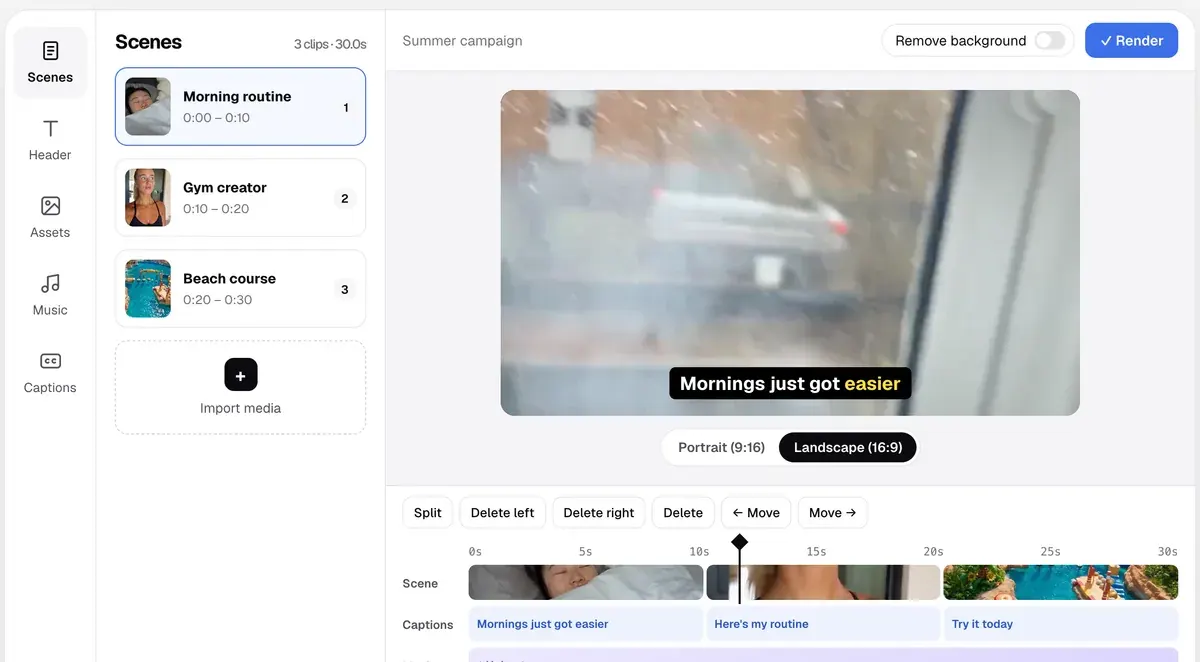
Der Editor passt Untertitel, Musik, B-Roll und Schnitte an; Starter exportiert 480p und 720p, HD bis 4K gibt es ab Growth.
Für eine Skript-zu-Video-Anzeige, die auf einer vollständigen Timeline fertiggestellt wird:  invideo AI
Die vollständige Timeline, Multiplayer-Bearbeitung, Farbe, Audio und 3D gibt es in jedem Tarif, auch bei Starter; erzeugte Clips kosten Credits.
| Tool | Monatlich ab (USD) | Gratis-Tarif | Kosten pro Ergebnis zum Listenpreis, wenn alle Credits verbraucht werden | Was es leistet | Offizielle Website |
|---|---|---|---|---|---|
 Captions (Mirage) Captions (Mirage) | 9,99 $ | Ja | 4,00 $pro Video von 30 Sekunden | Mobile-First-App, die Sprechvideos mit Mirage-Darstellern erstellt, die sie vollständig virtuellnennt, dazu KI-Schnitt und Synchronisation. | Captions besuchen |
 invideo AI invideo AI | 20 $ | Ja | 0,30 $pro Sekunde Video | Agent von Skript bis fertig geschnittenem Video mit Timeline-Editor, Stock-Bibliothek und Modellen von Drittanbietern wie Seedance und Veo. | invideo AI besuchen |
 MakeUGC MakeUGC | 59 $ | Nein | 11,80 $pro Video mit sprechendem Darsteller | Video-Anzeigen im UGC-Stil mit 1.000+ KI-Creators, B-Roll und Aufnahmen mit Produkt in der Hand; API- und MCP-Zugang in jedem Tarif. | MakeUGC besuchen |
Seitlich scrollen für alle 6 Spalten
Preise geprüft am 25. Oktober 2026.

Was ein UGC-Schnitt braucht
Eine UGC-Anzeige ist ein Clip im Smartphone-Stil, in dem eine Person über ein Produkt spricht. Die Rohaufnahme ist selten die Anzeige. Sie schneiden die Pausen heraus und setzen den Hook an den Anfang. Untertitel transportieren den Text für Menschen, die mit stummem Ton scrollen. Zwischenschnitte des Produkts, B-Roll genannt, überdecken die Jump Cuts.
Die Creative Best Practices von TikTok (aktualisiert Juni 2025) nennen zwei Zeitvorgaben. Dort heißt es: „Prioritize your hook in the first 6 seconds.“ Und: „Introduce your content proposition in the first 3 seconds for better recall and awareness.“
Zum Text heißt es auf derselben Seite: „Use captions or text overlays to provide context to your ad“, und sie empfiehlt „5-10 words per second“. Ein Editor verdient seinen Platz also mit vier Aufgaben. Er kürzt bis zum Hook, schreibt Untertitel, die sich neu gestalten lassen, ergänzt B-Roll und bietet Musik, die in einer bezahlten Anzeige laufen darf.

| Editor | Bearbeitet eigene Clips | Automatische Untertitel | B-Roll | Kostenloser Export |
|---|---|---|---|---|
| CapCut | Ja | Ja, kostenlos | Stock-Bibliothek | Kein Wasserzeichen im Standard-Editor; manche Premium-Vorlagen, Effekte und Stock-Elemente fügen eines hinzu |
| Captions | Ja, über AI Edit | Ja | Erzeugt oder importiert | Free-Tarif: einfache Bearbeitung; keine Angabe zum Wasserzeichen veröffentlicht |
| MakeUGC | Eigene erzeugte Clips | Ja, im Editor | Erzeugt, zwischen den Zeilen platziert | Kein kostenloser Tarif |
| invideo AI | Vollständige Timeline in jedem Tarif | Ja | Stock und erzeugt | Auf der Preisseite nicht angegeben |
| VEED | Ja | Unbegrenzt in Bezahltarifen, 50 Stunden Fair Use | Stock | Mit Wasserzeichen, 720p |
| Descript | Ja | Unbegrenzte dynamische Untertitel | Stock-Suche | Mit Wasserzeichen, 720p |
Seitlich scrollen für alle 5 Spalten
Musik ist der Punkt, an dem die Anzeigenrechte scheitern
Die meisten Editoren bringen eine Musikbibliothek mit, und deren Lizenz entscheidet, wo die Anzeige laufen darf. Die „Materials License Agreement“ von CapCut (22. Januar 2026) ist der klarste Fall.
Gewöhnliche Titel aus der Bibliothek sind für Anzeigen ausgeschlossen. Abschn. 3 hält fest: „You shouldn’t use a Sound for any commercial purpose“, und führt dazu aus: „associating the music with, or promoting, a brand or business“.
Als „commercial“ markierte Titel sind Commercial Sounds, gemacht für „advertisers or other Platform users“. Abschn. 3 erlaubt, sie zu teilen: „within CapCut, TikTok and TikTok for Business“. Weiter heißt es: „Any uses of Commercial Sounds outside of the Permitted Platforms require you to obtain separate permission.“
Das ist wichtig, wenn Sie eine Anzeige in CapCut schneiden und auf Meta und TikTok schalten. Die TikTok-Version kann einen Commercial Sound behalten. Die Meta-Version braucht einen Titel mit Lizenz für Meta oder keine Musik.
Bei den eigenen Tracks ist Filmora strenger: Laut Lizenzvertrag sind die integrierte Musik und die Soundeffekte selbst im Business-Tarif von der kommerziellen Nutzung ausgeschlossen. Die FAQ gibt nur KI-Musik mit der Kennzeichnung „Commercially available“ frei (Filmora AI for ads).
Kostenlose Editoren für Ihre eigenen Clips
CapCut: die kostenlose App für rohe Creator-Clips
CapCut ist der Editor von ByteDance, für Smartphone und Desktop, mit einer Web-Version. Auf der Seite zu automatischen Untertiteln heißt es zu Ihren Videos: „may be automatically converted to text free of charge“, in „multiple languages“.
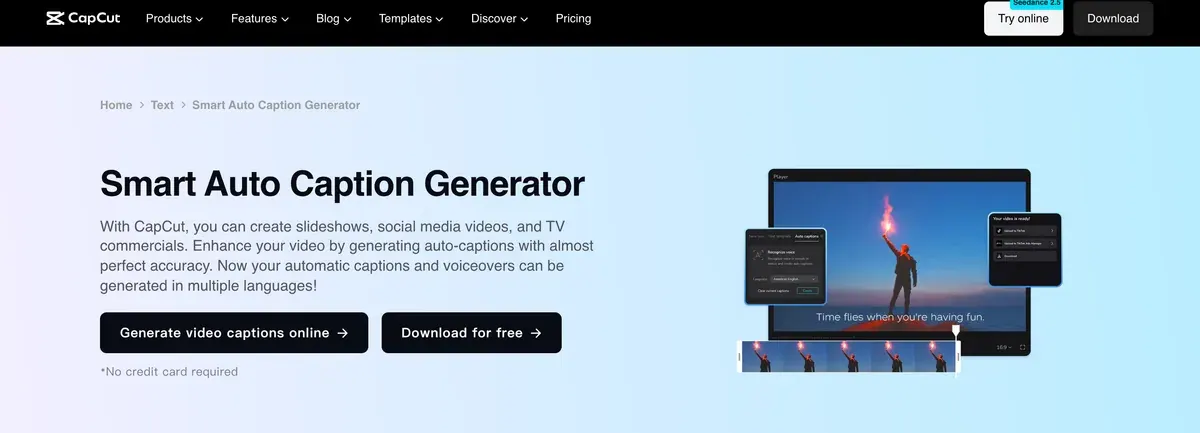

Das Wasserzeichen hängt davon ab, wie Sie den Schnitt aufbauen. Im Hilfeartikel von CapCut (18. März 2026) heißt es: „Templates often include a small CapCut watermark at the end of the video“. Der Rat lautet: „create your project using CapCut’s standard editing interface“.
Manche Schnitte erhalten einen Abspann-Clip mit dem CapCut-Logo; sobald Sie ihn löschen, heißt es: „the exported video will not contain a watermark.“ Derselbe Artikel hält fest: „Certain advanced templates, effects, and stock elements add a watermark when used in the free version“, und zu CapCut Pro: „unlocks premium assets“.
VEED: Bearbeitung im Browser mit Untertiteln in jedem Bezahltarif
VEED bearbeitet im Browser. Auf der Preisseite heißt es: „All paid plans include unlimited subtitle generation, subject to a fair use limit of 50 hours per month.“
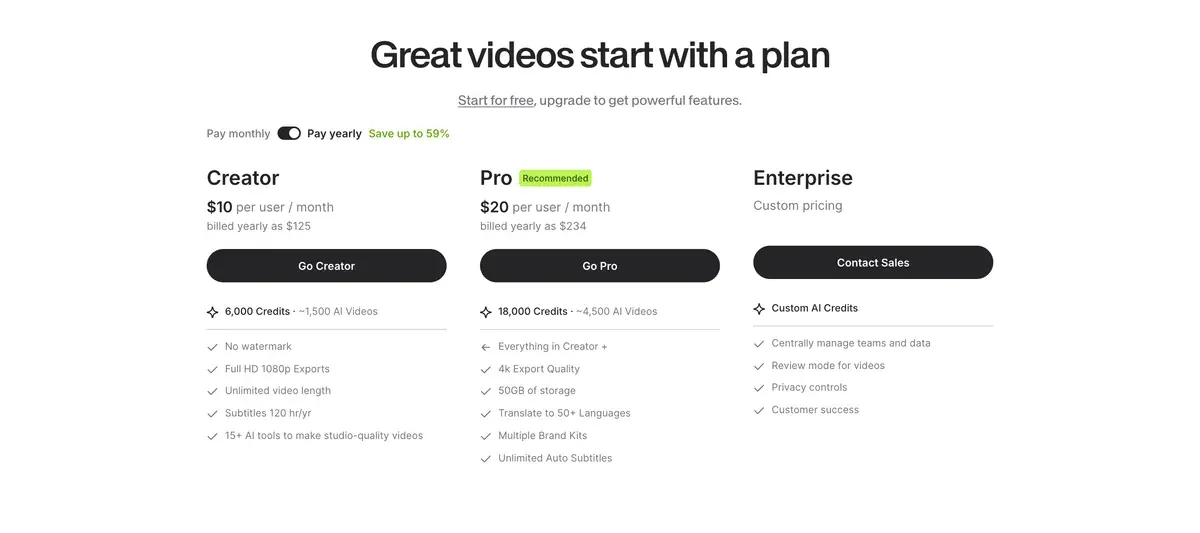
Der Gratis-Tarif von VEED setzt auf jeden Export ein Wasserzeichen. Laut der Export-Hilfe (21. August 2026) gilt für Free: „in 720p only“. Weiter heißt es: „The watermark is put on all exported videos while the account had a free subscription.“ Creator exportiert bis zu 1080p.
Descript: das Talking Head als Text bearbeiten
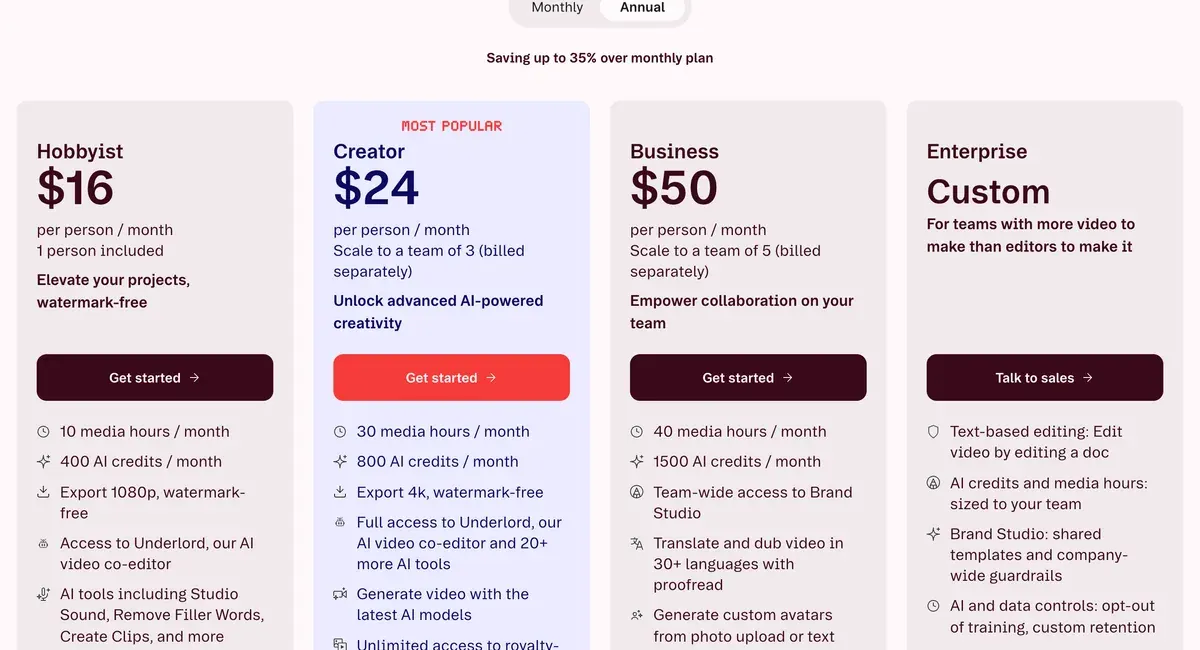
Descript macht aus der Aufnahme ein Transkript, sodass Sie einen UGC-Clip durch das Löschen von Wörtern schneiden. Die Preisseite führt in jedem Tarif, auch in Free, dynamische Untertitel mit „Unlimited“ auf.
Free exportiert mit 720p und Wasserzeichen und bietet 60 Minuten Medien pro Monat. Hobbyist, 24 $ pro Monat oder 16 $ bei jährlicher Zahlung, ergänzt: „Export 1080p, watermark-free“ und 10 Stunden Medien.
KI-Editoren, die B-Roll und Darsteller ergänzen
 Captions: die AI-Edit-App für Ihr Smartphone-Material
Captions beginnt mit Ihrem eigenen Clip. Die Hilfe zu AI Edit führt „auto captions, transitions, B-roll, music, and motion graphics on iOS and web“ auf. Laut Hilfe erkennt das Tool Pausen wie Füllgeräusche und entfernt sie, und Sie können das ursprüngliche Timing wiederherstellen.
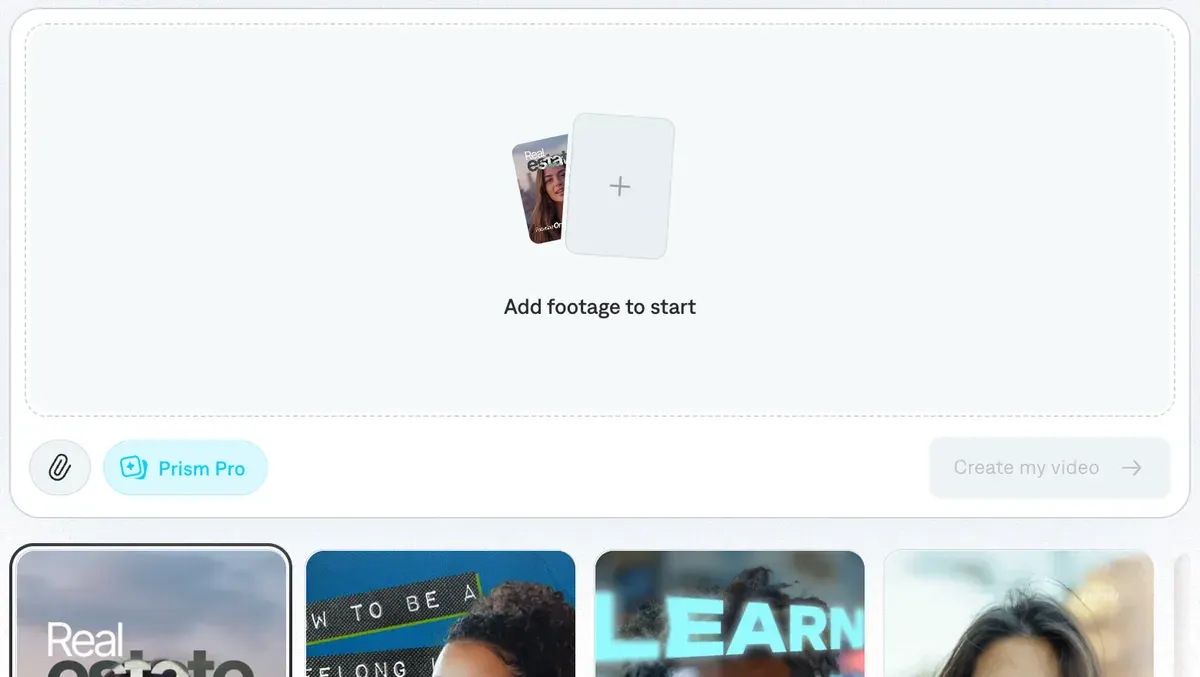
B-Roll kann aus Ihrer Kamerarolle stammen, oder Captions kann B-Roll und Bilder für den Schnitt erzeugen, was mehr Credits verbraucht. Max kostet 24,99 $ pro Monat für 500 Credits pro Monat, der iOS-Preis (Captions-Preise).
Nutzer sagen, mit Captions wirkten Smartphone-Videos mit sprechenden Personen bei wenig Bearbeitungszeit fertig (5 von 36 Quellen: Trustpilot, Trustpilot). Andere finden die automatischen Untertitel schnell zu korrigieren (3 von 36).
Die häufigste Beschwerde betrifft Credits, die für fehlgeschlagene Läufe und für Bearbeitungen draufgehen, die die Anweisung ignorieren (8 von 36: Trustpilot, Trustpilot). Ein Rezensent findet, dass AI Edit ein Video zu stark kürzt.

Mehr zur App: Captions-Profil.
- Ideal für
- Business-Teams, die Avatar-Anzeigen mit Captions im Web erstellen, wo die Bedingungen Werbung nennen, und Smartphone-Creator, die ihr eigenes Material untertiteln und bearbeiten.
- Nicht geeignet für
- Alle, die einen festen Preis pro Bearbeitung brauchen: Erzeugtes B-Roll verbraucht zusätzliche Credits, und Aufladungen gibt es nur bei Teams, Business und Frontier 4x.
 MakeUGC: ein Editor für die Anzeigen mit Darstellern, die es erzeugt
MakeUGC ist ein KI-UGC-Generator mit eigenem Editor. Auf der Startseite heißt es: „Tweak captions, music, B-roll and trims in the editor, then export in HD, 2K or 4K, or batch 10 variations at once.“ Die B-Roll-Seite ergänzt automatisches B-Roll: „let MakeUGC place them between your actor’s lines.“
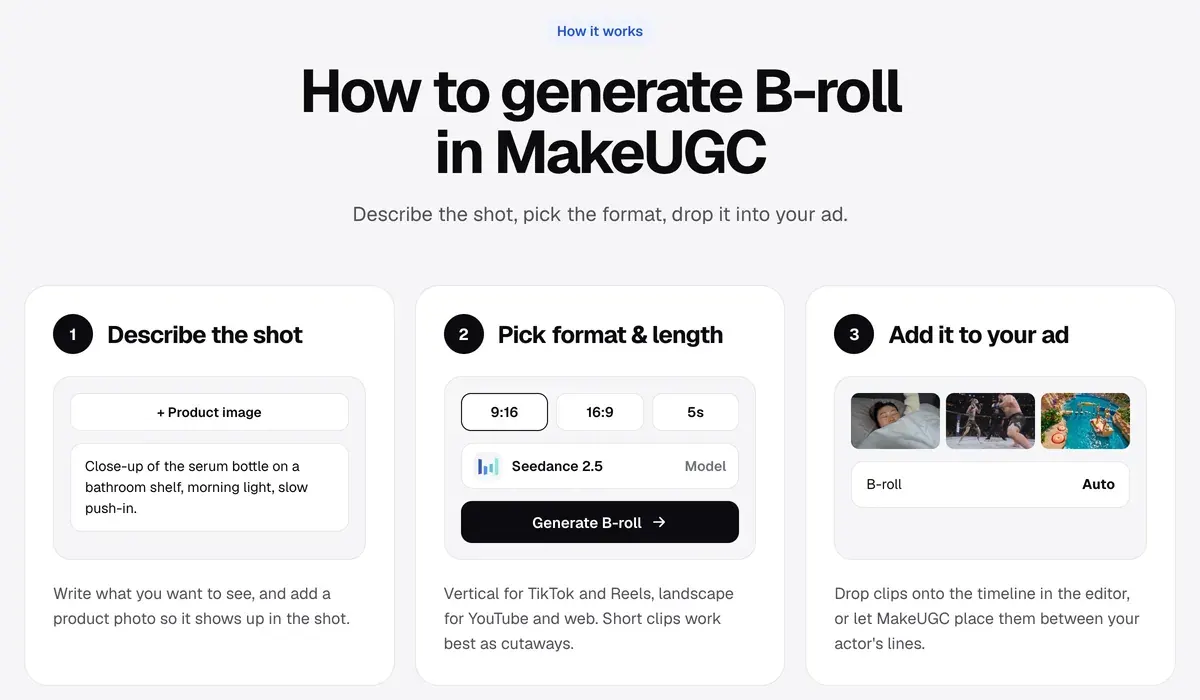
Der Editor arbeitet mit den Videos, die MakeUGC erzeugt; auf den Seiten ist kein Import Ihres eigenen Kameramaterials beschrieben. Damit passt er, wenn der Darsteller KI ist und der Schnitt der letzte Schritt.
In der FAQ auf der Startseite heißt es zu jedem Video: „yours to use commercially on any platform, with no watermarks.“ Die Bedingungen (22. Oktober 2026) untersagen Ergebnisse „in contexts where AI, synthetic-media or endorsement disclosure is legally or contractually required but omitted“ (Klausel 7(g)).
Starter für 59 $ pro Monat exportiert mit 480p und 720p; HD bis 4K gibt es ab Growth für 79 $ pro Monat (MakeUGC-Preise). Alle Tarife mit den Kosten pro Video: MakeUGC-Preise erklärt.
Nutzer berichten von Lip-Sync, das abdriftet, und Händen, die sich merkwürdig bewegen, daher brauchen Clips beim Schnitt eine Kontrolle (5 von 29 Quellen: YouTube, YouTube). Die Abrechnung sorgt für mehr Beschwerden: Abbuchungen nach der Kündigung (17 von 29: Trustpilot, Trustpilot). Mehr zur App: MakeUGC-Profil. Alle Ratgeber und Vergleiche zu MakeUGC stehen auf der MakeUGC-Themenseite.
- Ideal für
- Direct-Response-Teams, die viele UGC- und B-Roll-Varianten testen, mit Batch Mode und Video mit Produkt in der Hand in jedem Tarif und API-Zugang auf Basis derselben Credits.
- Nicht geeignet für
- Alle, die Material bearbeiten, das ein menschlicher Creator gedreht hat: Die Seiten von MakeUGC beschreiben das Bearbeiten nur für die Videos, die das Tool selbst erzeugt.
 invideo AI: komplette Timeline, die Ihr Material aufnimmt
invideo AI erstellt aus einem Skript ein Video und übergibt Ihnen dann eine Timeline. Auf der Preisseite heißt es: „The full timeline, multiplayer editing, colour, audio and 3D are on every plan, including Starter“. Starter kostet 20 $ pro Monat.
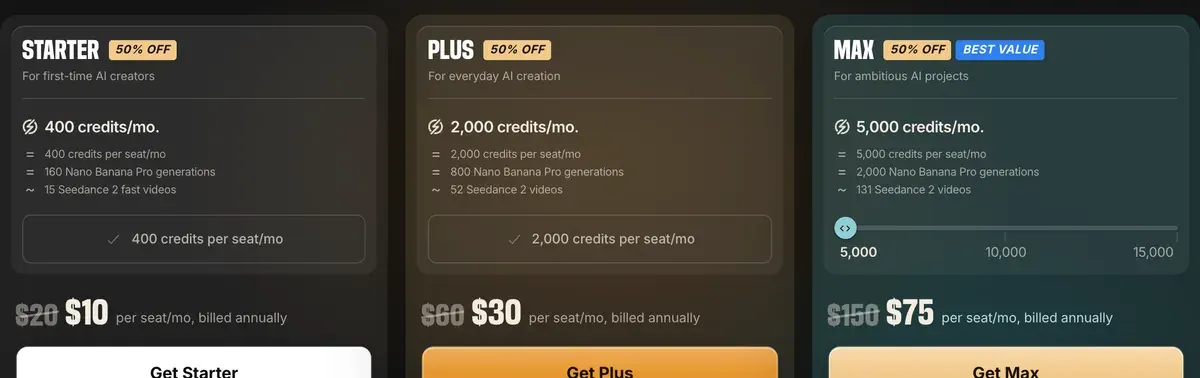
Clips, die mit KI-Videomodellen wie Seedance erzeugt werden, kosten zusätzlich Credits: bei Starter 0,30 $ pro Videosekunde, wenn alle Credits verbraucht werden (Modelltabelle).
Nutzer berichten, dass der agentische Editor, der im September 2026 hinzukam, Rohmaterial zu einem Rohschnitt zusammenschneidet (2 von 42 Quellen: YouTube, YouTube).
Nutzer loben, wie schnell aus einem Skript ein fertiger Short mit Stimme und Untertiteln wird (7 von 42 Quellen, im App Store und auf Trustpilot). Andere berichten, dass ein kurzes Video die Credits eines Monats verbraucht (9 von 42 Quellen, auf Trustpilot). Tester ergänzen, dass kostenlose Exporte ein Wasserzeichen tragen und sich auf Stock-Material stützen (6 von 42: YouTube, YouTube).

- Ideal für
- Marketer, die ein fertiges, geschnittenes Video mit Stock, Stimme und generierten Shots in einem Tool wollen, plus Bedingungen, die ein Training mit ihren Daten ausschließen.
- Nicht geeignet für
- Teams, die Shots oft neu generieren: Jede neue Generierung und jede Bearbeitung kostet Credits, auch für die eigenen Fehler der KI.
Weggelassen, und warum
Pippit aus der CapCut-Familie geht von einem Produktlink aus und erstellt ein neues Video. Diese Liste behandelt das Bearbeiten von Clips, die Sie bereits haben; Pippit steht auf der Themenseite KI-UGC.
Generatoren ohne eigenen Editor finden Sie unter KI-B-Roll-Generatoren. Skripte zum Drehen vor dem Schnitt: KI-UGC-Prompt-Generator.
Weitere Seiten für MakeUGC-Nutzer, nach Aufgabe sortiert, in der MakeUGC-Themenseite
Quellen
- TikTok Business Help Center: Creative best practices for performance ads, zuletzt aktualisiert im Juni 2025. Geprüft am
- CapCut: Auto Caption Generator. Geprüft am
- CapCut help: Is it possible to export videos from CapCut without a watermark?, vom 18. März 2026. Geprüft am
- CapCut: CapCut Materials License Agreement (zuletzt aktualisiert am 22. Januar 2026), Abschnitte 1 bis 3. Geprüft am
- Mirage (Captions): AI Edit (Captions help), die Seite nennt kein Aktualisierungsdatum. Geprüft am
- Mirage: Captions pricing. Geprüft am
- MakeUGC: MakeUGC homepage, Zeile zum Editor und Antwort zum Eigentum in den FAQ. Geprüft am
- MakeUGC: B-roll for every ad, generated in seconds. Geprüft am
- MakeUGC: MakeUGC pricing. Geprüft am
- invideo: invideo pricing, die komplette Timeline, Multiplayer-Bearbeitung, Farbe, Audio und 3D in jedem Tarif, Starter eingeschlossen. Geprüft am
- VEED: How to export your project (VEED-Hilfe, aktualisiert am 21. August 2026). Geprüft am
- VEED: VEED pricing, Fair-Use-Grenze für Untertitel in den FAQ; die Tarifpreise werden per Skript in lokaler Währung geladen, daher ist keiner genannt. Geprüft am
- Descript: Descript pricing, die Seite nennt kein Aktualisierungsdatum. Geprüft am
Was sich auf dieser Seite geändert hat
- Die Bedingungen von MakeUGC vom 22. Oktober 2026 nummerieren die Verhaltensregeln neu: Das Verbot fehlender KI-Kennzeichnung steht jetzt unter 7(g) und ist auf die gesetzlich oder vertraglich vorgeschriebene Offenlegung von synthetischen Medien und Empfehlungen ausgeweitet.

Alexandre S.
Alexandre S. ist Creative Ad Strategist und Copywriter mit zehn Jahren Erfahrung im digitalen Marketing über mehrere Kanäle hinweg.
Ähnliche Seiten
-
 Kategorie Die besten KI-UGC-Generatoren für Werbung
16 KI-UGC- und Avatar-Tools, verglichen nach Listenpreis pro Video und Bedingungen für die Werbenutzung, geprüft am 24. September 2026.
-
 Ratgeber So erstellen Sie KI-UGC-Anzeigen
Die Schritte vom Briefing bis zur gekennzeichneten KI-UGC-Anzeige: Abrechnungseinheit und Anzeigenbedingungen jedes Schritts sowie die kostenlosen Wege, deren Bedingungen Anzeigen erlauben. Gelesen am 2. Oktober 2026.
-
 Ratgeber UGC-Anzeigen: was sie sind und wie Marken sie einsetzen
Eine UGC-Anzeige ist eine bezahlte Anzeige auf Basis von Aufnahmen eines Kunden oder Creators. Dazu die nötigen Nutzungsrechte, Plattformfreigaben und die FTC-Offenlegung, gelesen am 2. Oktober 2026.
-
 Bestenliste Die besten KI-Tools für TikTok-Anzeigen
Symphony von TikTok kennzeichnet jeden Export als KI. Bezahlte Tools für TikTok-Anzeigen, mit den Kosten einer Anzeige von 30 Sekunden, wenn alle Credits verbraucht werden, geprüft am 2. Oktober 2026.


