UGC 廣告的影片剪輯工具
UGC 影片剪輯工具總評
處理 UGC 原始素材,CapCut 的免費編輯器就能搞定字幕與剪輯;Captions 則能替你自己拍的素材加上 AI B-roll。MakeUGC 只能編輯它自己生成的演員廣告;invideo 的 Starter 方案每月 20 美元(確認於 ),能把腳本放到完整時間軸上。CapCut 的商用音樂只授權用於 CapCut 與 TikTok,所以 Meta 廣告要另外找音樂。
用手機拍的素材做 AI 剪輯、字幕與 B-roll:  Captions (Mirage)
AI Edit 能在 iOS 與網頁版剪掉贅詞停頓,並加上字幕、B-roll 與音樂;生成 B-roll 會多耗點數。
替你生成的 AI 演員廣告做後製:  MakeUGC
編輯器可調整字幕、音樂、B-roll 與剪裁;Starter 方案可匯出 480p 與 720p,HD 到 4K 要從 Growth 方案開始。
腳本直接生成影片,再在完整時間軸上收尾:  invideo AI
完整時間軸、多人協作編輯、調色、音訊與 3D 功能,每個方案都有,Starter 也包含;生成影片片段要耗點數。
| 工具 | 每月起價(美元) | 免費方案 | 牌價下每次產出成本(點數全部用完) | 功能簡介 | 官方網站 |
|---|---|---|---|---|---|
 Captions (Mirage) Captions (Mirage) | $9.99 | 有 | 4.00 美元每支 30 秒影片 | 以手機為主的 App,用 Mirage 演員生成談話影片,官方稱這些演員完全虛擬,另有 AI 剪輯和配音功能。 | 前往 Captions |
 invideo AI invideo AI | $20 | 有 | 0.30 美元每秒影片 | 從腳本到剪輯完成的影片代理,附時間軸編輯器、素材庫,並可使用 Seedance、Veo 等第三方模型。 | 前往 invideo AI |
 MakeUGC MakeUGC | $59 | 否 | 11.80 美元每支談話演員影片 | UGC 風格影片廣告,內建 1,000 位以上 AI 創作者,還有 B-roll 和手拿產品鏡頭;所有方案都支援 API 與 MCP。 | 前往 MakeUGC |
左右滑動查看全部 6 欄
價格確認於 2026 年 10 月 23 日。

UGC 剪輯需要什麼
UGC 廣告是一段手機拍攝風格、有人談論產品的短片。原始素材很少能直接當廣告用:要剪掉停頓,把開場鉤子放最前面;字幕負責把話傳給關掉聲音滑手機的人;產品的插入畫面(B-roll)則用來遮掉跳接。
TikTok 創意最佳實務(更新於 2025 年 6 月)提出兩個時間點:「開場鉤子要在前 6 秒內優先出現。」以及「在前 3 秒內說明內容主張,才能提升記憶度與認知度。」
文字方面,同一頁建議「用字幕或文字疊加,為廣告補充背景」,並建議「每秒 5-10 個字」。所以一款剪輯工具要做好四件事:剪到開場鉤子、產生可調整樣式的字幕、加入 B-roll,以及提供可用在付費廣告的音樂。

| 剪輯工具 | 可剪自己的素材 | 自動字幕 | B-roll | 免費匯出 |
|---|---|---|---|---|
| CapCut | 有 | 可以,免費 | 素材庫 | 標準編輯器匯出沒有浮水印;部分進階範本、特效與素材庫元素會加浮水印 |
| Captions | 可以,透過 AI Edit | 有 | 生成或匯入 | Free 方案:基本剪輯;官方未公布浮水印說明 |
| MakeUGC | 自己生成的影片片段 | 可以,在編輯器內 | 自動生成,插在台詞之間 | 無免費方案 |
| invideo AI | 每個方案都有完整時間軸 | 有 | 素材庫與生成 | 價格頁未說明 |
| VEED | 有 | 付費方案不限量,每月合理使用上限 50 小時 | 素材庫 | 有浮水印,720p |
| Descript | 有 | 不限量動態字幕 | 素材搜尋 | 有浮水印,720p |
左右滑動查看全部 5 欄
音樂是廣告授權最容易出問題的地方
多數剪輯工具都內建音樂庫,而音樂授權決定了廣告能在哪裡投放。最明確的例子是 CapCut 的「Materials License Agreement」(2026 年 1 月 22 日)。
一般音樂庫的曲目不能用在廣告上。第 3 條寫明「不得將音效用於任何商業用途」,並進一步說明,包括「把音樂與品牌或企業連結,或用來宣傳品牌或企業」。
標示「商用」的曲目屬於 Commercial Sounds,是為「廣告主或其他平台使用者」準備的。第 3 條允許你在「CapCut、TikTok 與 TikTok for Business」內分享。條文還補充:「在許可平台之外使用 Commercial Sounds,必須另外取得許可。」
如果你在 CapCut 剪一支廣告,同時投放到 Meta 與 TikTok,這點就很重要:TikTok 版本可以保留 Commercial Sound,Meta 版本則要換成有 Meta 授權的曲目,或乾脆不放音樂。
剪輯自家素材的免費工具
CapCut:處理創作者原始素材的免費 App
CapCut 是 ByteDance 推出的剪輯工具,有手機版、桌面版與網頁版。自動字幕頁面表示,你的影片「可免費自動轉成文字」,支援「多種語言」。
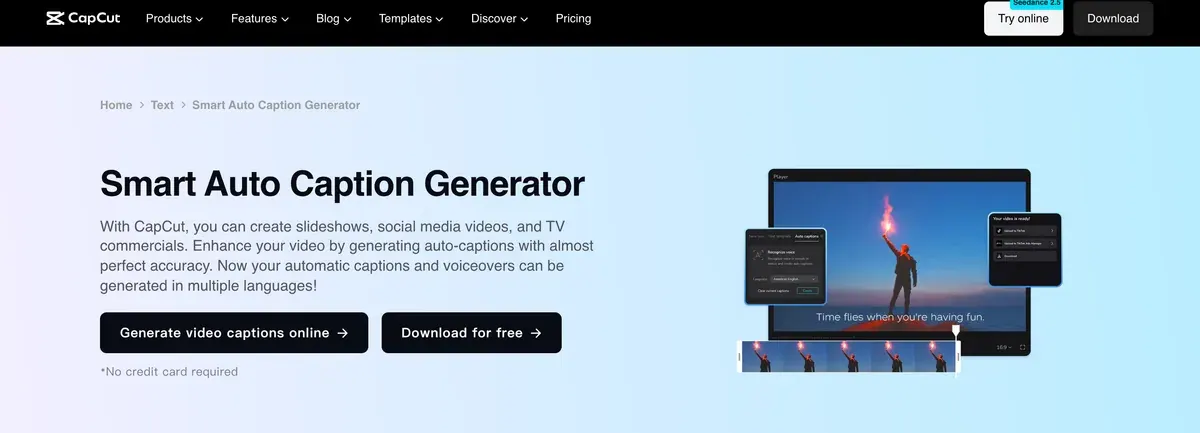

有沒有浮水印,取決於你怎麼剪。CapCut 的說明文章(2026 年 3 月 18 日)寫道:「範本通常會在影片結尾加上小小的 CapCut 浮水印」。建議做法是「用 CapCut 標準編輯介面建立專案」。
有些剪輯會自動附上帶有 CapCut 標誌的片尾,刪掉之後,「匯出的影片就不會有浮水印」。同一篇文章也說,「部分進階範本、特效與素材庫元素在免費版使用時會加上浮水印」,而 CapCut Pro 可以「解鎖進階素材」。
VEED:瀏覽器內剪輯,每個付費方案都有字幕功能
VEED 直接在瀏覽器裡剪輯。價格頁寫道:「所有付費方案都包含不限量字幕生成,但須遵守每月 50 小時的合理使用上限。」
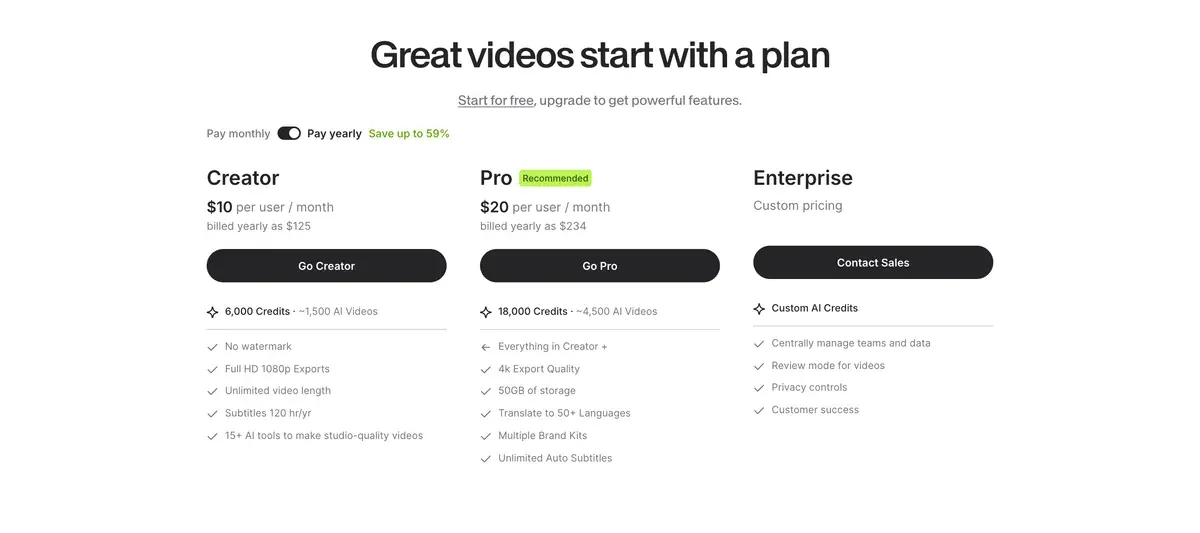
VEED 的免費方案,每次匯出都會加浮水印。匯出說明(2026 年 8 月 21 日)指出,Free 方案「僅能匯出 720p」,且「帳號使用免費訂閱期間,所有匯出的影片都會加上浮水印」。Creator 方案最高可匯出 1080p。
Descript:把講話畫面當文字來剪
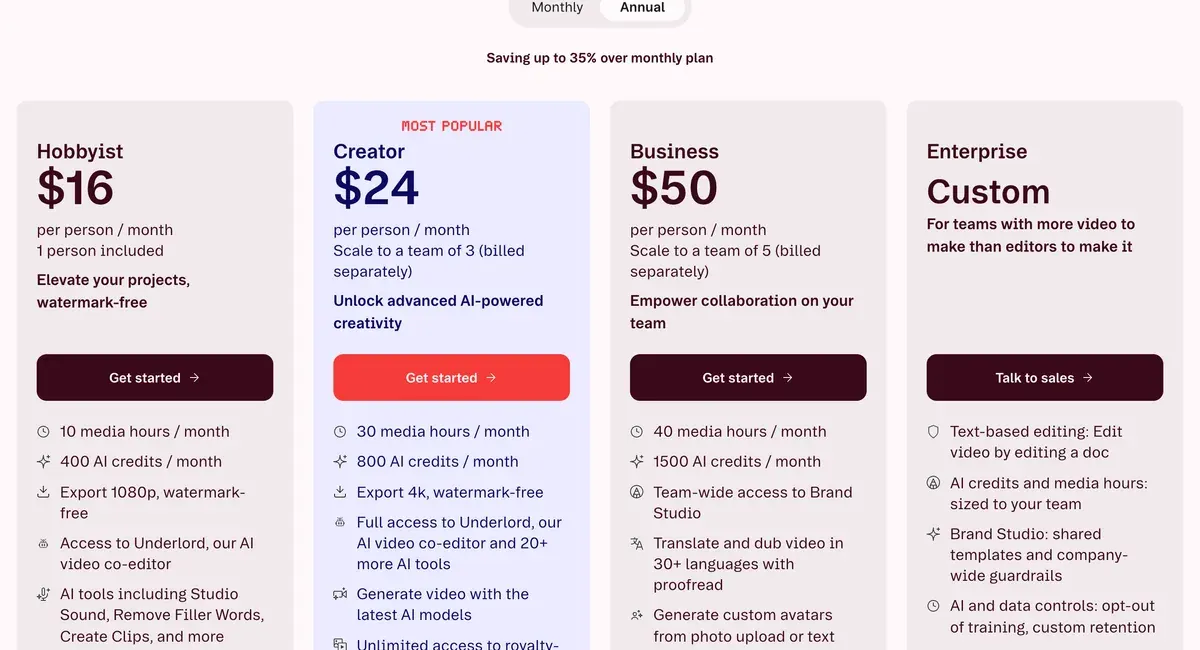
Descript 會把錄好的影片轉成逐字稿,刪掉文字就等於剪掉對應的畫面。價格頁列出每個方案都有「不限量」動態字幕,Free 方案也不例外。
Free 方案匯出 720p 並帶浮水印,每月 60 分鐘媒體額度。Hobbyist 方案每月 24 美元,按年計費則為 16 美元,加上「匯出 1080p、無浮水印」與 10 小時媒體額度。
能加 B-roll 與演員的 AI 剪輯工具
 Captions:手機素材專用的 AI Edit App
Captions 從你自己拍的影片開始。AI Edit 說明列出「iOS 與網頁版的自動字幕、轉場、B-roll、音樂與動態圖形」。它會「偵測贅音等停頓」並剪掉,你也可以還原原本的時間點。
B-roll 可以來自你的相簿,也可以讓 Captions「為剪輯生成 B-roll 與圖片」,但這會「消耗更多點數」。Max 方案每月 24.99 美元、每月 500 點,這是 iOS 版價格(Captions 價格)。
使用者表示,手機拍的講話影片用它處理後,不用花太多時間剪輯就能做得像成品(36 個來源中有 5 個:Trustpilot、Trustpilot)。也有人覺得自動字幕很容易修正(36 個來源中有 3 個)。
最常見的抱怨是失敗的執行也會扣點,以及剪出來的結果不照指令(36 個來源中有 8 個:Trustpilot、Trustpilot)。有一位評論者覺得 AI Edit 把影片剪得太多。

更多關於這款 App:Captions 介紹。
- 適合
- 在 Captions 網頁版製作虛擬人像廣告的企業團隊(其條款明確提到廣告),以及用手機為自己拍的素材加字幕、剪輯的創作者。
- 不適合
- 你需要固定的單次剪輯價格:生成 B-roll 會多耗點數,而且只有 Teams、Business 與 Frontier 4x 方案才能加購點數。
 MakeUGC:為自家生成的演員廣告而設的剪輯器
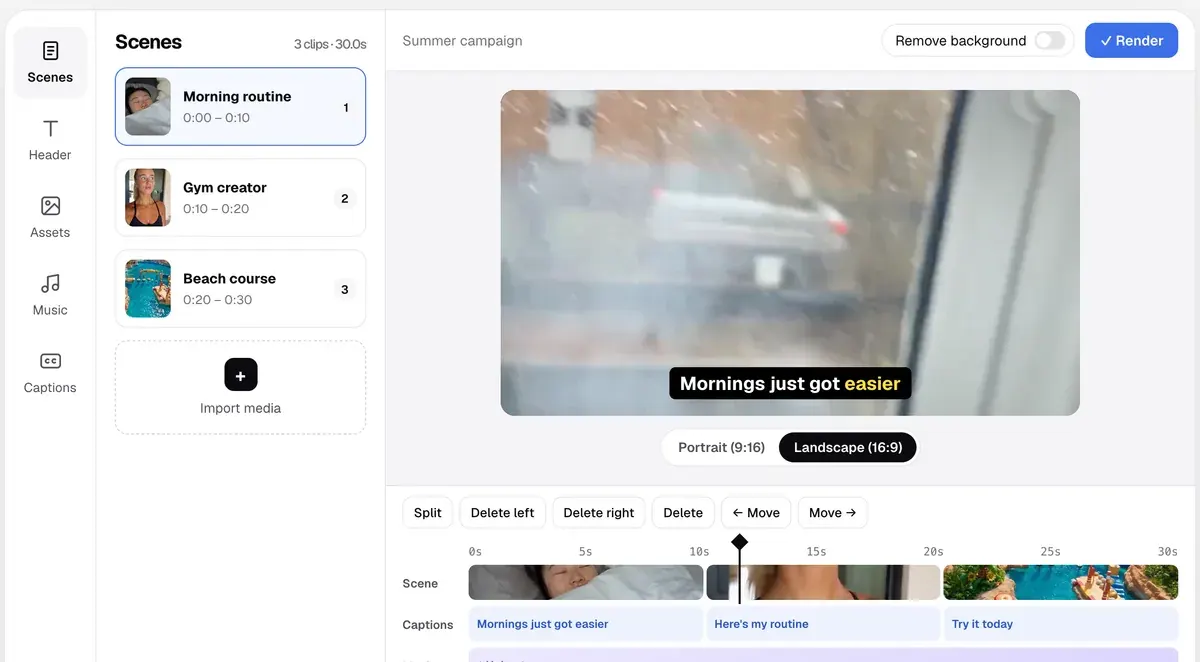
MakeUGC 是附有自家編輯器的 AI UGC 生成器。首頁寫道:「在編輯器中調整字幕、音樂、B-roll 與剪裁,再匯出 HD、2K 或 4K,或一次批次產出 10 種版本。」B-roll 頁面還提到自動 B-roll:「讓 MakeUGC 把它們放在演員台詞之間。」
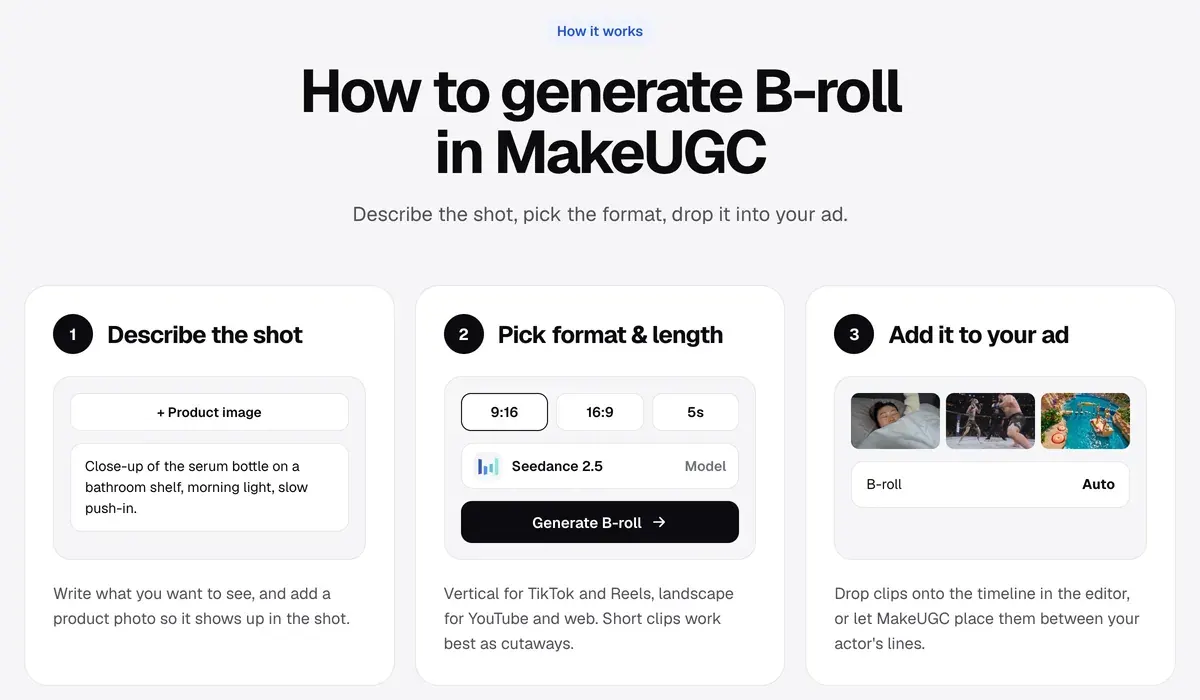
這個編輯器只處理 MakeUGC 自己做的影片,官方頁面沒有提到可匯入你自己拍的素材。所以演員是 AI、剪輯只是最後一步時,用它最合適。
首頁常見問題寫道,每支影片「都歸你所有,可在任何平台商用,且沒有浮水印」。條款(2026 年 10 月 22 日)則禁止在「法律或合約要求揭露 AI、合成媒體或代言關係,卻沒有揭露」的情況下使用成品(7(g) 款)。
Starter 方案每月 59 美元,可匯出 480p 與 720p;HD 到 4K 要從每月 79 美元的 Growth 方案開始(MakeUGC 價格)。所有方案與單支影片成本,請看MakeUGC 價格詳解。
使用者反映對嘴會漸漸對不上、手部動作怪異,所以剪輯時要檢查每支影片(29 個來源中有 5 個:YouTube、YouTube)。帳單問題的抱怨更多:取消後仍被扣款(29 個來源中有 17 個:Trustpilot、Trustpilot)。更多資訊:MakeUGC 介紹。所有 MakeUGC 指南與比較都在 MakeUGC 專區。
- 適合
- 要測試大量 UGC 與 B-roll 變體的直效行銷團隊;所有方案都有批次模式和手拿產品影片,API 存取也共用同一份點數。
- 不適合
- 你要剪的是真人創作者拍的素材:MakeUGC 的頁面只提到編輯它自己生成的影片。
 invideo AI:能放入你自己素材的完整時間軸
invideo AI 從腳本生成影片,再交給你一條時間軸。價格頁寫道:「完整時間軸、多人協作編輯、調色、音訊與 3D,每個方案都有,包含 Starter」。Starter 方案每月 20 美元。
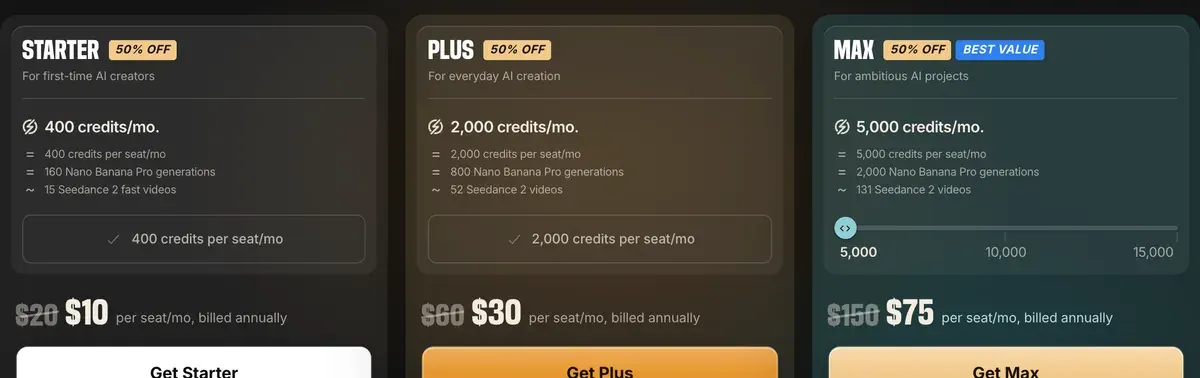
用 Seedance 這類 AI 影片模型生成的片段要另外耗點數;Starter 方案若用完所有點數,每秒影片成本為 0.30 美元(模型對照表)。
使用者表示,它在 2026 年 9 月新增的 AI 代理式編輯器,能把原始素材剪成粗剪版本(42 個來源中有 2 個:YouTube、YouTube)。
使用者稱讚腳本很快就能變成有配音與字幕的短影片(42 個來源中有 7 個,來自 App Store 與 Trustpilot)。也有人表示,一支短影片就用掉一個月的點數(42 個來源中有 9 個,來自 Trustpilot)。YouTube 上的試用者另外提到,免費版匯出會有浮水印,畫面也多半靠素材庫影片(42 個來源中有 6 個:YouTube、YouTube)。

- 適合
- 想在同一個工具裡,直接拿到包含素材、配音與生成鏡頭的完整剪輯成品,且條款排除資料被用來訓練的行銷人員。
- 不適合
- 你常常要重新生成鏡頭:每次重新生成與修改都要耗點數,連 AI 自己出的錯也一樣。
未收錄的工具與原因
Pippit 出自 CapCut 家族,從產品連結開始生成全新影片。這份清單談的是剪輯你手上已有的片段;Pippit 放在 AI UGC 專區。
沒有自家編輯器的生成工具,請看 AI B-roll 生成器。剪輯前要先拍的腳本:AI UGC 提示詞產生器。
資料來源
- TikTok Business Help Center:Creative best practices for performance ads,最後更新於 2025 年 6 月。確認於
- CapCut:Auto Caption Generator。確認於
- CapCut 說明:Is it possible to export videos from CapCut without a watermark?,發布於 2026 年 3 月 18 日。確認於
- CapCut:CapCut Materials License Agreement(2026 年 1 月 22 日最後更新),第 1 至 3 條。確認於
- Mirage (Captions):AI Edit (Captions help),頁面沒有顯示更新日期。確認於
- Mirage:Captions 價格頁。確認於
- MakeUGC:MakeUGC 首頁,編輯器說明與常見問題中的所有權回答。確認於
- MakeUGC:B-roll for every ad, generated in seconds。確認於
- MakeUGC:MakeUGC 價格頁。確認於
- invideo:invideo 價格頁,完整時間軸、多人協作編輯、調色、音訊與 3D,每個方案都有,Starter 也包含。確認於
- VEED:How to export your project(VEED 說明,2026 年 8 月 21 日更新)。確認於
- VEED:VEED 價格頁,常見問題中的字幕合理使用上限;方案價格會依當地貨幣動態載入,所以不引用價格。確認於
- Descript:Descript 價格頁,頁面沒有顯示更新日期。確認於
本頁更新紀錄
- MakeUGC 於 2026 年 10 月 22 日更新的條款重新編排了行為規範:禁止未揭露 AI 的規定現為 7(g),範圍擴大到法律或合約要求揭露的合成媒體與代言內容。

相關頁面
-

-

-

-
 推薦榜單 TikTok 廣告最佳 AI 工具
TikTok 的 Symphony 會把每個匯出檔標示為 AI。這裡整理 TikTok 廣告適用的付費工具,並列出點數全部用完時,一支 30 秒廣告的成本,2026 年 10 月 2 日確認。


