Higgsfield Canvas
Higgsfield Canvas ist eine leere Arbeitsfläche, auf der Sie KI-Modelle miteinander verdrahten. Jede Box darauf, Node genannt, enthält einen Arbeitsschritt: einen Prompt, ein Referenzfoto, ein Bildmodell oder ein Videomodell. Sie ziehen eine Linie von einer Box zur nächsten, und das Ergebnis des einen Schritts wird zur Eingabe des nächsten.
Die Higgsfield-Hilfe fasst es als „knotenbasierte, unendliche Arbeitsfläche für visuelle Produktion mit mehreren Modellen“ zusammen (Hilfeartikel, geändert am 1. September 2026). Für Werbung heißt das: Produktfoto, Standbild und das daraus erzeugte Video liegen auf einem Bildschirm.
| Frage | Antwort |
|---|---|
| Wo es sitzt | higgsfield.ai, Canvas, New canvas |
| Mögliche Node-Typen | Ein Text-Prompt, eine Bild- oder Audio-Referenz, eine bestehende Generierung aus den Assets oder jedes Higgsfield-Modell |
| Verfügbare Modelle | Jedes Higgsfield-Modell, für Bilder und für Video |
| So laufen Nodes | Einzeln, nacheinander oder nebeneinander zum Vergleichen |
| Board aufbauen | Kostenlos: Credits fließen erst, wenn ein Node generiert |
| Unlimited-Tarife | Gelten nicht: Jede Generierung in Canvas verbraucht Credits |
| Teamarbeit | Bearbeitung in Echtzeit, Einladung über Share in den Canvas-Einstellungen |
| Wiederverwendung | Ein ganzes Board als Vorlage speichern |
Seitlich scrollen für alle 2 Spalten
Kurz gesagt: Canvas lohnt sich, wenn eine Anzeige mehr als ein Modell braucht. Ein einzelner Clip aus einem einzelnen Modell geht im normalen Generator schneller.

Was ist Higgsfield Canvas?
Higgsfield Canvas ist eine Arbeitsfläche für Pipelines. Eine Pipeline ist eine feste Kette von Schritten, die Sie beliebig oft wiederholen können: Prompt schreiben, Standbild erzeugen, Standbild animieren. Der Tool-Leitfaden von Higgsfield beschreibt Canvas als Board, auf dem „Prompts, Referenzen und Generierungen zu einer durchgehenden Pipeline verbunden werden“ (Tool-Leitfaden).
What is Canvas?
Canvas is Higgsfield’s node-based infinite board for multi-model visual production. Instead of generating one output at a time and copying results between tools, you build a visual pipeline on one screen: a prompt feeds an image, the image feeds a video, the video feeds an edit.
Every Higgsfield model is available as a node on the board.
Wer Figma oder eine Whiteboard-App kennt, findet sich sofort zurecht. Sie platzieren Boxen, verbinden sie mit Linien und bewegen sich auf einer Fläche ohne Rand.
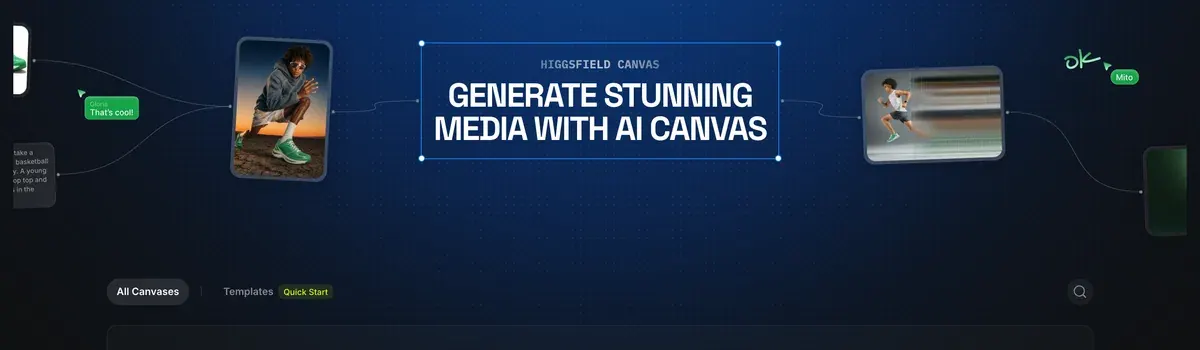
Der Unterschied zu den üblichen Higgsfield-Oberflächen liegt in der Verdrahtung. Auf der normalen Bild- oder Videoseite laden Sie ein Ergebnis herunter und für das nächste Modell wieder hoch. In Canvas übernimmt die Linie zwischen zwei Nodes diese Übergabe.
Vier Node-Typen erledigen den Großteil der Arbeit:
- Text-Prompt-Nodes enthalten den Text, den ein Modell liest.
- Generation-Nodes führen ein Modell Ihrer Wahl aus, von Bild- bis Videomodellen.
- Reference-Nodes tragen Ihre Uploads: Produktfotos, ein Gesicht, eine Sprachdatei.
- Audio-Nodes hängen an einem Video-Node, für „Sprachreferenzen, Voiceover oder Audiosynchronisation“, wie es im Hilfeartikel heißt.
Canvas gibt es auch außerhalb von Higgsfield. Das offizielle Figma-Plugin bringt Canvas-Nodes in FigJam-Boards, und diese Generierungen laufen zu den üblichen Preisen über die Credits Ihres Tarifs. Die Einrichtung des Plugins: Higgsfield-Plugins.
Canvas nutzen: Anleitung in Schritten
- Öffnen Sie die Anleitung von Higgsfield, How do I use Canvas for multi-node generation?, und legen Sie sie daneben. Sie ist die Referenz des Anbieters für alle unten genannten Node-Typen.
- Rufen Sie Higgsfield Canvas auf und wählen Sie New canvas. Ihre Boards sehen Sie nur, wenn Sie angemeldet sind.
- Klicken Sie auf das Board und fügen Sie einen Text-Prompt-Node hinzu. Beschreiben Sie die Einstellung so, wie Sie es für jedes andere Modell tun würden.
- Verbinden Sie den Prompt mit einem Generation-Node und wählen Sie dort das Modell.
- Ziehen Sie den Ausgang dieses Nodes auf den Eingang des nächsten. So kann ein Standbild aus einem Bildmodell ein Videomodell speisen.
- Fügen Sie Referenzen hinzu. Laden Sie Produktfotos oder eine Audiodatei hoch oder holen Sie eine frühere Generierung aus den Assets.
- Klicken Sie bei jedem Node, der laufen soll, auf Generate. Nodes laufen einzeln oder nacheinander, und erst an dieser Stelle verbraucht jeder von ihnen Credits.
- Speichern Sie das Board als Vorlage, damit das nächste Produkt dieselbe Kette durchläuft.
How do I start a Canvas workflow?
Open higgsfield.ai → Canvas → New canvas.
Add a prompt node. Click the board and add a Text Prompt node.
Add a generation node. Connect the prompt node to a generation node and select the model.
Connect outputs to the next step. Drag the output of one generation node into the input of the next.
Generate. Click Generate on each node you want to run: nodes can be run individually or triggered in sequence.
Save as a template. Save the workflow for future projects.
DraftID, ein unabhängiger Creator, baut in einer Einsteiger-Anleitung ein erstes Board Node für Node auf.

Zwei Modellregeln, an denen viele scheitern
Der Hilfeartikel nennt für jedes Videomodell eine Besonderheit, und beide bestimmen, wie Sie ein Produktfoto einbinden.
Kling behandelt ein verbundenes Bild als ersten Frame des Clips, nicht als Figur, die erhalten bleiben soll. Soll eine Person oder ein Produkt erhalten bleiben, speichern Sie es als Element (Higgsfields wiederverwendbare Figur oder Requisite) und rufen es im Prompt mit seinem @-Tag auf. Elements erklärt die Higgsfield-Anleitung.
Seedance liest verbundene Bilder als Referenzen, aber nur, wenn man ihm sagt, was jedes davon ist. Nennen Sie deshalb gleich zu Beginn des Prompts die Rolle jeder Referenz: die Figur, den Ort, das Produkt. Mehr zum Prompting für Seedance: Seedance auf Higgsfield.
How do references work in Canvas?
Seedance nodes work directly with connected reference images. Describe the role of the reference explicitly at the beginning of the prompt.
Kling nodes treat a directly connected image as a start frame rather than a character reference.
Canvas speichert das Board laufend, so der Hilfeartikel. Friert es ein, holt ein harter Refresh den letzten Autosave zurück.
Drei Anzeigen-Workflows in Canvas
Der Hilfeartikel von Higgsfield nennt vier Aufgaben, für die sich Canvas eignet: Modelle verketten, Ergebnisse nebeneinander vergleichen, in Echtzeit im Team arbeiten und einen Workflow als Vorlage speichern.
RandomAI, ein unabhängiger Creator, baut in einer längeren Anleitung verkettete Bild- und Video-Workflows auf einem Board.

Ein Produkt, viele Formate
Sie starten mit einem Produktfoto in einem Reference-Node und verdrahten es mit mehreren Generation-Nodes gleichzeitig. Einer erzeugt ein quadratisches Standbild für den Feed, einer ein 9:16-Standbild für Stories, einer ein Video für Reels. Alle Zweige lesen dasselbe Foto, daher sieht das Produkt in jeder Platzierung gleich aus.
Speichern Sie das Board als Vorlage. Das Produkt des nächsten Monats kommt in denselben Reference-Node, und der gesamte Satz läuft erneut.
Vom Storyboard zu den Einstellungen
Ein Storyboard ist die Comic-Version einer Anzeige: ein Bild pro Einstellung. Erzeugen Sie zuerst die Frames, in einem Bild-Node oder mit Popcorn, dem Storyboard-Modell von Higgsfield. Verbinden Sie dann jeden Frame mit einem Video-Node.
Nehmen Sie Kling, wenn der Frame die Eröffnungseinstellung des Clips sein soll. Nehmen Sie Seedance, wenn der Frame als Referenz für eine Figur oder ein Produkt dient. Die Schritte zu Popcorn: Higgsfield Popcorn.
Varianten zum Testen
Anzeigen testen heißt, mehrere Versionen laufen zu lassen und zu sehen, welche das günstigste Ergebnis bringt. Canvas hilft schon am Anfang, bevor Geld an Meta oder TikTok fließt.
Verbinden Sie einen Prompt mit zwei oder drei Generation-Nodes mit unterschiedlichen Modellen, und die Ergebnisse liegen nebeneinander auf dem Board. Sie wählen das stärkste zum Animieren aus. Prompt-Formen, die für Anzeigen-Hooks funktionieren: Higgsfield-Prompts für Anzeigen.
Was ein Canvas-Board kostet
Das Bauen ist kostenlos. „Credits werden nur abgezogen, wenn ein Node Inhalte generiert“, heißt es im Hilfeartikel. Sie können ein großes Board verdrahten und zahlen nichts, bis Sie auf Generate klicken.
Unlimited gilt nicht für Canvas. Der Hilfeartikel schreibt: „Alle Generierungen in Canvas ziehen Credits ab, unabhängig von Ihrem Tarif.“ Nach dem Credits-Artikel von Higgsfield gilt dieselbe Regel für MCP, das Kommandozeilen-Tool und den Supercomputer-Agenten (What uses my credits). Was Unlimited abdeckt: Higgsfield Unlimited.
Cost and Unlimited models in Canvas
Cost Building and connecting nodes is free. Credits are deducted only when a node generates content.
Unlimited No. Unlimited access applies only to standard generation on higgsfield.ai: all generations in Canvas deduct credits regardless of your plan.
Eine Beispielrechnung für den Storyboard-Workflow: Popcorn kostet laut Preisseite (gelesen am 9. Oktober 2026) 1.5 Credits pro Bild, ein Board mit 8 Bildern kostet also 12 Credits. Die Preisseite rechnet die 270 Credits von Starter in 36 Videos mit Kling 3.0 in 720p um, also etwa 7.5 Credits pro Video. Vier Clips kosten 30 Credits.
Das sind 42 Credits für ein Storyboard und vier Clips. Im Tarif Plus, bei 59 $ pro Monat für 1.200 Credits im Monat, kostet dieser Durchlauf etwa 2,07 $. Im Tarif Starter, bei 19 $ pro Monat für 270 Credits, sind es für denselben Durchlauf etwa 2,96 $. Preise geprüft am .
Zwei Nutzerberichte sollten Sie kennen, bevor Sie große Ketten bauen. Acht von 52 öffentlichen Quellen sagen, Generierungen laufen langsam oder schlagen fehl und kosten trotzdem Credits (YouTube, Reddit). Sechs sagen, Credits verfallen. Tarif-Credits laufen am Ende jeder Periode aus, Zusatzpakete nach 90 Tagen, und was bei der Kündigung übrig ist (Trustpilot, YouTube).
Lassen Sie deshalb jeden Node einmal laufen und prüfen Sie ihn, bevor Sie die ganze Kette auslösen. Ein misslungenes Standbild am Anfang des Boards ist billig. Teuer wird es, wenn es vier Video-Nodes speist. Alle Tarif- und Erstattungsregeln: Higgsfield-Preise.
Canvas, Cinema Studio, Marketing Studio oder Popcorn?
Jedes Higgsfield-Tool deckt einen anderen Teil einer Anzeige ab. Canvas ist das Tool, das die anderen verbindet.
| Tool | Was es leistet | Wählen, wenn |
|---|---|---|
| Canvas | Verkettet beliebige Modelle auf einem Board | Die Anzeige braucht mehrere Modelle nacheinander, oder ein Team arbeitet auf einem Board |
| Marketing Studio | Produktanzeigen und UGC-Videos aus einem Produktlink oder Bild | Sie wollen aus einer Vorlage eine fertige Anzeige |
| Cinema Studio | Clips im Filmlook mit Kamera- und Lichtsteuerung | Ein cineastischer Clip zählt mehr als Menge |
| Popcorn | Storyboards mit bis zu 8 Frames desselben Motivs | Sie planen die Einstellungen, bevor Sie für Video zahlen |
Seitlich scrollen für alle 3 Spalten
When should I use Canvas instead of other tools?
Canvas chain multiple models in sequence; compare outputs from multiple models side by side; collaborate with a team on generations in real time; save a workflow as a reusable template.
Cinema Studio cinematic multi-shot video with camera control.
Der Tool-Leitfaden teilt es genauso auf. „Generate a product ad from a URL or image“ führt zum Marketing Studio, „Create a cinematic video with camera control“ zum Cinema Studio. Verkettung, Teamarbeit und Vorlagen gehören zu Canvas.
Ein Reference-Node kann jede frühere Generierung aus den Assets holen, sodass auch Frames oder Clips aus einem anderen Higgsfield-Tool auf ein Board kommen. Die Tools im Einzelnen: Higgsfield Marketing Studio, Higgsfield Cinema Studio und Higgsfield-Apps.
Vier von 52 öffentlichen Quellen sagen, die Oberfläche von Higgsfield sei überladen mit Tools und Reitern, was neue Nutzer verwirre (YouTube, Trustpilot). Dann starten Sie mit einem Tool und öffnen Canvas, sobald ein zweites Modell hinzukommt.
Alle Higgsfield-Ratgeber an einem Ort: die Higgsfield-Themenseite. Bedingungen, Rechte und Nutzerberichte: das Higgsfield-Profil.
Häufige Fragen zu Higgsfield Canvas
Ist Higgsfield Canvas kostenlos?
Das Aufbauen eines Boards ist kostenlos. Jede Generierung darauf verbraucht Credits, in jedem Tarif, auch in Unlimited.
Welche Modelle kann ich in Canvas nutzen?
Laut Hilfeartikel steht jedes Higgsfield-Modell als Node zur Verfügung. Dazu zählen Bildmodelle und Videomodelle wie Kling und Seedance.
Kann ein Team an einem Canvas arbeiten?
Ja. Über Share in den Canvas-Einstellungen laden Sie Kollegen ein, und Sie bearbeiten das Board gemeinsam in Echtzeit.
Speichert Canvas meine Arbeit?
Ja. Laut Hilfeartikel speichert Canvas automatisch, und nach einem Einfrieren stellt ein harter Refresh den letzten Stand wieder her.
Kann ich Canvas in Figma nutzen?
Ja, in FigJam. Das offizielle Figma-Plugin von Higgsfield bringt dort Canvas-Nodes hinein, und Generierungen laufen zu den üblichen Preisen über die Credits Ihres Tarifs.
Alle Higgsfield-Ratgeber finden Sie, nach Aufgabe sortiert, auf der Higgsfield-Themenseite
Quellen
- Higgsfield-Hilfe: How do I use Canvas for multi-node generation?, veröffentlicht am 1. August 2026, geändert am 1. September 2026; die Schritte für einen ersten Workflow, jedes Modell als Node, Vorlagen, Share, Referenzregeln für Seedance und Kling, Audio-Nodes, Credits nur beim Generieren eines Nodes, kein Unlimited in Canvas, FigJam-Nodes, Autosave. Geprüft am
- Higgsfield: Higgsfield Canvas, Startseite mit All Canvases, Templates und Quick Start; für Boards ist eine Anmeldung nötig. Geprüft am
- Higgsfield-Hilfe: Which Higgsfield tool should I use?, geändert am 1. September 2026; Canvas, Marketing Studio, Cinema Studio, Supercomputer und MCP, jeweils mit den Aufgaben, für die sie taugen. Geprüft am
- Higgsfield-Hilfe: What uses my credits?, MCP, CLI, Canvas und Supercomputer ziehen immer Credits ab. Geprüft am
- Higgsfield: Higgsfield pricing, Vergleichstabelle, 19. Oktober 2026: die 270 Credits von Starter als 36 Videos mit Kling 3.0 in 720p aufgeführt; Popcorn mit 1.5 Credits pro Bild (9. Oktober 2026); Preise zzgl. MwSt.. Geprüft am
- Trustpilot, Reddit und YouTube: Higgsfield user reports, 52 öffentliche Quellen ausgewertet, geprüft am 28. September 2026. Geprüft
Was sich auf dieser Seite geändert hat
- Die Preise von Higgsfield sind wieder gestiegen: Starter kostet 19 Dollar pro Monat für 270 Credits, bei monatlicher wie jährlicher Zahlung, Plus 59 pro Monat oder 47 bei jährlicher Zahlung für 1.200 Credits (vorher Starter 15 für 200, Plus 49 oder 39 für 1.000); Ultra bleibt bei 129 oder 99 bei jährlicher Zahlung.
- Die Preise von Higgsfield sind wieder gesunken: Starter kostet 15 $ pro Monat für 200 Credits, bei monatlicher wie jährlicher Zahlung, Plus 49 $ pro Monat oder 39 $ bei jährlicher Zahlung für 1.000 Credits (vorher Starter 19 $ für 270, Plus 59 $ oder 47 $ für 1.200); Ultra bleibt bei 129 $, bei jährlicher Zahlung 99 $.
- Die Preise von Higgsfield sind wieder gestiegen: Starter kostet 19 $ pro Monat für 270 Credits, bei monatlicher wie jährlicher Zahlung, Plus 59 $ pro Monat oder 47 $ bei jährlicher Zahlung für 1.200 Credits (vorher Starter 15 $ für 200, Plus 49 $ oder 39 $ für 1.000); Ultra bleibt bei 129 $, bei jährlicher Zahlung 99 $.
- Higgsfield hat die Preise zurückgesetzt: Starter kostet 15 $ pro Monat für 200 Credits, Plus 49 $ pro Monat oder 39 $ bei jährlicher Zahlung für 1.000 Credits, und für Ultra gibt es mit 129 $ beziehungsweise 99 $ bei jährlicher Zahlung wieder eine Tarifkarte (vorher Starter 19 $ für 270, Plus 59 $ oder 47 $ für 1.200).

Alexandre S.
Alexandre S. ist Creative Ad Strategist und Copywriter mit zehn Jahren Erfahrung im digitalen Marketing über mehrere Kanäle hinweg.
Ähnliche Seiten
-
 Ratgeber Higgsfield Unlimited erklärt
Welche Modelle Higgsfield Unlimited in jedem Tarif abdeckt, wie lange jedes Zeitfenster gilt, die gemeinsame Warteschlange und was weiterhin Credits kostet. Geprüft am 16. Oktober 2026.
-
 Ratgeber Higgsfield-Plugins
Die Higgsfield-Plugins für Resolve, Adobe, Figma und Blender verbrauchen Tarif-Credits; Unlimited bleibt auf der Website. Installationsschritte von Seiten, die am 19. Oktober 2026 geprüft wurden.
-
 Ratgeber Higgsfield-Prompts für Anzeigen
Higgsfield stellt Kling, Veo und Seedance bereit, deshalb folgt jeder Prompt den Regeln und Kosten des jeweiligen Herstellers. Anzeigen-Prompts nach Modell, mit Credit-Kosten, geprüft am 2. Oktober 2026.
-
 Ratgeber Seedance 2.0 auf Higgsfield
Was Seedance 2.0 auf Higgsfield kostet, wann es unbegrenzt ist, die Clip-Limits und wie sich der Preis zu Dreamina und anderen Anbietern verhält. Geprüft am 16. Oktober 2026.


