Higgsfield Canvas
Higgsfield Canvas 是一塊空白的畫板,讓你把不同的 AI 模型串在一起。畫板上的每個方塊叫節點(node),負責一個步驟:提示詞、參考照片、圖片模型或影片模型。從一個方塊拉線到下一個,前一步的輸出就成為下一步的輸入。
Higgsfield 說明中心把它概括為「以節點為基礎、可無限延伸的多模型視覺製作畫板」(說明文章,修改於 2026 年 9 月 1 日)。做廣告時,產品照、靜態圖和用它生成的影片,都能放在同一個畫面上。
| 問題 | 答案 |
|---|---|
| 入口 | higgsfield.ai,Canvas,New canvas |
| 節點可以是什麼 | 文字提示詞、圖片或音訊參考、Assets 中現有的生成內容,或任何 Higgsfield 模型 |
| 可用模型 | 所有 Higgsfield 模型,圖片和影片皆可 |
| 節點如何執行 | 可單獨執行或依序執行,也能並排比較 |
| 建立畫板 | 免費:只有節點生成時才扣點數 |
| Unlimited 方案 | 不適用:Canvas 的每次生成都會花點數 |
| 團隊協作 | 即時共同編輯,透過 Canvas 設定中的 Share 邀請 |
| 重複使用 | 可將整塊畫板存成範本 |
左右滑動查看全部 2 欄
簡單來說:廣告需要用到不只一個模型時,Canvas 就派得上用場。只用單一模型做單一片段,用一般的生成頁面更快。

Higgsfield Canvas 是什麼?
Higgsfield Canvas 是做流程(pipeline)的工作區。流程是一串固定、可重複執行的步驟:寫提示詞、生成靜態圖、再讓圖動起來。Higgsfield 的工具指南形容它是一塊畫板,「讓提示詞、參考資料和生成內容連成一條連續的流程」(工具指南)。
What is Canvas?
Canvas is Higgsfield’s node-based infinite board for multi-model visual production. Instead of generating one output at a time and copying results between tools, you build a visual pipeline on one screen: a prompt feeds an image, the image feeds a video, the video feeds an edit.
Every Higgsfield model is available as a node on the board.
用過 Figma 或白板 App 的人,對這個版面不會陌生。你放上方塊,用線連起來,在沒有邊界的畫板上到處縮放。
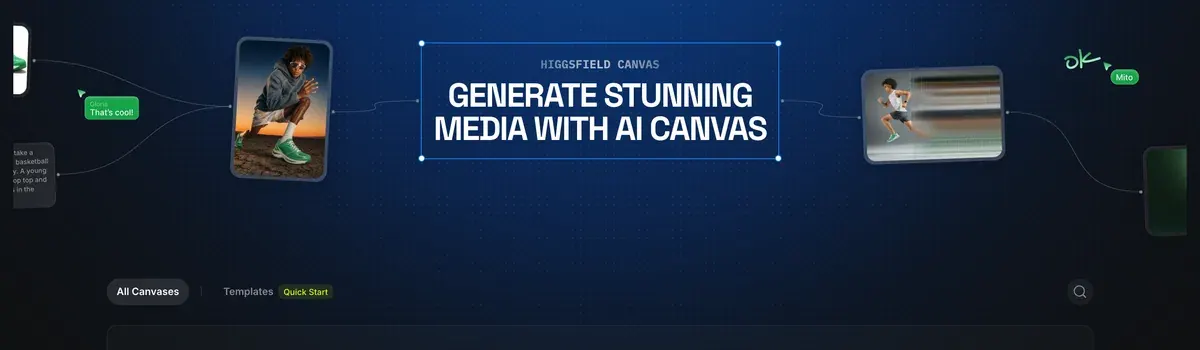
它和 Higgsfield 一般畫面的差別在於連線。在標準的圖片或影片頁面,你要下載結果、再上傳給下一個模型。在 Canvas 上,兩個節點之間的連線就會替你完成這個交接。
四種節點負責大部分的工作:
- Text Prompt 節點存放模型要讀的文字。
- Generation 節點執行你選的模型,圖片模型和影片模型都可以。
- Reference 節點放你上傳的素材:產品照、臉部、語音檔。
- Audio 節點接在影片節點上,用於「語音參考、配音或音訊同步」,這是說明文章的說法。
Canvas 在 Higgsfield 之外也有據點。官方的 Figma 外掛可以把 Canvas 節點加到 FigJam 畫板,這些生成會按一般費率扣你的方案點數。外掛的設定方式:Higgsfield 外掛。
Canvas 使用步驟
- 打開 Higgsfield 自己的指南 How do I use Canvas for multi-node generation?,放在旁邊對照。以下每種節點類型,都以這份原廠文件為準。
- 前往 Higgsfield Canvas,選擇 New canvas。要先登入才看得到你的畫板。
- 點一下畫板,新增 Text Prompt 節點。提示詞的寫法跟其他模型一樣,描述鏡頭畫面即可。
- 把提示詞連到 Generation 節點,並在該節點中選擇模型。
- 把這個節點的輸出拖到下一個節點的輸入。圖片模型生成的靜態圖,就可以這樣餵給影片模型。
- 加入參考素材:上傳產品照或音訊檔,或從 Assets 取用過去的生成內容。
- 在每個要執行的節點上按 Generate。節點可單獨執行,也可依序執行,每個節點只有在這一步才會花點數。
- 把畫板存成範本,下一個產品就能走同一條流程。
How do I start a Canvas workflow?
Open higgsfield.ai → Canvas → New canvas.
Add a prompt node. Click the board and add a Text Prompt node.
Add a generation node. Connect the prompt node to a generation node and select the model.
Connect outputs to the next step. Drag the output of one generation node into the input of the next.
Generate. Click Generate on each node you want to run: nodes can be run individually or triggered in sequence.
Save as a template. Save the workflow for future projects.
獨立創作者 DraftID 在新手教學中,一個節點一個節點地搭出第一塊畫板。

容易搞錯的兩條模型規則
說明文章為每個影片模型各標出一個特殊之處,兩者都會影響產品圖的連線方式。
Kling 會把連進來的圖片當成影片的第一格,不會當成要保持一致的角色。想維持同一個人物或產品,要先存成 Element(Higgsfield 可重複使用的角色或道具),再用 @ 標籤在提示詞中叫出來。Elements 的說明在 Higgsfield 使用教學。
Seedance 會把連進來的圖片當參考,但前提是你要說明每張圖是什麼。提示詞開頭先點出每個參考的角色:人物、場景、產品。Seedance 提示詞的詳細寫法:Higgsfield 上的 Seedance。
How do references work in Canvas?
Seedance nodes work directly with connected reference images. Describe the role of the reference explicitly at the beginning of the prompt.
Kling nodes treat a directly connected image as a start frame rather than a character reference.
根據說明文章,Canvas 會在你操作時自動儲存畫板。如果當機,強制重新整理就能找回最新的自動儲存版本。
Canvas 上的三種廣告工作流程
Higgsfield 的說明文章列出 Canvas 適合的四項工作:串接模型、並排比較輸出、即時團隊協作,以及把工作流程存成範本。
獨立創作者 RandomAI 在較長的教學中,於同一塊畫板上搭建串接圖片與影片的工作流程。

一個產品,多種版型
先在 Reference 節點放一張產品照,同時連到好幾個 Generation 節點:一個生成動態消息用的正方形圖片,一個生成限時動態用的 9:16 圖片,一個生成 Reels 用的影片。每條分支讀的都是同一張照片,所以各版位的產品長得一樣。
把畫板存成範本。下個月的產品只要放進同一個 Reference 節點,整組就能重新跑一遍。
從分鏡到各個鏡頭
分鏡(storyboard)就像廣告的漫畫版:每個鏡頭一張圖。先用圖片節點或 Higgsfield 的分鏡模型 Popcorn 做出畫面,再把每一格接到影片節點。
畫面要當影片開場鏡頭時用 Kling;畫面是人物或產品的參考時用 Seedance。Popcorn 的操作步驟:Higgsfield Popcorn。
測試用的多個版本
廣告測試是同時跑好幾個版本,看哪一個以最低成本帶來成果。Canvas 能幫上這個流程最前面的一段,在你把錢投給 Meta 或 TikTok 之前。
把一組提示詞連到兩三個使用不同模型的 Generation 節點,結果就會並排出現在畫板上,你再挑最強的一個來做動畫。適合廣告鉤子的提示詞寫法:廣告用的 Higgsfield 提示詞。
一塊 Canvas 畫板要花多少
搭建免費。說明文章說:「只有節點生成內容時才會扣點數」。你可以搭一塊很大的畫板,按下 Generate 之前一毛錢都不用花。
Unlimited 不適用於 Canvas。說明文章指出「無論哪種方案,Canvas 的所有生成都會扣點數」。Higgsfield 的點數說明文章把 MCP、命令列工具和 Supercomputer 代理也歸在同一條規則下(What uses my credits)。Unlimited 涵蓋的範圍:Higgsfield Unlimited。
Cost and Unlimited models in Canvas
Cost Building and connecting nodes is free. Credits are deducted only when a node generates content.
Unlimited No. Unlimited access applies only to standard generation on higgsfield.ai: all generations in Canvas deduct credits regardless of your plan.
拿分鏡工作流程來算一筆帳。價格頁顯示 Popcorn 每格 1.5 點(2026 年 10 月 9 日讀取),所以 8 格的畫板要 12 點。價格頁的比較表(2026 年 10 月 23 日讀取)顯示,5 秒、720p 的 Kling 3.0 片段約 7 點。四個片段約 28 點。
合計一個分鏡加四個片段共 40 點。Plus 方案每月 49 美元可得 1,000 點,這一輪約 1.96 美元。Starter 方案每月 15 美元可得 200 點,同樣一輪約 3.00 美元。價格確認於 。
大規模串接之前,有兩項使用者反映值得注意。52 個公開來源中有八個表示,生成速度慢或失敗了仍會扣點數(YouTube、Reddit)。有六個提到點數會過期:方案點數在每期結束時失效,加購包在 90 天後失效,取消訂閱時剩下的點數也會作廢(Trustpilot、YouTube)。
所以先把每個節點各跑一次、確認沒問題,再觸發整條鏈。畫板頂端失敗的一張靜態圖,代價很小;但失敗的靜態圖若連著四個影片節點,代價就高了。各方案與退款規則的完整說明:Higgsfield 價格。
Canvas、Cinema Studio、Marketing Studio 還是 Popcorn?
Higgsfield 的每個工具各管廣告的一部分,Canvas 則是把其他工具串起來的那一個。
| 工具 | 功能簡介 | 適用時機 |
|---|---|---|
| Canvas | 在同一塊畫板上串接任何模型 | 廣告需要連續用到好幾個模型,或需要團隊共用一塊畫板 |
| Marketing Studio | 從產品連結或圖片生成產品廣告與 UGC(用戶生成內容)影片 | 你想從範本直接得到成品廣告 |
| Cinema Studio | 電影質感的影片,可控制鏡頭與燈光 | 一支電影感的片段比數量更重要 |
| Popcorn | 最多 8 格、主體一致的分鏡 | 付費生成影片之前,先規劃鏡頭 |
左右滑動查看全部 3 欄
When should I use Canvas instead of other tools?
Canvas chain multiple models in sequence; compare outputs from multiple models side by side; collaborate with a team on generations in real time; save a workflow as a reusable template.
Cinema Studio cinematic multi-shot video with camera control.
工具指南的分法也一樣。它把「從網址或圖片生成產品廣告」導向 Marketing Studio,把「用鏡頭控制製作電影感影片」導向 Cinema Studio。串接、團隊協作和範本則歸 Canvas。
Reference 節點可以從 Assets 取用任何過去的生成內容,所以在其他 Higgsfield 工具做好的畫面或片段,也能放進畫板。各工具的介紹:Higgsfield Marketing Studio、Higgsfield Cinema Studio 和 Higgsfield Apps。
52 個公開來源中有四個表示,Higgsfield 的介面塞滿工具和分頁,讓新手一頭霧水(YouTube、Trustpilot)。如果你也有這種感覺,先從一個工具開始,等第二個模型加入工作時再打開 Canvas。
所有 Higgsfield 指南集中在一處:Higgsfield 專區。條款、授權與使用者反映:Higgsfield 工具介紹。
Higgsfield Canvas 常見問題
Higgsfield Canvas 免費嗎?
搭建畫板免費。畫板上的每次生成都要花點數,任何方案都一樣,Unlimited 也不例外。
Canvas 可以用哪些模型?
根據說明文章,每個 Higgsfield 模型都能當作節點使用,包括圖片模型,以及 Kling、Seedance 等影片模型。
團隊可以共用一塊畫板嗎?
可以。在畫板設定中開啟 Share,邀請隊友,就能即時共同編輯。
Canvas 會儲存我的作品嗎?
會。說明文章表示 Canvas 會邊做邊自動儲存,當機後強制重新整理,就能還原最新的儲存版本。
能在 Figma 裡用 Canvas 嗎?
可以,在 FigJam 裡。Higgsfield 的官方 Figma 外掛會在那裡加入 Canvas 節點,生成按一般費率扣方案點數。
資料來源
- Higgsfield 說明中心:How do I use Canvas for multi-node generation?,發布於 2026 年 8 月 1 日,修改於 2026 年 9 月 1 日;內容包括第一個工作流程的步驟、每個模型都能當節點、範本、Share、Seedance 與 Kling 的參考規則、Audio 節點、節點生成時才扣點數、Canvas 內不適用 Unlimited、FigJam 節點、自動儲存。確認於
- Higgsfield:Higgsfield Canvas,到達網頁(landing page)有 All Canvases、Templates 和 Quick Start;畫板需登入才能查看。確認於
- Higgsfield 說明中心:Which Higgsfield tool should I use?,修改於 2026 年 9 月 1 日;Canvas、Marketing Studio、Cinema Studio、Supercomputer 和 MCP,各自適合的工作。確認於
- Higgsfield 說明中心:What uses my credits?,MCP、CLI、Canvas 和 Supercomputer 一律扣點數。確認於
- Higgsfield:Higgsfield pricing,比較表,2026 年 10 月 23 日:Kling 3.0 每 5 秒、720p 約 7 點;Starter 每月 200 點;Popcorn 每張圖 1.5 點;價格不含 VAT。確認於
- Trustpilot、Reddit 與 YouTube:Higgsfield 使用者反映,彙整 52 個公開來源,確認於 2026 年 9 月 28 日。確認於
本頁更新紀錄
- Higgsfield 價格回落:Starter 按月或按年計費皆為每月 15 美元、200 點,Plus 每月 49 美元,按年計費每月 39 美元,含 1,000 點(原為 Starter 19 美元、270 點;Plus 59 美元,按年計費 47 美元、1,200 點);Ultra 維持每月 129 美元,按年計費每月 99 美元。
- Higgsfield 價格再度上漲:Starter 按月或按年計費皆為每月 19 美元、270 點,Plus 每月 59 美元,按年計費每月 47 美元,含 1,200 點(原為 Starter 15 美元、200 點;Plus 49 美元,按年計費 39 美元、1,000 點);Ultra 維持每月 129 美元,按年計費每月 99 美元。
- Higgsfield 價格調回:Starter 每月 15 美元、200 點,Plus 每月 49 美元,按年計費每月 39 美元,含 1,000 點,Ultra 每月 129 美元,按年計費每月 99 美元,重新有了方案卡(原為 Starter 19 美元、270 點;Plus 59 美元,按年計費 47 美元、1,200 點)。

相關頁面
-
 指南 Higgsfield Unlimited 說明
Higgsfield Unlimited 在各方案涵蓋哪些模型、無限使用的期間各有多長、共用佇列,以及哪些仍要花點數。2026 年 10 月 16 日確認。
-
 指南 Higgsfield 外掛
Higgsfield 的 Resolve、Adobe、Figma 與 Blender 外掛會消耗方案點數;Unlimited 只限網站使用。安裝步驟依 2026 年 10 月 19 日確認的頁面整理。
-
 指南 Higgsfield 廣告提示詞
Higgsfield 跑的是 Kling、Veo 和 Seedance,所以每個提示詞都要依該模型廠商的規則和成本來寫。依模型整理的廣告提示詞與點數花費,確認於 2026 年 10 月 2 日。
-
 指南 Higgsfield 上的 Seedance 2.0
Seedance 2.0 在 Higgsfield 的收費、何時可無限使用、單支影片的限制,以及與 Dreamina 等平台的價格比較。2026 年 10 月 16 日確認。


