Creatify 사용법
Creatify는 제품 링크나 스크립트를 AI 발표자가 나오는 영상 광고로 만들어 주는 웹 앱입니다. 크레딧 방식이라 영상을 만들 때마다 잔액이 차감됩니다.
첫 광고를 저렴하게 만들려면 채팅창은 건너뛰십시오. 생성 전에 비용이 표시되는 URL to Video나 Avatar Video를 열고, 광고 길이는 15초나 30초로 잡습니다. 30초 광고는 10크레딧이 들기 때문에 무료 플랜에서는 워터마크가 붙은 1편, 월 15달러 Standard에서는 5편을 만들 수 있습니다(가격 페이지).
| 단계 | 크레딧 |
|---|---|
| Avatar Video 15초 영상 | 5 |
| 30초 영상 | 10 |
| 31초 영상 | 15 |
| Free 또는 Standard에서 30초 영상 수정 | 6, 새 영상으로 청구되면 10 |
| Pro에서 스크립트·아바타·음성이 같은 수정 | 0 |
| Ad Agent, Ad Flow, Ad Clone | 가변, 완료 후 확인 가능 |
옆으로 스크롤하면 2개 열을 모두 볼 수 있습니다.
이 수치는 Creatify의 크레딧 문서, FAQ, 가격 페이지를 근거로 합니다. 크레딧 문서에는 같은 요율로 “Video Ad”가 나오는데, 사이트 메뉴에서는 링크 툴 이름이 URL to Video입니다. 생성 전에 화면에 표시된 수치를 확인하십시오.
1단계: 앱을 열고 툴 선택
Creatify 앱은 이제 “Create, analyze, and scale your ads”라는 문구 아래 프롬프트 입력창으로 열립니다. 계정을 만들면 월 10크레딧의 무료 플랜이 적용됩니다(무료 플랜 문서).
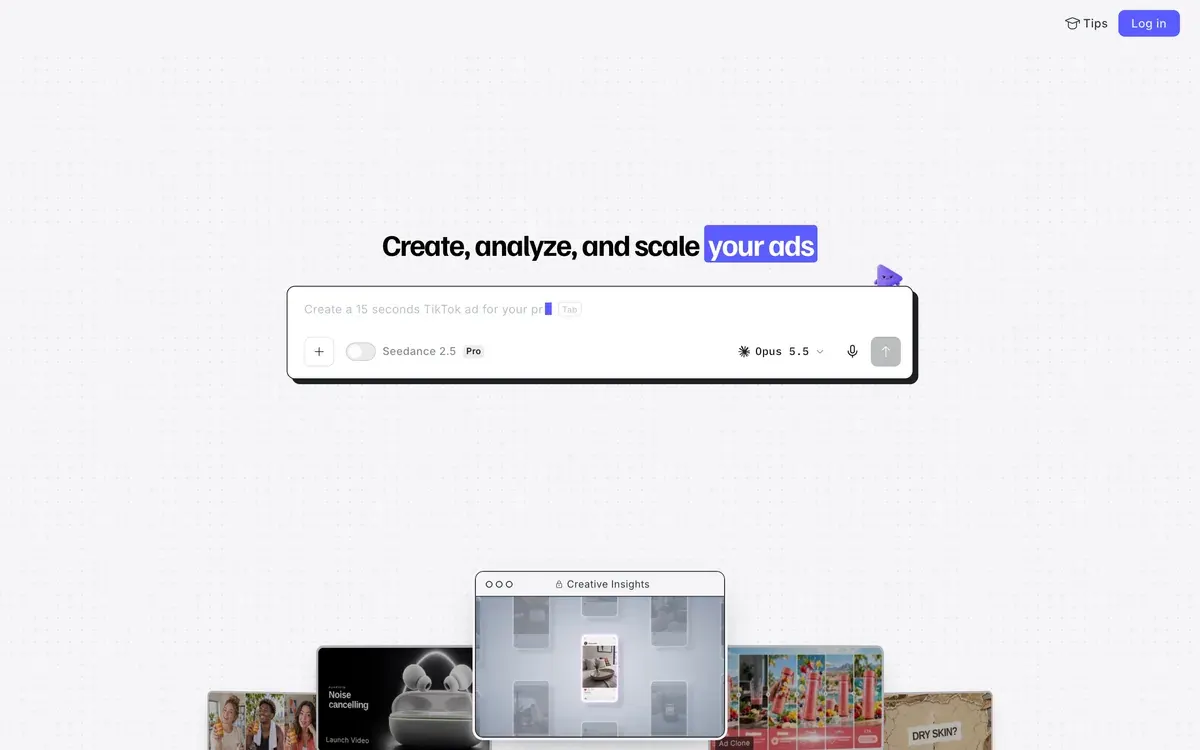
이 입력창은 에이전트 방식으로, 원하는 광고를 설명하면 알아서 만들어 줍니다. Creatify 도움말은 Ad Agent를 “광고를 만드는 주된 방법”이라고 설명합니다.
잔액이 적을 때 처음 쓰기에는 좋지 않습니다. Ad Agent가 대체한 툴의 Creative Agent 문서에는 “에이전트 응답이나 생성 작업마다 해당 크레딧 비용이 있다”고 나옵니다. Ad Agent 문서는 “보통 크레딧이 더 적게 든다”고만 하고 요율은 밝히지 않습니다.
무료 플랜 문서에 따르면 10크레딧으로는 Agent나 Ad Flow로 영상을 완성할 수 없습니다.
제품 페이지가 있으면 URL to Video, 스크립트가 있으면 Avatar Video를 여십시오. 사이트 메뉴에서는 후자가 AI Avatar로 표기됩니다. Creatify 도움말에는 앱 버튼 이름이 거의 없고 메뉴 경로도 안내되지 않으므로, 앱에서 이 이름을 찾아 보십시오.
2단계: 제품 링크 붙여 넣기 또는 스크립트 작성
URL to Video는 제품 페이지를 읽고, 찾은 정보로 광고를 만듭니다.
URL to video AI 툴에서는 이 단계를 경쟁 툴 7개와 나란히 비교합니다.
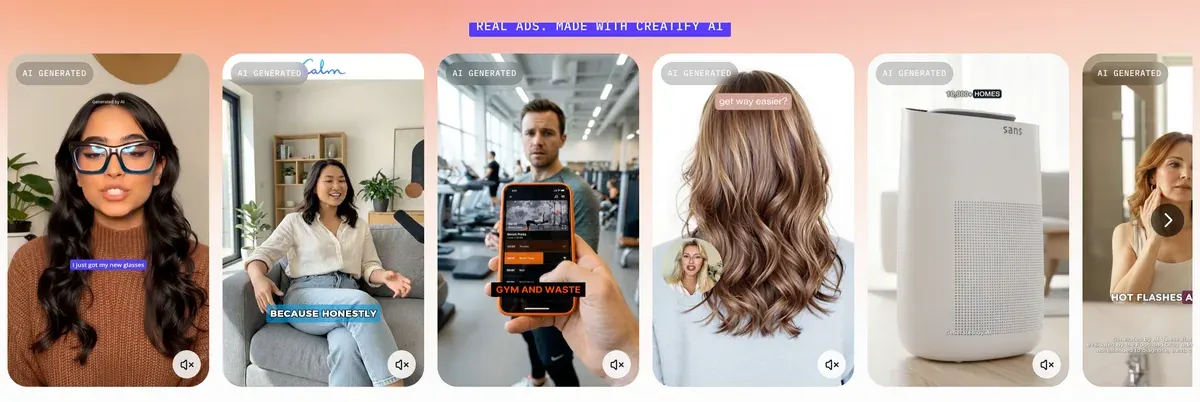
Creatify는 Amazon, Shopify, App Store 링크를 포함한 “대부분의 제품 링크”를 지원합니다. 방화벽 뒤에 있는 사이트는 차단될 수 있습니다.
링크가 실패하면 소재를 업로드하고 제품 정보를 직접 입력하십시오. FAQ에 따르면 JPG·PNG 이미지와 MP4·MOV 영상을 200MB까지 올릴 수 있습니다. 언어는 “Video settings” 페이지에서 고릅니다.
Avatar Video는 준비물이 더 적습니다. 아바타를 고르고 스크립트를 입력하면 됩니다.
청구 단위에 맞춰 작성하십시오. Creatify는 15초 단위로 올림하므로 16초 영상과 30초 영상의 비용이 같습니다.
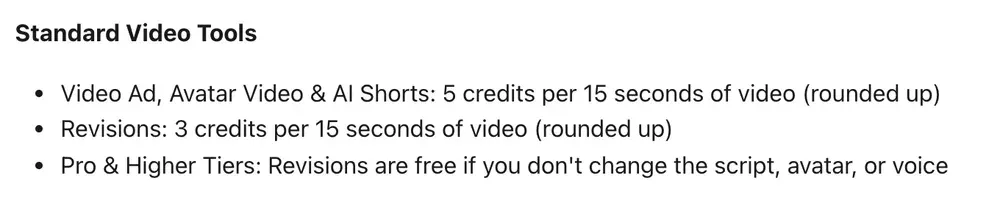
분당 150단어 속도로 말하면 30초는 약 75단어입니다. 먼저 단어 수를 세어 보십시오. 30초를 1초만 넘겨도 크레딧이 절반 더 들어, 10 대신 15가 듭니다.
3단계: 아바타, 음성, 포맷 선택
Free와 Standard에는 AI 배우 300명, Pro에는 1,500명에 더해 직접 만든 커스텀 아바타 3개가 표시됩니다. Avatar Video에서는 스크립트를 입력하기 전에 발표자를 고릅니다.
Creatify Aurora에서는 토킹 포토의 기반이 되는 모델을 설명합니다.
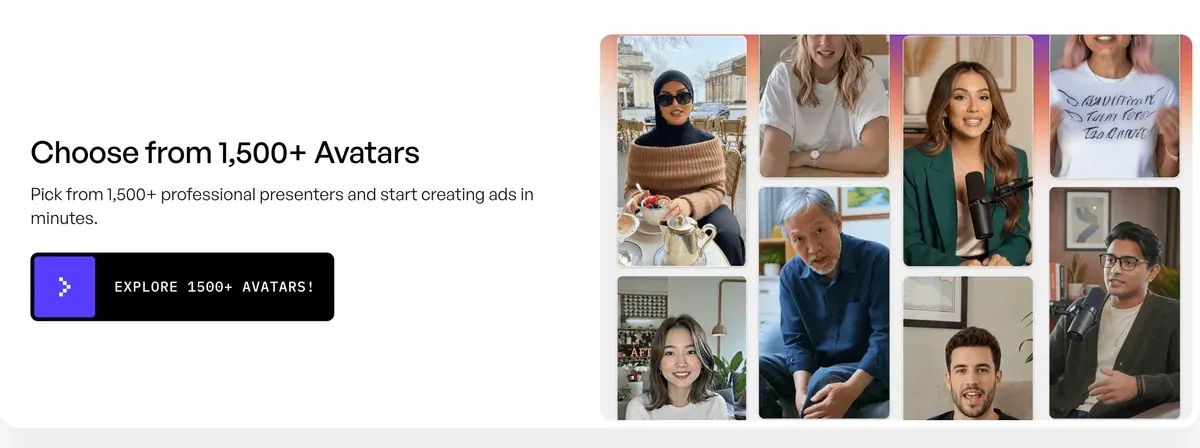
생성 후에도 바꿀 수 있습니다. Quick edit에서 아바타, 음성, 음악, 자막, 화면 비율을 바꿀 수 있습니다. 자막은 무료이지만, 아바타나 음성을 바꾸면 AI가 다시 실행되어 크레딧이 듭니다. Reels와 TikTok에는 9:16을 사용하십시오.
음성은 신중하게 고르십시오. Creatify Aurora 가이드는 “가장 자연스러운 싱크”를 위해 “Voice Model V3”을 권하고, 립싱크가 어색하면 음성 속도를 약간 늦추라고 안내합니다.
Avatar Video에서는 기본값인 Aurora 또는 Boreal도 선택할 수 있습니다. 가격 페이지의 Standard 카드는 Aurora 15초 아바타 영상을 11편으로 계산하는 반면, Boreal 5초 영상은 110편으로 계산합니다. Boreal 30초는 약 3크레딧, Aurora는 10입니다. 크레딧 문서는 Avatar Video에 모델별 구분 없는 단일 요율을 적용하므로, 버튼에 표시된 수치를 확인하십시오.
발표자 선택에도 규정이 따릅니다. 스톡 배우가 “이 제품 정말 좋아요”라고 말하면 실체 없는 사람의 후기가 되며, 이와 관련한 미국 규정은 AI UGC 법률 가이드에 정리되어 있습니다.
4단계: 스크립트 확인 후 생성
크레딧은 생성할 때 소모되며, 크레딧 문서에 따르면 플랫폼은 “생성 버튼을 누르기 전에 정확한 비용을 표시”합니다.
먼저 세 가지를 확인하십시오. 모두 Creatify 도움말에 나와 있습니다.
- 스크립트나 음성을 바꾼 뒤에는 PLAY를 클릭하십시오. 줄이 녹색으로 바뀌면 변경이 적용됩니다(음성과 스크립트).
- 미리보기로 립싱크를 판단하지 마십시오. “최종 결과를 보려면 영상을 생성해야 합니다”(립싱크 문서).
- 스크립트에는 마침표, 쉼표, 느낌표, 물음표만 쓰십시오. 같은 문서에 따르면 마침표 뒤의 긴 정지는 쉼표로 바꾸면 사라집니다.
그다음 화면에 표시된 비용을 확인하고 Render를 클릭하십시오.
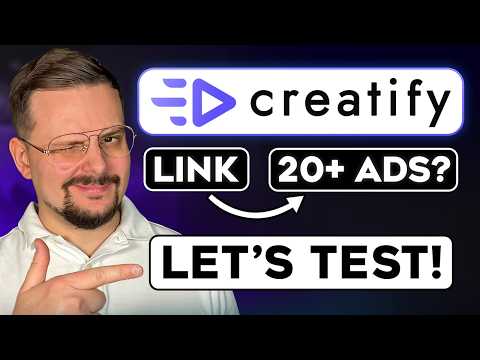
링크로 광고를 만드는 같은 과정을 보여 주는 크리에이터의 Creatify 튜토리얼입니다.

5단계: 스크립트나 훅 수정
훅은 시청을 계속할지 결정하는 첫 문장입니다. 수정 비용은 무엇을 건드리느냐에 따라 달라집니다.
자르기, 자막, 클립 교체는 무료입니다. 가격 페이지 FAQ에 따르면 내보낸 프로젝트의 수동 편집은 “무료이며 횟수 제한이 없습니다”. Quick edit이나 멀티트랙 웹 에디터에서 이것부터 하십시오.
새 스크립트, 아바타, 음성은 유료 수정이며, Creatify 페이지마다 청구 설명이 다릅니다. 크레딧 문서는 수정을 15초당 3크레딧으로 계산하므로 30초 광고는 6크레딧입니다. 가격 FAQ는 AI를 다시 실행하는 모든 작업을 “새 생성”으로 보며, 이 경우 전체 10가 됩니다.
Pro의 무료 수정은 스크립트, 아바타, 음성이 같을 때만 적용되므로, 새 훅은 Pro에서도 무료가 아닙니다.
6단계: 변형 만들기
훅 테스트에는 본문이 같은 버전이 여러 개 필요하고, Creatify에서 가장 저렴하게 만드는 방법은 각 영상을 짧게 유지하는 것입니다.
15초 본문 하나에 훅 4개를 붙이면, 스크립트 변경이 수정으로 청구될 경우 14크레딧이 듭니다. 새 영상으로 청구되면 20크레딧입니다. 30초 버전 4개는 28 또는 40크레딧입니다. Standard의 55크레딧으로는 15초 기준 두세 라운드를 돌릴 수 있습니다.
Standard는 영상을 한 번에 하나씩 생성하므로 훅 4개는 순서대로 대기합니다. Pro는 최대 5개를 동시에 생성합니다.
변형을 만드는 방법은 세 가지가 더 있습니다.
- Ad Flow는 캔버스에서 연결된 단계로 파이프라인을 만듭니다. 문서에는 비용을 “생성이 끝나야 알 수 있다”, “생성을 시작하면 중단할 수 없다”고 나옵니다.
- Ad Clone은 다른 광고의 구조를 Ad Flow로 내 제품에 맞게 재구성합니다. 플랜 표에는 Pro부터 체크되어 있습니다. FAQ는 초당 1크레딧이라고 하고, 크레딧 문서는 가변이라고 합니다.
- Batch Mode는 대시보드에서 빠졌고, 도움말 문서의 링크로 열립니다.
7단계: 광고 내보내기
Projects로 이동해 영상의 점 세 개를 클릭하고 Download를 선택합니다. 영상 자체 페이지의 Download 버튼을 써도 됩니다(다운로드 문서).
무료 플랜에서는 파일에 워터마크가 붙기 때문에 무료 광고의 용도가 한정됩니다. 툴이 내 제품에 맞는지는 확인할 수 있지만, 실제 광고 계정에서 깨끗한 테스트를 하기는 어렵습니다.
이용약관은 Free 사용자에게 “제한된 권리”만 있다고 하고 내용은 밝히지 않으며, 상업적 이용 비교표에서도 무료 플랜의 광고 이용은 불분명으로 표시합니다.
업그레이드 후에는 같은 점 세 개 메뉴에 Remove watermark가 있습니다. 이때 크레딧이 소모되는지는 문서에 나와 있지 않습니다.
8단계: 광고 집행
집행 방법은 두 가지입니다. Creatify에서 바로 집행하거나, 파일을 직접 업로드합니다.
가격 페이지의 플랜 표에는 Standard 이상에 “Ad Launcher (Meta / TikTok / AppLovin)”가 체크되어 있습니다. 도움말에는 Ad Launcher 가이드가 없어서 가장 명확한 설명은 Facebook 광고 페이지에 있습니다.
Meta 계정을 연결하면 에이전트가 “캠페인, 광고 세트, 광고를 만들고 승인 카드를 보여 주며”, “승인하기 전에는 아무것도 집행되거나 지출되지 않습니다”. 이 방법은 Standard 이상이 필요하고 에이전트를 거치므로, 크레딧 사용량은 끝나야 알 수 있습니다.
수동 방법은 7단계에서 내려받은 파일을 Meta 광고 관리자나 TikTok 광고 관리자에 업로드하는 것입니다. 추가 크레딧은 들지 않습니다.
무료 10크레딧과 Standard 55크레딧으로 만들 수 있는 것
월 15달러 Standard는 크레딧을 모두 쓰면 30초 광고가 영상당 2.73달러입니다. Pro는 월 55달러에 280크레딧을 제공합니다(가격 페이지). 전체 플랜과 길이별 요금은 Creatify 가격에서 확인하십시오.
| 제작 항목 | 건당 크레딧 | 무료 10크레딧 기준 | Standard 55크레딧 기준 |
|---|---|---|---|
| 15초 광고 | 5 | 2 | 11 |
| 30초 광고 | 10 | 1 | 5 |
| 30초 광고, 1회 수정 | 16~20 | 0 | 2~3 |
| 60초 광고 | 20 | 0 | 2 |
| 15초 훅 4개 | 14~20 | 0 | 2~3 |
옆으로 스크롤하면 4개 열을 모두 볼 수 있습니다.
월 플랜의 크레딧은 “2개월간 유효”합니다(FAQ). 가격 FAQ에 따르면 무료 크레딧은 “유료 플랜으로 이전하거나 사용할 수 없으므로”, 업그레이드 전에 쓰는 것이 좋습니다. 도움말 FAQ에는 무료 크레딧이 월 5이라고 되어 있지만, 가격 페이지와 무료 플랜 문서에는 10로 나와 있습니다.
사용자 리뷰에서 지적하는 실수
Creatify에 관한 공개 출처 61건을 2025년 8월부터 2026년 9월까지 확인했습니다. 아래는 그 출처들이 공통으로 짚는 실수와 그 대안입니다.
너무 긴 영상 생성. 한 Reddit 사용자는 이전 Starter 플랜의 한 달 치 100크레딧을 4:59 립싱크 영상 한 편에 모두 썼습니다. 15초당 5크레딧 요율로 계산하면 나오는 수치입니다. 1분이 넘는 영상은 생성 전에 합계를 확인하십시오.
원인을 모른 채 재생성하지 않기. 사용자들은 재시도와 생성 실패, 에이전트 실행으로 크레딧이 요금표 예상보다 빨리 소진된다고 전합니다(출처 61곳 중 15곳: Trustpilot, Trustpilot). 다시 생성하기 전에 스크립트부터 고치십시오. 생성에 실패했다면 고객 지원에 문의하는 편이 좋습니다. 사용자들은 답변이 빠르고, 크레딧이나 결제 금액이 환불되기도 했다고 전합니다(출처 61곳 중 7곳: Trustpilot, Trustpilot).

확인 없이 집행하지 않기. 가장 많은 불만은 립싱크, 얼굴, 음성, 제품 디테일이 어긋나 기획안과 다른 결과물이 나온다는 것입니다(출처 61곳 중 17곳: Trustpilot, Trustpilot). 생성된 영상은 소리를 켠 채 끝까지 확인하고, 제품명과 가격도 점검하십시오.
필요해지기 전에 미리 결제하지 않기. 환불 정책에는 “결제는 최종적이며 환불되지 않는다”고 되어 있고, 환불을 거절당했다는 후기가 반복해서 나옵니다(출처 61곳 중 8곳: Trustpilot, Reddit). FAQ에는 연간 플랜에서 다른 플랜으로 바꾸려면 “남은 크레딧이 10개 미만이 되어야 한다”고 적혀 있으므로, 월간 결제로 시작하는 편이 안전합니다.
해지했다고 단정하지 않기. 사용자들은 해지 후에도 결제가 이뤄졌다고 전합니다(출처 61곳 중 9곳: Trustpilot, Trustpilot). 해지 경로는 설정, 구독에서 시작해 9단계로 이어집니다. 마지막 확인 화면은 보관해 두십시오.
다음 읽을거리: 전체 제작 방법, 구매 판단, Higgsfield
기획부터 집행까지 툴에 구애받지 않는 전체 제작 방법은 AI UGC 광고 만드는 법에서 볼 수 있습니다. Creatify가 구매할 만한 툴인지는 Creatify 툴 소개에서, 광고당 비용과 경쟁 툴과의 집행 비교는 Creatify vs Higgsfield에서 확인하십시오.
가장 가까운 아바타 경쟁 툴과의 비교는 Creatify vs Arcads에서 볼 수 있습니다.
Creatify 사용 관련 자주 묻는 질문
Creatify는 무료로 쓸 수 있나요?
제한이 있지만 가능합니다. 무료 플랜은 월 10크레딧을 제공하며, 내보내는 모든 영상에 워터마크가 붙습니다. 이 크레딧으로 최대 15초 영상 두 편을 만들 수 있습니다.
Creatify 영상 한 편에는 크레딧이 얼마나 들어가나요?
Avatar Video는 15초당 5크레딧이며, 초 단위는 올림합니다. Creatify의 크레딧 안내 문서에 따르면 Agent, Ad Flow, Ad Clone의 사용량은 “사전에 확정할 수 없습니다”.
Creatify로 만든 영상을 나중에 편집할 수 있나요?
네. 자막, 길이 자르기, 소재 교체는 Quick edit이나 웹 에디터에서 무료로 할 수 있습니다. 아바타, 음성, 스크립트를 새로 바꾸면 AI가 다시 실행되어 크레딧이 소모됩니다.
Creatify에 모바일 앱이 있나요?
Ad Agent는 네이티브 iOS 앱이 있어 채팅, 파일 첨부, 광고 확인이 가능합니다. 나머지 툴은 브라우저에서 실행합니다.
출처
- Creatify: Creatify 앱, 프롬프트 입력창이 있는 로그아웃 상태의 홈. 확인
- Creatify 도움말: Credit usage, billing and validity, 15초당 5크레딧, 올림 처리, 수정은 15초당 3크레딧, Agent·Ad Flow·Ad Clone은 가변 크레딧. 확인
- Creatify 고객센터: Free 플랜, 월 10크레딧, 모든 영상에 워터마크, 최대 15초 영상 두 편. 확인
- Creatify 고객센터: FAQ, 파일 형식과 용량, 영상 설정 페이지, 2개월간 유효한 크레딧, 월 무료 크레딧 5개. 확인
- Creatify: Creatify 가격, 클립 수가 적힌 플랜 카드, 플랜 비교표, 수정 및 무료 크레딧 FAQ. 확인
- Creatify 고객센터: Ad Agent, Creative Agent를 대체, 제품 링크, 스크립트 초안, 채팅 편집, iPhone 앱, 2026년 10월 4일 업데이트. 확인
- Creatify 고객센터: Creative Agent, 응답이나 생성 작업마다 크레딧 차감, 2026년 10월 4일 업데이트. 확인
- Creatify 고객센터: Ad Flow, 노드 기반 캔버스, Copilot, Run All, Render Final Video, 실행 중단 불가, 2026년 9월 14일 업데이트. 확인
- Creatify 고객센터: Ads Clone, 이제 복제는 Ad Flow에서 실행, 2026년 9월 14일 업데이트. 확인
- Creatify 고객센터: URL-to-Video, 제품 링크 또는 직접 업로드한 소재, 2026년 9월 20일 업데이트. 확인
- Creatify 고객센터: 지원 링크, Amazon, Shopify, App Store 링크, 방화벽이 스크래핑을 막을 수 있음. 확인
- Creatify 고객센터: Avatar Video, 아바타를 고르고 스크립트 입력, 2026년 2월 18일 업데이트. 확인
- Creatify 고객센터: Aurora 모델, Avatar Video 기본 모델은 Aurora, 다른 선택지는 Boreal. 확인
- Creatify 고객센터: Aurora 모델 활용 팁, Voice Model V3 사용, 말 속도는 보통으로, 2025년 10월 26일 업데이트. 확인
- Creatify 고객센터: 음성과 스크립트, PLAY를 눌러 변경 사항을 적용한 뒤 Render, Free 플랜은 1,000자. 확인
- Creatify 고객센터: 립싱크 문제, 미리보기에서 싱크가 맞지 않음, 문장부호 4종 허용. 확인
- Creatify 고객센터: 생성된 영상 편집 방법, Quick edit과 멀티트랙 웹 에디터. 확인
- Creatify 고객센터: Batch Mode, 대시보드에서는 빠졌고 링크로 접속 가능, 2026년 1월 22일 업데이트. 확인
- Creatify 고객센터: 완성된 영상 다운로드, 다운로드 경로 두 가지. 확인
- Creatify 고객센터: 워터마크 제거 방법, 업그레이드 후 프로젝트의 점 세 개 메뉴에서 제거. 확인
- Creatify: AI Facebook Ad Creator, 에이전트가 캠페인, 광고 세트, 광고를 만들고 승인 카드를 표시. 확인
- Creatify 고객센터: 해지, 설정, 구독에서 시작하는 경로, 9단계. 확인
- Creatify 도움말: Refund policy, 결제는 최종적이며 환불 불가, 2026년 8월 23일 업데이트. 확인
- Creatify: Creatify 이용약관, 2024년 9월 23일 시행, Free 등급 권리에 관한 1조. 확인

관련 페이지
-
 가이드 AI UGC 뜻: AI UGC란?
AI UGC는 고객이나 크리에이터가 직접 촬영한 것처럼 보이도록 AI로 만들거나 편집한 광고 영상입니다. 두 가지 의미와, 이를 사람이 만든 것처럼 내놓는 행위에 대한 업체 약관을 정리했습니다.
-
 추천 리스트 무료 AI UGC 영상 생성 툴
AI UGC 툴 10개 중 2개는 약관과 요금표에 무료 플랜 예외 규정이 없어 무료 결과물의 상업적 이용을 허용하고, 4개는 SNS 유료 광고 사용을 금지합니다. 2026년 9월 24일 확인.
-
 대안 Creatify 대안
Creatify처럼 URL로 영상을 만들고 아바타 광고를 제작하는 툴을 영상당 비용, 크레딧 유효기간, 광고 사용 약관 기준으로 비교했습니다. 2026년 9월 24일 확인.
-
 계산기 AI 광고 비용 계산기
툴, 광고 길이, 채택하는 테이크 수를 고르면 쓸 만한 AI 광고 한 편의 제작 비용을 반올림 결제 방식까지 반영해 보여 줍니다. 가격 확인일: 2026년 9월 24일.


