Higgsfield Popcorn
Higgsfield Popcorn은 스토리보드 제작 도구입니다. 광고를 샷 단위로 설명하면 같은 인물과 제품이 유지되는 프레임을 최대 8장까지 그려 줍니다.
스토리보드는 영상의 만화 버전으로, 샷마다 그림 한 장을 순서대로 늘어놓은 것입니다. Popcorn은 이 그림들이 한 번의 촬영에서 나온 것처럼 보이게 만들어 줍니다. 영상에 비용을 쓰기 전에 광고 구성을 미리 판단할 수 있습니다.
| 비교 항목 | 내용 |
|---|---|
| 위치 | higgsfield.ai, Image 메뉴, Popcorn |
| 입력 항목 | 텍스트 프롬프트, 이미지 참조(최대 4장), 또는 둘 다 |
| 결과물 | 최대 8프레임의 시퀀스 |
| 모드 | Manual(프레임마다 직접 설정), Auto(프롬프트 하나), Instadump(내 사진을 참조 스타일로 변환) |
| 화면 비율 | 3:4, 2:3, 3:2, 4:3, 16:9, 1:1, 9:16, Auto |
| 해상도 | 미공개 |
| 크레딧 비용 | Generate 버튼 기준 4프레임 세트는 3크레딧(2026년 10월 20일), 가격표에는 이미지 1장당 1.5크레딧으로 올라와 있습니다(2026년 10월 9일) |
| 무료 플랜 | 스토리보드 페이지에 따르면 매일 지급되는 무료 크레딧으로 “Popcorn의 모든 기능”을 쓸 수 있습니다 |
옆으로 스크롤하면 2개 열을 모두 볼 수 있습니다.
아이디어만 있을 때는 Auto를, 샷 리스트나 대본이 이미 있을 때는 Manual을 쓰세요.
Higgsfield Popcorn이란?
Popcorn은 사진용 Soul, 카메라 무브용 DOP와 함께 Higgsfield가 자체 개발한 모델 중 하나입니다(모델 가이드). 정지 이미지만 만들 수 있습니다.
스토리보드 페이지는 이 도구를 “한 시퀀스에서 최대 8장의 이미지를 생성”한다고 소개합니다(스토리보드 페이지). Higgsfield 도움말도 최대 8프레임에 걸쳐 인물과 조명을 유지하는 스토리보드 생성기라고 같은 방식으로 설명합니다.
What is Popcorn?
Popcorn is Higgsfield’s native AI storyboard generator: instead of producing single frames independently, it creates coherent sequences of up to 8 frames where character identity, lighting, and atmosphere stay consistent across every shot.
Open it at higgsfield.ai → Image → Popcorn.
일반 이미지 모델과의 차이는 기억입니다. 프레임은 하나의 세트로 함께 그려지기 때문에, 얼굴과 옷이 첫 프레임부터 마지막 프레임까지 이어집니다. Higgsfield의 페르소나 글에 따르면 Popcorn은 첫 이미지의 “얼굴 특징, 옷감 질감, 조명 방향”을 유지합니다(페르소나 글, 2026년 6월 30일).
광고에서는 샷이 바뀔 때 진행자의 머리 모양이나 병 라벨이 달라지면 시청자가 바로 알아챕니다.
도움말에는 모드가 세 가지 나옵니다.
- Manual: 피사체부터 분위기까지 프레임마다 직접 설명합니다.
- Auto: 프롬프트 하나를 쓰고 프레임 수를 고르면 Popcorn이 시퀀스를 구성합니다.
- Instadump: 내 사진을 올리면 최대 15장의 참조 팩 스타일로 내 모습을 새로 만들어 줍니다.
What are the creation modes?
Manual mode direct every frame yourself: define the subject, setting, style, and atmosphere shot by shot, with full storyboard-artist control.
Auto mode write one prompt, choose how many frames you want (up to 8), and Popcorn expands your story into a full cinematic sequence.
Instadump mode upload your own photos and generate a set of new images that look like you, styled after a pack of reference photos.
광고 스토리보드에는 Manual과 Auto 두 가지가 핵심입니다. Instadump는 내 사진의 스타일을 바꾸는 기능입니다.
스토리보드 만드는 법, 단계별 가이드
-
Higgsfield 공식 가이드 How do I use Popcorn?을 열어 두고 따라 하세요.
-
higgsfield.ai의 Image 메뉴에서 Popcorn을 엽니다. 페이지는 Auto 모드로 열리며, 이미지 4장까지 올릴 수 있는 업로드 영역, 프롬프트 입력란, Generate 버튼에 표시된 크레딧 비용이 보입니다.
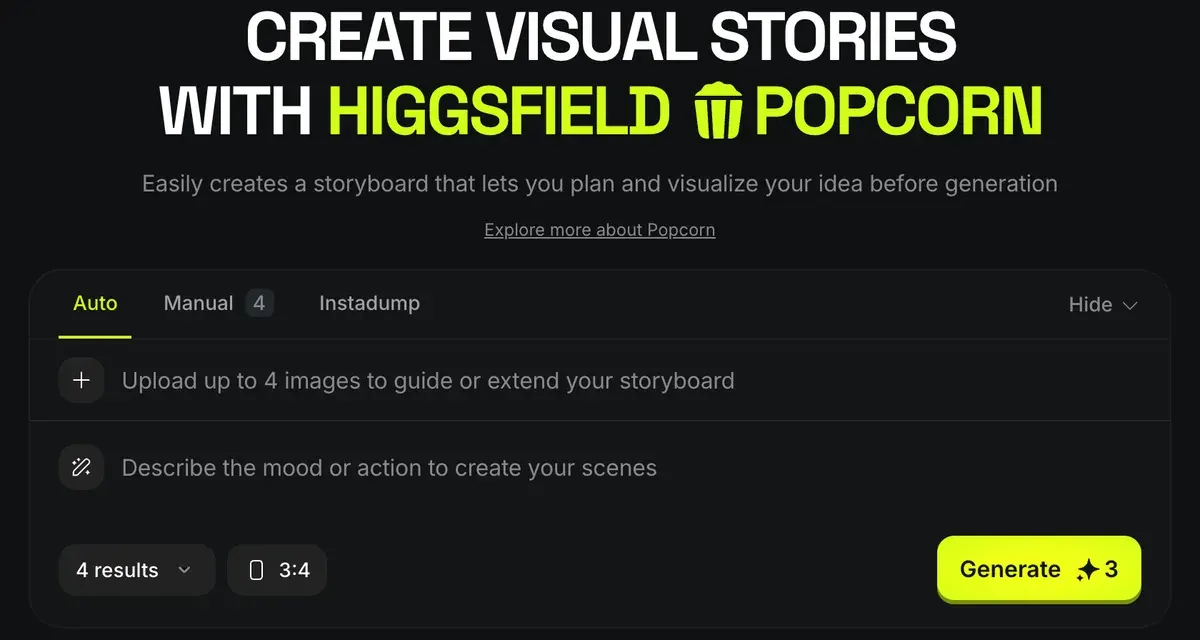
Popcorn 페이지는 Auto 모드로 열리며, 최대 4장의 참조 이미지, 프롬프트 칸, Generate 버튼에 표시된 크레딧 비용이 보입니다 Higgsfield Popcorn 페이지, 캡처 -
입력은 텍스트 프롬프트, 이미지 참조, 또는 둘 다 고를 수 있습니다. 진행자 인물 사진, 제품, 장소 같은 참조를 최대 4장까지 추가하세요.
-
프롬프트에서는 참조마다 번호로 부릅니다. 도움말의 예시는 “Man from image one in the setting of image three”입니다.
How do references work?
Popcorn accepts up to 4 image references (portraits, props, locations) and merges them into one sequence: address each by its number in the prompt. For example: “Man from image one in the setting of image three, wearing the outfit from image four.”
Structure the prompt like a film cue: Subject, Setting, Style, Action, Atmosphere.
Higgsfield 도움말은 레퍼런스 규칙(최대 4장, 번호로 지칭)과 5개 요소로 구성된 프롬프트 구조를 안내합니다. Higgsfield, How do I use Popcorn?, -
Manual 또는 Auto를 고릅니다. Auto에서는 프레임 수를 정하는데, Higgsfield의 스토리보드 글은 4, 6, 8 중에서 고를 수 있다고 안내합니다.
-
화면 비율을 고릅니다. 릴스와 TikTok에는 9:16 비율을 고르고, 참조 사진의 비율에 맞추세요. 도움말은 비율을 맞추면 “가장 자연스러운 결과”가 나온다고 안내합니다.
-
프롬프트는 도움말이 알려 주는 순서대로 씁니다. 피사체, 배경, 스타일, 동작, 분위기 순입니다.
-
Generate를 누릅니다. 확정 전에 버튼에 크레딧 비용이 표시됩니다. 2026년 10월 20일 기준 4프레임 세트는 3크레딧입니다.
Higgsfield 도움말에 나온 해결 방법
- 프레임마다 스타일이 달라질 때: 스타일 관련 단어를 프롬프트 맨 앞에 두면 세트 전체에 적용됩니다.
- 장면이 밋밋할 때: 샷에서 벌어지는 일을 구체적으로 묘사하세요. Higgsfield의 스토리보드 글은 “빛의 반사에 쫓기며 골목을 달리는 여자”를 예시로 듭니다.
- 분위기가 약할 때: 프롬프트의 분위기 부분에 감정을 직접 드러내는 쉬운 단어를 쓰세요.
- 다시 생성하면 룩이 초기화될 때: 업로드한 파일은 그대로 두고 텍스트 프롬프트만 바꾸세요.
How do I get more accurate outputs?
The style drifts between frames. Lead with style keywords at the start of the prompt so the whole sequence follows them.
The scene looks generic. Describe the action rather than the genre: “a knight walks through fire” works better than “fantasy movie.”
Iterations keep resetting the look. Refine the text prompt instead of re-uploading inputs when generating again.
완성된 프레임 한 장만 따로 수정할 수도 있습니다. 배경이나 구도를 바꿔 다시 생성하면 캐릭터와 톤은 그대로 유지됩니다.
모든 프레임에서 같은 얼굴과 제품 유지하기
Popcorn에서 일관성은 첫 프레임과 참조 이미지에서 시작됩니다. Higgsfield의 페르소나 글에 따르면 선명한 참조 사진이 기준점이 되어, 이후 프레임은 장소와 의상이 바뀌어도 그 모습을 따라갑니다.
Higgsfield의 조언을 바탕으로 한 습관 네 가지입니다.
- 선명한 참조 사진을 올리세요. 제품 사진이 흐리면 모든 프레임의 제품이 흐리게 나옵니다.
- 여러 장을 조합할 때는 인물과 사물을 각각 한 번씩, 분명하게 설명하세요.
- 인물은 쉬운 말로 설명하세요. 스토리보드 글은 프롬프트에 브랜드명이나 유명인 이름을 쓰지 말라고 권합니다.
- Manual 프레임은 실제 샷처럼 리듬을 주세요. 와이드로 시작해서 제품 클로즈업, 반응 컷으로 이어지는 식입니다.
Popcorn의 기억에는 한계가 있습니다. 한 시퀀스 안에서는 얼굴을 유지하지만, 그 얼굴을 다음 주를 위해 저장해 두지는 않습니다. 도움말은 이 차이를 분명하게 구분합니다. Popcorn은 한 시퀀스 안에서 룩을 일관되게 유지하고, Soul ID는 서로 다른 Soul 이미지에 걸쳐 한 사람의 얼굴을 유지합니다.
What is the difference between Popcorn and Soul ID?
Popcorn maintains consistency across the frames of one sequence. Soul ID is a trained identity that holds one person’s face across separate generations in the Soul models. They combine well: use a Soul-generated character as a Popcorn reference.
캠페인 전체를 맡는 브랜드 진행자라면 먼저 Soul ID를 학습시킨 다음, 그 얼굴로 보드를 만드세요. Soul ID에는 같은 인물의 사진이 20장 이상 필요하고, 플랜마다 월 Soul ID 생성 횟수 상한이 있습니다. 자세한 내용은 Higgsfield Soul과 Soul ID에서 볼 수 있습니다.
Higgsfield의 페르소나 글도 같은 구분을 합니다. Popcorn은 스토리보드 프레임 사이에서 캐릭터를 유지하고, Soul ID는 그 캐릭터를 영상까지 이어 줍니다.
The consistency problem
Higgsfield Popcorn handles it for storyboard and image sequences through frame-by-frame visual memory. Soul ID extends that to video across multiple models through trained identity.
공개 출처 52건 중 5건은 Higgsfield가 샷이 바뀌어도 캐릭터와 제품을 같게 유지하는 점을 높이 평가하며, 대부분 Soul ID와 참조 시트 덕분이라고 말합니다(YouTube, Reddit).
비용과 플랜
2026년 10월 20일 기준으로 Popcorn 페이지의 Generate 버튼은 4프레임 세트에 3크레딧을 청구합니다. 2026년 10월 9일에 확인한 가격표에는 이미지 1장당 1.5크레딧으로 나옵니다. 확정 전에 Generate 버튼에서 비용을 확인할 수 있습니다.
Plus 플랜은 월 59달러에 월 1,200크레딧을 제공합니다. 이 기준으로 4프레임 세트의 비용은 약 0.15달러입니다. Starter 플랜은 월 19달러에 270크레딧이며, 같은 세트는 약 0.21달러입니다. 가격은 확인 기준입니다.
가격표에서 720p Kling 3.0 5초 클립은 약 7크레딧입니다. 그러니 4프레임 세트는 클립 하나의 절반도 안 되는 비용입니다. 약한 아이디어는 보드 단계에서 버리는 것이 가장 저렴합니다.
결제 없이 시작할 수 있습니다. 스토리보드 페이지에 따르면 매일 지급되는 무료 크레딧으로 “Popcorn의 모든 기능”을 써 볼 수 있습니다. 무료로 쓸 수 있는 범위는 Higgsfield 무료 사용 가이드에서 확인하세요.
공개 출처 52건 중 6건은 크레딧이 결제 주기가 끝날 때 소멸한다고 보고하고, 9건은 크레딧을 한 번이라도 쓰면 환불을 거절당한다고 보고합니다(Trustpilot, YouTube). 전체 플랜과 환불 규정은 Higgsfield 가격에서 볼 수 있습니다.
스토리보드에서 영상까지
Popcorn이 만드는 것은 정지 이미지까지입니다. 도움말 문서는 이 프레임을 ‘비주얼 플랜’이라고 부르며, Kling이나 Veo 같은 영상 모델로 프레임을 움직이라고 안내합니다. 프레임은 시작 프레임이나 레퍼런스로 넣습니다.
How do I turn a storyboard into video?
Use Popcorn frames as the visual plan, then animate them with the video models: a frame works as a start frame or reference for Kling or Veo, and chaining the final frame of one clip into the next keeps the motion continuous.
스토리보드 페이지에는 아직 “Sora 2로 내보내기” 버튼이 있습니다. 하지만 2026년 10월 3일 올라온 Higgsfield의 Sora 이전 안내 글은 Sora 2가 “더 이상 Higgsfield 모델 라인업에 속하지 않는다”고 밝혔으므로, 아래 방법을 써야 합니다.
| 방법 | 프레임의 역할 | 5초(720p) 기준 크레딧 |
|---|---|---|
| Kling 3.0 | 시작 프레임, 끝 프레임 또는 둘 다 | 약 7 |
| Seedance 2.0 | 클립의 레퍼런스 이미지 | 약 22 |
| Veo 3.1 Fast | 클립의 첫 프레임과 마지막 프레임 | 생성 버튼에 표시됨 |
옆으로 스크롤하면 3개 열을 모두 볼 수 있습니다.
보드에서 연속된 두 프레임은 그대로 시작·끝 프레임 한 쌍이 됩니다. 이 둘을 Kling 3.0에 넣고 그 사이에 벌어지는 일을 적으면, 모델이 움직임을 만들어 냅니다. 전체 방법은 Higgsfield 트랜지션에서 확인할 수 있습니다.
긴 광고는 클립을 이어 붙여 만듭니다. Kling 도움말 문서는 “한 장면의 마지막 프레임을 다음 장면의 시작 프레임으로” 쓰라고 안내하며(Kling 도움말 문서), 이렇게 하면 컷이 자연스럽게 이어집니다. 모델별 설명은 Higgsfield의 Kling과 Higgsfield의 Seedance에서 볼 수 있습니다.
프레임은 쓸 만한 것만 골라 보내야 합니다. 공개 출처 52건 중 8건에서 생성이 느리거나 실패했는데도 크레딧이 차감됐다는 보고가 나옵니다(Reddit, YouTube). 필요 없는 클립을 만드는 것이 가장 비싼 실수입니다.
플랫폼의 나머지 도구는 Higgsfield 사용법에서, Higgsfield 가이드 전체는 Higgsfield 허브에서 볼 수 있습니다. 약관과 사용자 후기는 Higgsfield 툴 소개에서 확인할 수 있습니다.
Higgsfield Popcorn 자주 묻는 질문
Higgsfield Popcorn은 무료인가요?
무료로 써 볼 수 있습니다. 스토리보드 페이지는 매일 지급되는 무료 크레딧으로 Popcorn의 모든 기능을 쓸 수 있다고 안내합니다. 무료 크레딧을 다 쓰면, 2026년 10월 20일 기준 4프레임 세트의 생성 버튼에 3크레딧이 표시됐습니다.
Popcorn은 프레임을 몇 장 만드나요?
한 시퀀스에 최대 8장입니다. 더 늘리려면 스토리보드 페이지 안내대로 마지막 프레임을 새 레퍼런스로 삼아 이야기를 이어 가면 됩니다.
Popcorn으로 영상도 만들 수 있나요?
아니요. 정지 이미지만 만듭니다. 이미지는 Kling 3.0, Seedance, Veo 3.1 같은 영상 모델로 클립으로 바꿉니다.
Popcorn과 Soul ID는 무엇이 다른가요?
Popcorn은 한 스토리보드 안에서 얼굴을 일관되게 유지합니다. Soul ID는 한 사람의 사진 20장 이상으로 얼굴을 학습시켜, 별도의 생성에서도 그 얼굴을 유지합니다. 도움말 문서에 따르면 둘을 함께 쓸 수 있습니다.
실제 사진과 AI 이미지를 섞을 수 있나요?
네. 도움말 문서에 따르면 한 시퀀스에 실제 사진과 AI 생성 이미지를 함께 쓸 수 있습니다.
출처
- Higgsfield 도움말 센터: How do I use Popcorn?, 2026년 8월 2일 게시, 2026년 9월 12일 수정. 수동·자동·Instadump 모드, 최대 8프레임, 이미지 레퍼런스 최대 4장, 화면 비율 7종과 Auto, 프롬프트 순서, 문제 해결, Popcorn과 Soul ID. 확인
- Higgsfield: AI storyboard generator, 한 시퀀스에 최대 8장, 3단계 진행, Popcorn 전 기능에 쓸 수 있는 일일 무료 크레딧, Sora 2로 내보내기 버튼. 확인
- Higgsfield 블로그: How to use AI for storyboards, 2025년 10월 22일. 수동·자동 모드, 4컷·6컷·8컷, 프롬프트 팁. 확인
- Higgsfield 블로그: How to keep an AI persona consistent, 2026년 6월 30일. 첫 프레임부터 이어지는 시각적 기억, 레퍼런스 이미지 기반 캐릭터 고정, 세션 내 일관성. 확인
- Higgsfield 도움말 센터: Which AI model should I use?, Soul, Popcorn, DOP를 Higgsfield 자체 모델로 명시. 확인
- Higgsfield 도움말 센터: How do I use Kling?, 시작·끝 프레임, Elements, 한 장면의 마지막 프레임을 다음 장면의 시작으로 쓰는 방법. 2026년 8월 1일자. 확인
- Higgsfield: Veo 3.1 on Higgsfield, Veo 3.1 Fast의 시작·끝 프레임 모드, Veo 3.1 Standard의 레퍼런스 이미지. 확인
- Higgsfield 블로그: Sora API migration guide, 2026년 10월 3일. Sora 2는 Higgsfield 모델 라인업에서 제외. 확인
- Higgsfield: Higgsfield pricing, Popcorn은 이미지당 1.5크레딧(2026년 10월 9일 확인, 2026년 10월 20일 기준 higgsfield.ai/popcorn의 생성 버튼에는 4장 세트에 3크레딧 표시). Kling 3.0은 약 7크레딧, Seedance 2.0은 720p 기준 5초당 약 22크레딧. 플랜 가격은 2026년 10월 19일 브라우저에서 확인, 부가세 별도. 확인
- Trustpilot, Reddit, YouTube: Higgsfield 사용자 후기, 공개 출처 52건 종합, 2026년 9월 28일 확인. 확인
이 페이지 변경 내역
- Higgsfield 가격이 다시 올랐습니다. Starter는 월 결제와 연간 결제 모두 월 19달러에 270 크레딧, Plus는 월 59달러 또는 연간 결제 시 47달러에 1,200 크레딧입니다(기존 Starter 15달러에 200 크레딧, Plus 49달러 또는 연간 결제 시 39달러에 1,000 크레딧). Ultra는 월 129달러, 연간 결제 시 99달러로 그대로입니다.
- Higgsfield 가격이 다시 내렸습니다. Starter는 월 결제와 연간 결제 모두 월 15달러에 200 크레딧, Plus는 월 49달러 또는 연간 결제 시 39달러에 1,000 크레딧입니다(기존 Starter 19달러에 270 크레딧, Plus 59달러 또는 연간 결제 시 47달러에 1,200 크레딧). Ultra는 월 129달러, 연간 결제 시 99달러로 그대로입니다.
- Higgsfield 가격이 또다시 올랐습니다. Starter는 월 결제와 연간 결제 모두 월 19달러에 270 크레딧, Plus는 월 59달러 또는 연간 결제 시 47달러에 1,200 크레딧입니다(기존 Starter 15달러에 200 크레딧, Plus 49달러 또는 연간 결제 시 39달러에 1,000 크레딧). Ultra는 월 129달러, 연간 결제 시 99달러로 그대로입니다.
- Higgsfield 가격이 원래대로 돌아왔습니다. Starter는 월 15달러에 200 크레딧, Plus는 월 49달러 또는 연간 결제 시 39달러에 1,000 크레딧이며, Ultra(월 129달러, 연간 결제 시 99달러) 카드도 다시 생겼습니다(기존 Starter 19달러에 270 크레딧, Plus 59달러 또는 연간 결제 시 47달러에 1,200 크레딧).

관련 페이지
-
 가이드 Higgsfield Cinema Studio
Higgsfield Cinema Studio의 기능, 카메라·렌즈 컨트롤, 클립당 비용, 광고용으로 일반 프롬프트보다 나은 경우. 2026년 10월 16일 확인.
-
 가이드 광고용 Higgsfield 프롬프트
Higgsfield는 Kling, Veo, Seedance를 돌리므로 프롬프트는 각 제작사의 규칙과 비용을 따릅니다. 모델별 광고 프롬프트와 크레딧 비용을 2026년 10월 2일 기준으로 정리했습니다.
-
 가이드 광고용 UGC 스크립트 템플릿
그대로 복사해 쓸 수 있는 UGC 광고 대본 템플릿과 유형별 후킹 20가지, 15초·30초·45초 길이별 예시. 크리에이터와 AI 배우 모두에 쓸 수 있습니다. 2026년 10월 15일 확인.
-
 가이드 Higgsfield는 무료일까?
네. Higgsfield에는 일일 크레딧이 주어지는 무료 플랜이 있으며, 워터마크가 붙고 쓸 수 있는 모델이 적습니다. 무료 크레딧을 더 받는 방법과 1일 체험이 어떤 요금으로 갱신되는지도 다룹니다.


