Higgsfield 트랜지션
Higgsfield 트랜지션은 한 장면을 다음 장면으로 이어 주는 짧은 AI 영상입니다. Transitions 앱에서 만들거나, 영상 모델에 시작 프레임과 끝 프레임을 지정해 만듭니다.
Higgsfield 가격 페이지의 비교표에 따르면 시작·끝 프레임 기능은 Plus와 Ultra 플랜에서 제공됩니다.
| 옵션 | 입력 | 프롬프트 | 크레딧 |
|---|---|---|---|
| Transitions 앱 | 시작 프레임과 끝 프레임(사진 또는 영상), 효과 | 없음 | 생성 버튼에 표시됨 |
| Kling 3.0 | 시작 프레임, 끝 프레임 또는 둘 다 | 두 장면 사이에서 일어나는 변화 | 720p 기준 5초당 약 7 |
| Veo 3.1 Fast | 프레임 이미지 두 장 | 두 장면 사이에서 일어나는 변화 | 4초당 약 16 |
| Wan 3.0 | 첫 프레임과 마지막 프레임 | 두 장면 사이에서 일어나는 변화 | 720p 기준 5초당 8.75 |
옆으로 스크롤하면 4개 열을 모두 볼 수 있습니다.
Kling, Veo, Wan 요금은 가격 페이지 표에서 2026년 10월 9일에 확인한 값입니다.
빠르게 모핑 효과만 필요하다면 어떤 플랜에서든 Transitions 앱으로 충분합니다. 두 샷 사이의 움직임을 직접 연출해야 한다면 Plus 플랜의 Kling 3.0 프레임 기능이 맞습니다.
Higgsfield 트랜지션이란?
편집에서 트랜지션은 한 샷이 다음 샷으로 넘어가는 순간을 뜻합니다. 일반적인 컷이나 페이드는 화면만 바꿔 놓습니다. Higgsfield에서는 모델이 중간 프레임을 직접 그려, 첫 장면이 화면 위에서 두 번째 장면으로 변해 갑니다.
Transitions 앱은 간편한 방식입니다. 앱 페이지에는 “두 클립을 올리고 효과를 고르면 매끄러운 영상 하나가 완성됩니다”라고 안내되어 있습니다(Transitions 앱). 사진 두 장, 영상 두 개, 또는 사진과 영상 하나씩을 이어 붙일 수 있습니다.
사진·영상 입력은 각각 최대 5초이며, 효과 길이는 5초 또는 10초 중에서 고릅니다. 앱 페이지에 따르면 완성 영상은 최대 15초이고, 화면 비율은 첫 클립을 따릅니다.
페이지 맨 앞에 내세운 효과는 모프입니다. Higgsfield는 이 효과를 “첫 장면의 비주얼을 곧바로 두 번째 장면으로 변형”시키는 것이라고 설명하고, 결과를 “비포 앤 애프터” 효과라고 부릅니다.
시작·끝 프레임은 더 세밀하게 제어하는 방식입니다. 클립의 첫 이미지와 마지막 이미지를 올리면 모델이 둘을 잇는 움직임을 알아서 만듭니다. 운전자에게 출발지와 목적지만 알려 주면 경로는 운전자가 고르는 것과 같습니다.
Higgsfield의 Kling 3.0 가이드는 이 기능이 “한 이미지에서 다른 이미지로 이어지는 영상의 경로를 정한다”고 설명합니다(Kling 3.0 가이드, 2026년 2월 12일). 끝 프레임만 따로 넣을 수도 있으며, 이 경우 “모델이 도착하는 방식을 스스로 선택”합니다.
트랜지션 만드는 법 단계별 안내
Transitions 앱으로 만들기
higgsfield.ai에 접속해 Apps 메뉴에서 Transitions를 고릅니다.
- Start Frame 칸에 첫 번째 사진이나 클립을 올립니다. 형태를 살리고 싶은 쪽이 여기에 들어갑니다. 9:16 클립을 앞에 두면 9:16 결과가 나옵니다.
- 두 번째 사진이나 클립을 End Frame 칸에 올립니다.
- 트랜지션 라이브러리에서 효과를 고르고, 길이는 5초 또는 10초 중에서 선택합니다. 비포 앤 애프터에는 모프 효과가 어울립니다.
- Generate를 누릅니다. 확정하기 전에 버튼에서 크레딧 비용을 확인할 수 있습니다.
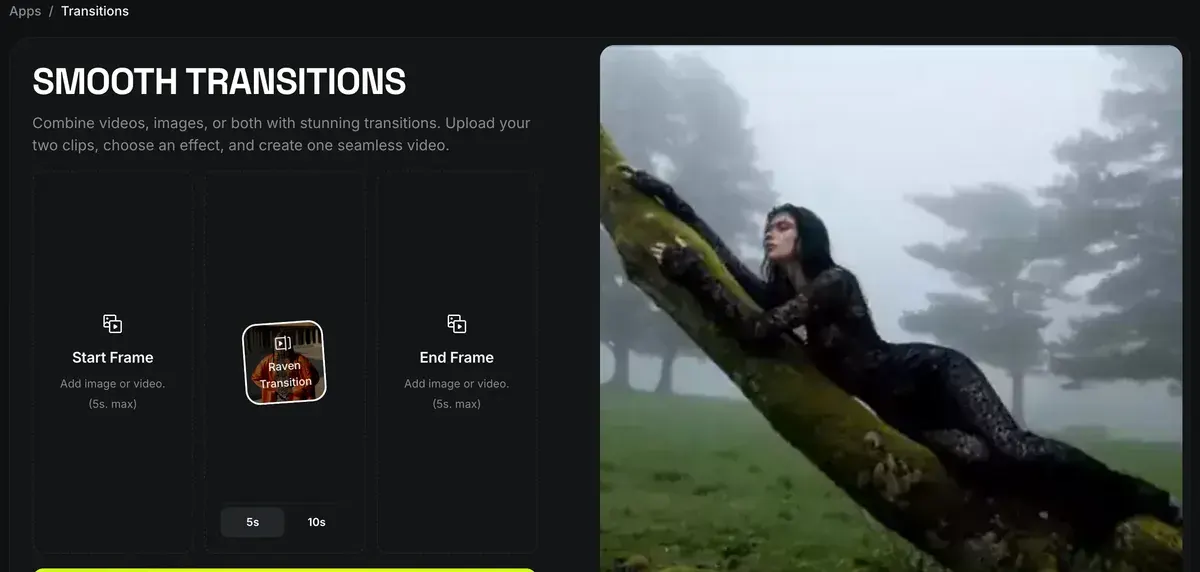
작성해야 할 프롬프트는 없습니다. 앱 페이지에 따르면 한 번 실행하는 데 “구독 플랜과 서버 상황에 따라” 30초에서 2분이 걸립니다.
Kling 3.0에서 시작·끝 프레임 쓰기
Higgsfield의 Kling 3.0 가이드는 프레임 작업을 네 단계로 안내합니다. higgsfield.ai에서 Video로 이동해 Kling 3.0를 선택한 뒤 다음 순서로 진행합니다.
- 프레임 두 장을 준비합니다. “톤과 스타일이 달라도 모델이 둘을 이어 줍니다.”
- 선택 입력 영역에 시작 프레임, 끝 프레임 또는 둘 다 올립니다.
- 프롬프트에 트랜지션을 설명합니다. 두 이미지 사이에 무슨 일이 일어나는지, 카메라는 어떻게 움직이는지 적습니다.
- 생성한 뒤 움직임이 의도한 경로를 따르는지 확인합니다. 경로를 벗어난다면 가이드는 “프롬프트를 단순하게 줄이고 방향은 프레임에 더 맡기라”고 권합니다.
Start and End Frame Control
Start and end frame control in Kling 3.0 sets the video’s path from one image to another. You attach a start frame to define the opening of the clip, an end frame to define where the motion resolves, or both to lock the full trajectory. An end frame alone also works: the model chooses how to arrive at it.
In practice it works like this: 1. Prepare your frames. They can differ in tone and style; the model bridges them. 2. Upload them in the optional inputs section: start, end, or both. 3. Describe the transition in the prompt: what happens between the two images, and how the camera behaves. 4. Generate and check whether the motion path matches your intent. If it drifts, simplify the prompt and let the frames carry more of the direction.
생성 버튼을 누르기 전에 길이(Kling 3.0은 3~15초), 해상도, 화면 비율을 설정합니다. 값을 바꿀 때마다 버튼에 표시된 크레딧 비용이 갱신됩니다.
Higgsfield 공식 가이드의 프롬프트 팁
- 프롬프트와 끝 프레임이 서로 맞아야 합니다. Kling 3.0 가이드는 흔한 실수로 “자기 끝 프레임과 싸우는 것”을 꼽습니다. 끝 프레임에 자연스럽게 도달할 수 없는 움직임을 넣으면 클립이 흐트러집니다.
- 샷 하나에는 동작 하나와 카메라 무빙 하나만 넣습니다. 같은 가이드는 내용이 복잡하면 샷을 나누라고 안내합니다.
- 변화는 짧은 동작 동사로 표현합니다. Higgsfield의 Hailuo 2.3 가이드는 “melt”, “ignite”, “morph” 같은 짧은 단어를 쓰고 두 이미지의 조명을 맞추라고 권합니다.
- 어색한 컷은 프레임으로 고칩니다. Seedance 도움말 문서는 앞 클립의 마지막 프레임과 다음 클립의 첫 프레임을 가져와 “첫·끝 프레임 기능으로 둘 사이의 트랜지션을 생성”하라고 안내합니다.
- 속도 램프로 완급을 조절합니다. Kling의 멀티샷 모드에는 Flash In/Out, Slow-mo, Bullet Time, Impact 같은 램프가 있습니다(Kling 도움말 문서).
광고 포맷별 프롬프트 패턴은 광고용 Higgsfield 프롬프트에서 더 볼 수 있습니다.
시작·끝 프레임을 지원하는 모델과 비용
Higgsfield 공식 페이지에서 시작·끝 프레임 제어를 명시한 영상 모델은 다섯 개입니다.
| 모델 | Higgsfield 페이지 설명 | 클립 길이 | 크레딧 |
|---|---|---|---|
| Kling 3.0 | “시작 프레임, 끝 프레임 또는 둘 다” | 3~15초 | 720p에서 5초당 약 7, 1080p에서는 8 |
| Kling O1 | “시작 프레임과 끝 프레임 업로드” | 5 또는 10초 | 생성 버튼에 표시됨 |
| Veo 3.1 Fast | “첫 프레임과 마지막 프레임을 주면 매끄럽고 일관된 트랜지션을 생성” | 4, 6 또는 8초 | 4초당 약 16 |
| Wan | “첫 프레임과 마지막 프레임을 정밀하게 제어” | 페이지에 명시 없음 | Wan 3.0에서 720p 기준 5초당 8.75 |
| MiniMax H3 | “첫 프레임과 마지막 프레임”을 입력 | 5~15초 | 생성 버튼에 표시됨 |
옆으로 스크롤하면 4개 열을 모두 볼 수 있습니다.
Higgsfield의 Kling O1 가이드는 지원 입력으로 시작·끝 프레임과 프롬프트를 꼽습니다.
Supported Input Combinations
Image + Prompt; Start/End Frames + Prompt; Multiple Images (up to 7) + Prompt
Creators can: build dynamic product shots; animate characters from photos; turn outfits into model videos; previsualize scenes for film
도움말 센터는 Wan을 버전 번호 없이 언급하며, 가격표의 Wan 요금은 Wan 3.0 기준입니다. Higgsfield는 모든 요금을 대략적인 값으로 표시하고, 정확한 비용은 Generate 버튼에 나옵니다. Veo 3.1에서는 Fast 모델에서 프레임 기능을 쓸 수 있고, Veo 3.1 Standard는 참조 이미지를 받습니다(Veo 3.1 페이지).
요금이 공개된 세 모델 가운데 초당 비용이 가장 낮은 것은 Kling 3.0입니다. 약 1.4크레딧이며, Wan은 1.75, Veo 3.1 Fast는 4입니다.
4K에서 5초짜리 Kling 3.0 클립은 약 30크레딧으로, 720p 요금의 약 네 배입니다. Kling 3.0 가이드는 720p로 초안을 만들고 최종 테이크만 원래 크기로 다시 생성하라고 안내합니다.
Plus 플랜은 월 59달러에 월 1,200크레딧을 제공합니다. 5초짜리 Kling 3.0 전환 클립(해상도 720p)의 비용은 약 0.34달러입니다. 가격은 확인 기준입니다.
공개 출처 52건 중 여덟 건은 생성이 느리거나 실패했는데도 크레딧이 차감됐다고 전합니다(Reddit, YouTube). 반면 Higgsfield 도움말 센터는 실패한 생성의 크레딧이 “보통 몇 분 안에” 자동으로 환급된다고 안내합니다. 또 다른 여덟 건은 같은 모델도 제작사에서 직접 쓰면 더 저렴하다고 전합니다. Kling 직접 이용이 그 예입니다(YouTube, Reddit). Kling 쪽 이용 경로는 Higgsfield의 Kling에서 다룹니다.
광고 속 트랜지션: 비포 앤 애프터, 교체, 루프
변화 자체가 메시지일 때 트랜지션은 광고에서 제 몫을 합니다.
비포 앤 애프터
모프 효과는 첫 이미지를 두 번째 이미지로 한 번에 바꿔 놓습니다. 얼룩진 셔츠가 깨끗해지거나, 빈 방에 가구가 들어차는 장면을 떠올리면 됩니다. 두 이미지는 같은 각도로 촬영하거나 생성해야 피사체만 달라집니다.
제품·의상 교체
두 프레임에 같은 장면을 쓰되, 시작 프레임에는 제품 A를, 끝 프레임에는 제품 B를 넣습니다. 두 번째 이미지는 Higgsfield의 Outfit Swap 앱이 2크레딧으로 만들어 줍니다(Higgsfield 앱). Kling의 Elements는 “특정 캐릭터, 제품, 사물을 고정”하므로 제품이 바뀌어도 인물은 그대로입니다.
이어 붙인 장면
클립 하나보다 긴 광고에는 Kling 도움말 문서가 “한 장면의 마지막 프레임을 다음 장면의 시작 프레임으로” 쓰라고 안내합니다. 그러면 이음새마다 앞 샷과 자연스럽게 맞습니다. 제품 컷을 오프닝 프레임으로 바꾸는 방법은 제품 사진을 영상으로에서 다룹니다.
루프
같은 이미지를 시작 프레임과 끝 프레임에 모두 올립니다. 클립이 처음 이미지로 끝나므로 피드에서 반복 재생되는 루프로 보입니다.
광고에 쓰기 전에
공개 출처 52건 중 다섯 건은 Higgsfield가 샷이 바뀌어도 캐릭터와 제품을 일관되게 유지한다고 평가합니다(YouTube, Reddit). 이런 일관성 덕분에 교체나 이어 붙이기가 하나의 광고처럼 자연스럽게 보입니다.
앱 페이지에는 “모든 유료 플랜에 상업적 이용 권한이 포함”된다고 적혀 있습니다. Free 플랜 결과물에는 워터마크가 붙으며, 무료로 가능한 범위는 Higgsfield는 무료인가요?에서 확인할 수 있습니다. 플랫폼의 나머지 툴은 Higgsfield 사용법, 플랜과 환불은 Higgsfield 요금제에서 다룹니다.
Higgsfield 트랜지션 자주 묻는 질문
Higgsfield Transitions 앱은 무료인가요?
네, Free 플랜의 일일 크레딧 범위 안에서 가능합니다. 앱 페이지에는 일일 크레딧으로 무료 시작이 가능하다고 안내되어 있고, 생성 버튼에 한 번 실행하는 비용이 표시됩니다. 영상 모델 자체의 시작·끝 프레임은 Plus 또는 Ultra가 필요합니다.
Higgsfield 트랜지션은 최대 몇 초까지 만들 수 있나요?
Transitions 앱에서는 최대 15초입니다. 입력은 최대 5초까지, 효과 길이는 5초 또는 10초입니다. Kling 3.0은 3~15초 클립을 만듭니다.
시작·끝 프레임은 어느 Higgsfield 플랜에서 쓸 수 있나요?
가격 페이지 비교표에 따르면 Plus와 Ultra입니다. Free와 Starter에는 포함되지 않습니다.
끝 프레임만 쓸 수도 있나요?
네, Kling 3.0에서 가능합니다. Higgsfield 가이드에 따르면 이 경우 모델이 도착하는 방식을 스스로 선택합니다.
사진과 영상을 이어 붙일 수 있나요?
네. Transitions 앱은 사진 두 장, 영상 두 개, 사진과 영상 하나씩을 모두 받습니다.
출처
- Higgsfield: Transitions app, Start Frame·End Frame 칸(이미지 또는 영상, 각각 최대 5초), 효과, 5초·10초 길이 선택, 완성 영상 최대 15초, 모프 효과, 일일 크레딧으로 무료 시작. 확인
- Higgsfield 블로그: Kling 3.0 user guide, 2026년 2월 12일, 시작·끝 프레임 제어 4단계, 파라미터, 흔한 실수. 확인
- Higgsfield 도움말 센터: How do I use Kling?, 시작·끝 프레임을 쓰는 멀티샷 단계, Elements, 속도 램프, 2026년 8월 1일 자. 확인
- Higgsfield 도움말 센터: Which AI model should I use?, 첫·끝 프레임 제어 모델로 Wan을 명시. 확인
- Higgsfield 도움말 센터: How do I use Seedance?, 어색한 컷을 첫·끝 프레임으로 고치는 방법, 2026년 8월 1일 자. 확인
- Higgsfield: Veo 3.1 on Higgsfield, Veo 3.1 Fast의 시작·끝 프레임 모드, 프레임 이미지 두 장, 4·6·8초 클립. 확인
- Higgsfield 블로그: Kling O1 guide, 2025년 11월 30일, 시작·끝 프레임, 5초·10초 클립. 확인
- Higgsfield: MiniMax H3 on Higgsfield, 첫·끝 프레임 입력, 5~15초 클립. 확인
- Higgsfield 블로그: Minimax Hailuo 2.3 creative guide, 2025년 10월 26일, 짧은 동작 프롬프트 단어, 조명 일치. 확인
- Higgsfield: Higgsfield pricing, 모델별 크레딧과 비교표의 시작·끝 프레임 항목(브라우저에서 확인), 가격은 부가세 별도. 확인
- Higgsfield 도움말 센터: Generation is stuck or failed, 실패한 생성은 보통 몇 분 안에 크레딧 자동 환급, Grok은 시작하는 즉시 차감. 확인
- Trustpilot, Reddit, YouTube: Higgsfield 사용자 후기, 공개 출처 52건 종합, 2026년 9월 28일 확인. 확인
이 페이지 변경 내역
- Higgsfield 가격이 다시 올랐습니다. Starter는 월 결제와 연간 결제 모두 월 19달러에 270 크레딧, Plus는 월 59달러 또는 연간 결제 시 47달러에 1,200 크레딧입니다(기존 Starter 15달러에 200 크레딧, Plus 49달러 또는 연간 결제 시 39달러에 1,000 크레딧). Ultra는 월 129달러, 연간 결제 시 99달러로 그대로입니다.
- Higgsfield 가격이 다시 내렸습니다. Starter는 월 결제와 연간 결제 모두 월 15달러에 200 크레딧, Plus는 월 49달러 또는 연간 결제 시 39달러에 1,000 크레딧입니다(기존 Starter 19달러에 270 크레딧, Plus 59달러 또는 연간 결제 시 47달러에 1,200 크레딧). Ultra는 월 129달러, 연간 결제 시 99달러로 그대로입니다.
- Higgsfield 가격이 또다시 올랐습니다. Starter는 월 결제와 연간 결제 모두 월 19달러에 270 크레딧, Plus는 월 59달러 또는 연간 결제 시 47달러에 1,200 크레딧입니다(기존 Starter 15달러에 200 크레딧, Plus 49달러 또는 연간 결제 시 39달러에 1,000 크레딧). Ultra는 월 129달러, 연간 결제 시 99달러로 그대로입니다.
- Higgsfield 가격이 원래대로 돌아왔습니다. Starter는 월 15달러에 200 크레딧, Plus는 월 49달러 또는 연간 결제 시 39달러에 1,000 크레딧이며, Ultra(월 129달러, 연간 결제 시 99달러) 카드도 다시 생겼습니다(기존 Starter 19달러에 270 크레딧, Plus 59달러 또는 연간 결제 시 47달러에 1,200 크레딧).
- Higgsfield가 가격을 바꿨습니다. Starter는 월 19달러에 270 크레딧(기존 15달러에 200 크레딧), Plus는 월 59달러 또는 연간 결제 시 47달러에 1,200 크레딧입니다(기존 49달러 또는 연간 결제 시 39달러에 1,000 크레딧).

관련 페이지
-
 툴 소개 광고용 Higgsfield AI
Higgsfield는 Kling, Veo, Seedance를 크레딧 하나로 재판매합니다. 클립 비용, “Unlimited”의 포함 범위, 광고 약관을 2026년 9월 24일 기준으로 확인했습니다.
-
 가이드 Higgsfield 모션 컨트롤
Higgsfield 모션 컨트롤과 모션 프리셋의 작동 방식, 지원 모델, 비용, 광고에 어울리는 사례를 다룹니다. 2026년 10월 16일 확인.
-
 가이드 Higgsfield Seedance 2.0
Higgsfield에서 Seedance 2.0의 비용, 무제한이 적용되는 때, 클립 제한, Dreamina 등 다른 곳과의 가격 비교. 2026년 10월 16일 확인.
-
 가이드 Higgsfield Cinema Studio
Higgsfield Cinema Studio의 기능, 카메라·렌즈 컨트롤, 클립당 비용, 광고용으로 일반 프롬프트보다 나은 경우. 2026년 10월 16일 확인.
-
 가이드 Higgsfield Popcorn
Higgsfield Popcorn은 같은 얼굴과 제품이 매 프레임에 나오는 스토리보드를 최대 8프레임까지 만듭니다. 사용 단계, 모드, 크레딧 비용, 프레임을 영상으로 바꾸는 법.


