So betreiben Sie ComfyUI auf Runpod
ComfyUI ist eine kostenlose App, die offene Bildmodelle wie FLUX auf einer Grafikkarte ausführt. Runpod vermietet Ihnen diese Grafikkarte pro Sekunde, sodass Sie ComfyUI im Browser nutzen können, ohne eine große Karte für den Schreibtisch zu kaufen.
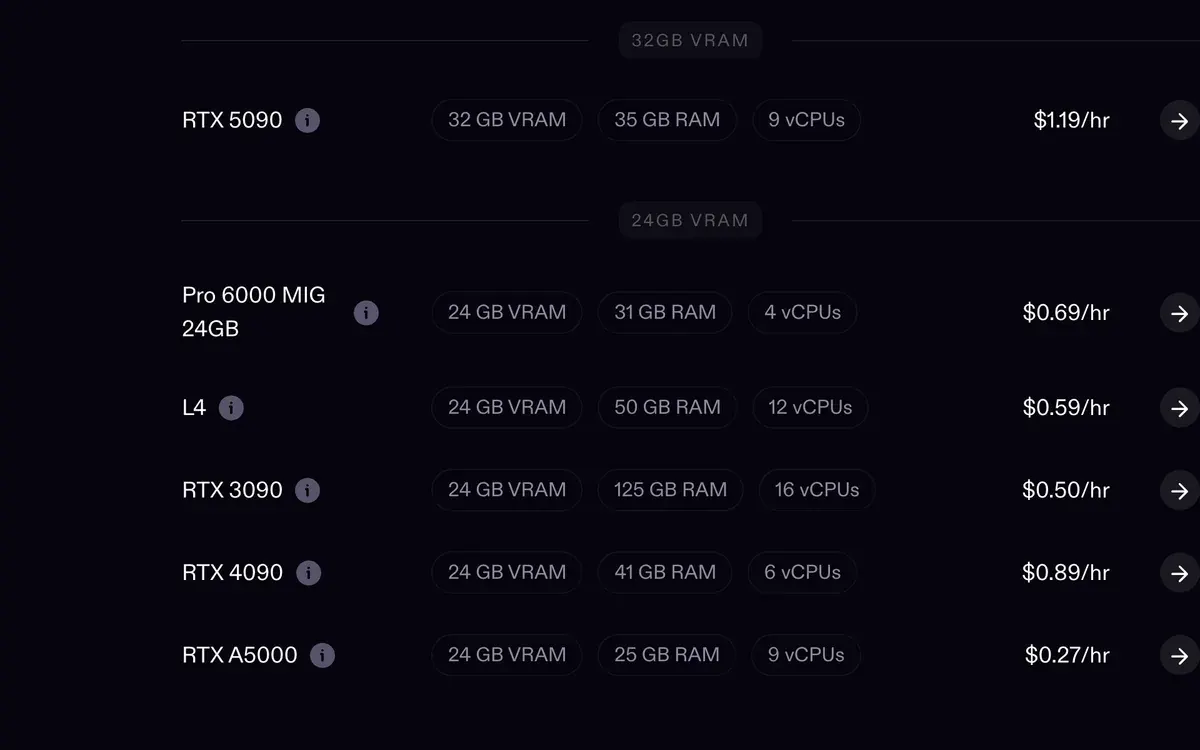
Auf unserem eigenen Runpod-Konto dauert ein Anzeigenbild von 1280 × 1280 mit der schnellen Version von FLUX 3 Klein etwa 28.5 Sekunden auf einer RTX 4090. Bei 0,89 $ pro Stunde für die Karte in Secure Cloud sind das etwa 0,007 $ pro Bild.
| Schritt | Was Sie festlegen | Unsere Einstellung |
|---|---|---|
| 1. Network Volume | Dauerhafter Speicher für Ihre Modelle | 120 GB |
| 2. Template | Das vorgefertigte Software-Image | Offizielles ComfyUI-Template |
| 3. GPU und Datenträger | Die Karte und der Arbeitsdatenträger des Pods | RTX 4090, 50 GB Datenträger |
| 4. ComfyUI öffnen | Der Browser-Link zur App | Port 8188 |
| 5. Workflow | Die Kette von Kästchen, die das Bild erzeugt | Ein FLUX-Template |
| 6. Stoppen | Beendet die Abrechnung für die Karte | Stoppen, sobald der Batch gespeichert ist |
Seitlich scrollen für alle 3 Spalten

Was Sie mieten, in einfachen Worten
Eine GPU (Grafikprozessor) ist der Chip, der die Mathematik hinter einem KI-Bild berechnet. Ihr Speicher, VRAM genannt, entscheidet, welche Modelle hineinpassen: Die RTX 4090 hat 24 GB, die RTX 5090 hat 32 GB.
Ein Pod ist der gemietete Computer mit dieser GPU. Ein Template ist die Software, mit der der Pod startet, hier ComfyUI, bereits installiert. Ein Network Volume ist ein separater gemieteter Datenträger, der Ihre Modelldateien behält, wenn der Pod weg ist.
Unsere Runpod-Themenseite erklärt, für wen dieses Setup passt und wer mit einer Credit-App besser fährt.
So betreiben Sie ComfyUI auf Runpod, Schritt für Schritt
Die Schritte folgen dem ComfyUI-Tutorial von Runpod, mit den Einstellungen, die auf unserem eigenen Konto funktioniert haben. Sie brauchen zuerst ein Konto mit Guthaben.
- Legen Sie ein Network Volume an. Öffnen Sie in der Konsole Storage und erstellen Sie ein neues Network Volume, bevor Sie einen Pod starten. Dimensionieren Sie es für Ihre Modelle. Bildmodelle sind je 6 bis 17 GB groß, daher fasst 120 GB eine arbeitsfähige Bibliothek. Das lässt Platz für LoRAs, die kleinen Zusatzdateien, die einem Modell ein Gesicht oder einen Stil beibringen. Wählen Sie das Rechenzentrum des Volumes mit Bedacht, denn ein Pod kann das Volume nur im selben Rechenzentrum nutzen.

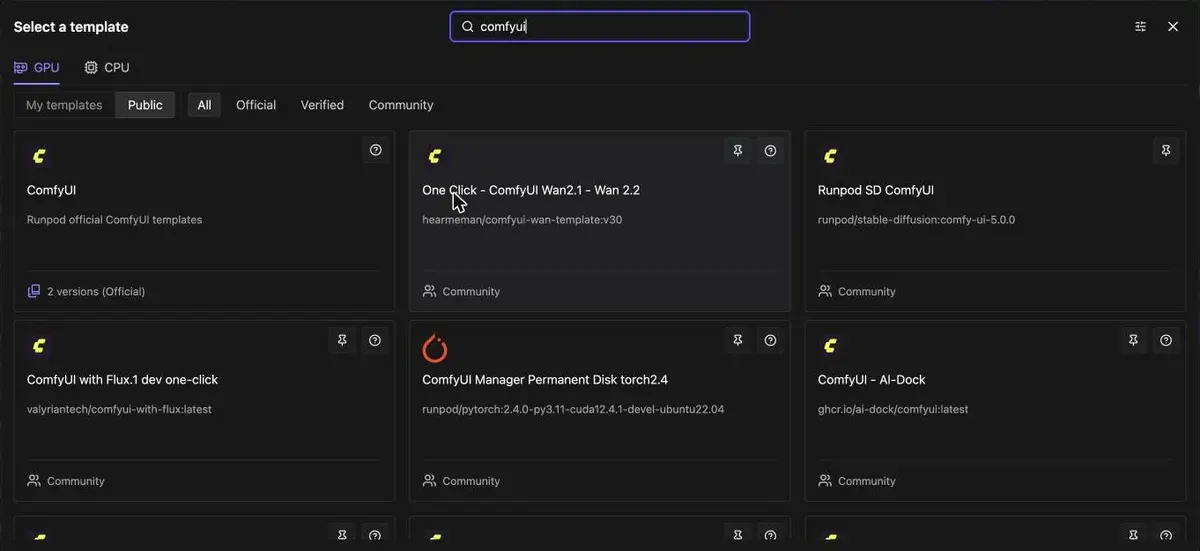
- Wählen Sie das offizielle ComfyUI-Template. Öffnen Sie Pods, dann Deploy, und suchen Sie in der Template-Auswahl nach „comfyui“. Das offizielle ComfyUI-Template steht an erster Stelle. Community-Templates stehen daneben, manche davon für ein einzelnes Modell wie Wan 2.2, ein Videomodell. Für einen Workflow mit Standbildern hält das offizielle Template das Setup schlicht. Für eine RTX 5090 oder eine andere Blackwell-Karte nennt das Tutorial von Runpod stattdessen das Template ComfyUI Blackwell Edition.
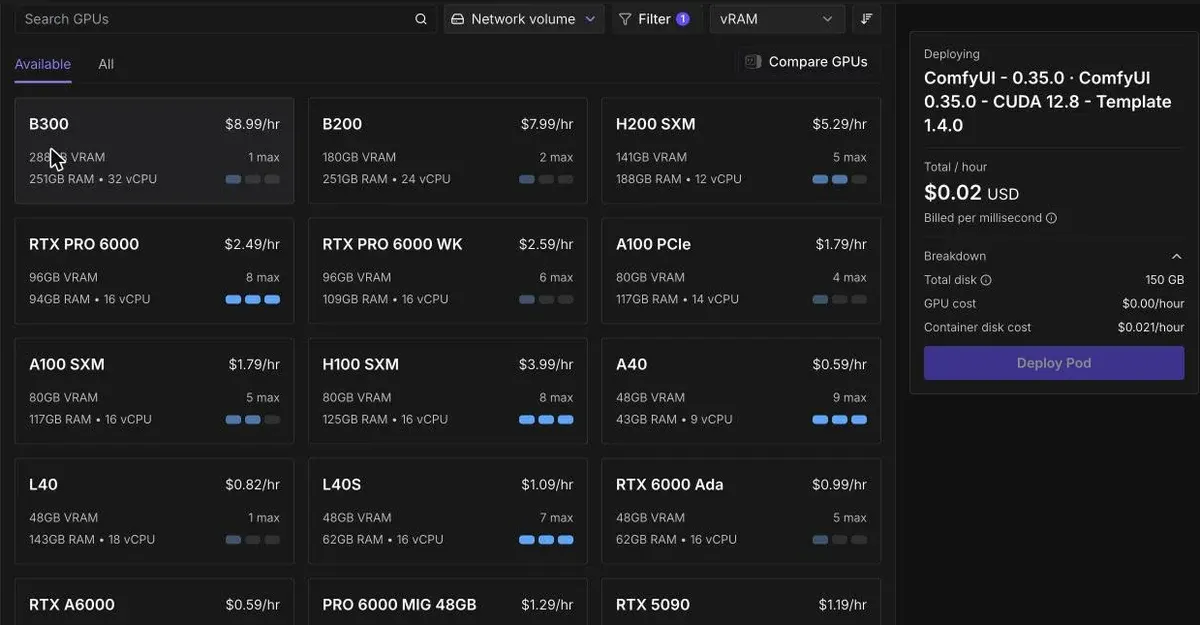
- Wählen Sie die GPU nach den Kosten pro Bild und setzen Sie den Datenträger dann auf 50 GB. Jede Karte in der Auswahl zeigt ihren Speicher und ihren Preis pro Stunde. Der Preis pro Stunde ist die falsche Zahl für den Vergleich: Teilen Sie ihn durch die Bilder, die die Karte in einer Stunde erzeugt. Eine Karte zum halben Preis, die dreimal so lange braucht, kostet Sie pro Bild mehr. Das ComfyUI-Template verlangt standardmäßig einen Container-Datenträger von 150 GB. Auf unserem Konto zeigte diese Größe oft „no instances available“, und mit 50 GB wurde sofort bereitgestellt. Hängen Sie das Network Volume aus Schritt 1 auf demselben Bildschirm an.
- Öffnen Sie ComfyUI. Klicken Sie, wenn der Pod läuft, auf Connect und dann auf „Connect to HTTP Service [Port 8188]“. Laut dem Tutorial von Runpod bedeutet ein Button „Not Ready“ oder eine Seite „Bad Gateway“, dass Sie zwei bis drei Minuten warten und neu laden.

- Laden Sie einen Workflow und seine Modelle. Ein Workflow ist die Kette von Kästchen, Nodes genannt, die aus Ihrem Prompt ein Bild macht. Der Template-Browser öffnet sich von selbst; falls nicht, öffnen Sie Workflow und dann Browse Templates. Wenn ComfyUI vor fehlenden Modellen warnt, schließen Sie die Warnung und installieren Sie sie über Manager, dann Model Manager, damit sie direkt auf den Speicher des Pods heruntergeladen werden. Weisen Sie das Loader-Kästchen dem Modell zu, tippen Sie Ihren Prompt ein und starten Sie die Warteschlange (Queue).
- Stoppen Sie den Pod, wenn der Batch gespeichert ist. Ein laufender Pod wird jede Sekunde abgerechnet, auch im Leerlauf. Im Tutorial von Runpod heißt es: „Stop your Pod when you’re finished to avoid unnecessary charges.“ Laden Sie zuerst Ihre Bilder herunter oder speichern Sie sie im Network Volume, denn der Container-Datenträger wird geleert, wenn der Pod stoppt.

Was ein Anzeigenbild kostet, gemessen auf unserem Konto
Diese Zahlen stammen aus Läufen auf unserem eigenen Runpod-Konto am 16. und 17. Oktober 2026, alle auf einer RTX 4090 in Secure Cloud. Die Kosten ergeben sich aus der Laufzeit mal dem Stundenpreis der Karte.
| Modell und Aufgabe | Zeit pro Bild | Kosten pro Bild |
|---|---|---|
| FLUX 3 Klein fast, 1280 × 1280, 16 Schritte | Etwa 28.5 Sekunden (12 Bilder in 342 Sekunden) | 0,007 $ |
| FLUX 3 Klein fast, Produkt in eine Szene platziert, 16 Schritte | Etwa 37 Sekunden | 0,009 $ |
| FLUX 3 Klein full, 1152 × 1440, 50 Schritte | Etwa 4 Minuten | 0,06 $ |
Seitlich scrollen für alle 3 Spalten
Die schnelle Version ist die richtige für Anzeigenvolumen. Sie erzeugt auf derselben Karte etwa acht Bilder zum Preis von einem aus dem vollen Modell. Die beiden Zeilen verwenden unterschiedliche Größen und Schrittzahlen.
Unsere gesamten Kontoausgaben im Oktober 2026 belaufen sich bis zum 24. auf 11,47 $. Davon sind 9,19 $ GPU-Zeit und 2,21 $ das Network Volume, abgerechnet ab dem Tag seiner Erstellung, dem 16. Oktober.
Der GPU-Anteil bleibt klein, weil jeder Pod für eine Aufgabe läuft und stoppt. Zwischen dem 16. und 21. Oktober 2026 kosteten 28 kurze Pod-Sitzungen zusammen 9,26 $, Pod-Datenträger und CPU-Zeit eingeschlossen.
Die aktuellen Preise für jede Karte stehen auf unserer Runpod-Preisseite, und die Preistabelle für Cloud-GPUs stellt Runpod anderen GPU-Clouds gegenüber.
Wohin Ihre Dateien gehen, wenn der Pod stoppt
Für den Datenträger, den Sie in Schritt 3 festlegen, den Container-Datenträger, heißt es in der Speicherdokumentation von Runpod: „cleared when the Pod stops“. Alles dort Gespeicherte ist beim nächsten Start weg.
Ein Network Volume behält seine Dateien, nachdem der Pod gestoppt oder gelöscht wurde. Deshalb steht Schritt 1 an erster Stelle: Sie laden ein Modell einmal herunter, und jeder spätere Pod liest es vom Volume.
Das Volume wird monatlich abgerechnet, ob ein Pod läuft oder nicht, mit 0,07 $ pro GB. Unser Volume mit 120 GB kostet 8,40 $ pro Monat.
Der eigene Volume-Datenträger eines Pods ist die andere Option. Er übersteht einen Stopp, wird aber mit dem Pod gelöscht, und er kostet bei gestopptem Pod 0,20 $ pro GB und Monat.
Fehlerbehebung: die vier Lösungen aus unserem Setup
Modell-Downloads brauchen keine GPU. Auf unserem Konto lädt ein CPU-Pod mit 4 Kernen am selben Network Volume Modelle für 0,12 $ pro Stunde herunter. Die GPU startet erst, wenn die Dateien an Ort und Stelle sind.
Eine größere Karte kann die günstigere sein. Bildmodelle von 6 bis 17 GB passen in den Speicher einer 5090 mit 32 GB. Ein Videomodell von etwa 40 GB überschreitet ihn und weicht auf langsameren Systemspeicher aus. Bei Video kann eine Karte mit 96 GB pro Clip weniger kosten: Unser Ratgeber zu Wan 2.2 und LTX-2 rechnet diese Zahlen durch.
Weitere Möglichkeiten, ComfyUI online zu betreiben
Comfy Cloud ist die eigene gehostete Version von ComfyUI, ohne Pod, den Sie verwalten müssen. Die Bezahltarife beginnen bei 20 $ pro Monat (Preise von Comfy Cloud).
Google Colab ist der kostenlose Weg, den viele zuerst ausprobieren. Die FAQ beschreibt den kostenlosen GPU-Zugang als „heavily restricted“ (Colab-FAQ).
Die FAQ führt das Arbeiten über eine Web-Oberfläche statt über das Notebook auf kostenlosen Runtimes als nicht erlaubt auf; diese werden dabei oft beendet. ComfyUI läuft über eine Web-Oberfläche.
Nächster Schritt: eine Figur über Ihre Anzeigen hinweg beibehalten
Sobald einzelne Bilder funktionieren, steht meist als Nächstes an: ein Gesicht über eine ganze Kampagne hinweg. Unser ComfyUI-Workflow für KI-Influencer ergänzt das Setup um die Figurenbausteine. Bevor Sie Geld einzahlen, erklärt die Seite zum Runpod-Empfehlungscode das Guthaben bei der Anmeldung.
Häufige Fragen zu ComfyUI auf Runpod
Hat Runpod ein ComfyUI-Template?
Ja. Ein offizielles ComfyUI-Template steht an erster Stelle, wenn Sie in der Template-Auswahl nach „comfyui“ suchen, mit einer Blackwell Edition für RTX-5090-Karten. Community-Templates für einzelne Modelle stehen daneben.
Was kostet ComfyUI auf Runpod?
Nur GPU-Zeit und Speicher. Auf unserem Konto kostet ein Bild mit FLUX 3 Klein fast unter einem Cent auf einer RTX 4090 in Secure Cloud. Ein Network Volume mit 120 GB kostet 8,40 $ pro Monat.
Gehen meine Modelle verloren, wenn ich den Pod stoppe?
Dateien auf dem Container-Datenträger, ja. Dateien auf einem Network Volume bleiben, auch nachdem Sie den Pod gelöscht haben.
Gibt es einen kostenlosen Weg, ComfyUI in der Cloud zu betreiben?
Keinen verlässlichen. Der kostenlose Tarif von Google Colab führt eine Web-Oberfläche wie die von ComfyUI als nicht erlaubt auf, und solche Runtimes werden oft beendet. Runpod braucht zuerst Guthaben auf dem Konto.
Der Empfehlungsbonus ist ein Guthaben auf eine Einzahlung. Ein neuer Nutzer, der sich über einen Empfehlungslink mit Google anmeldet und 10 $ einzahlt, erhält einen zufälligen, gewichteten einmaligen Bonus von 5–500 $. Die meisten Nutzer erhalten 5 $, und etwa 96 % erhalten 10 $ oder weniger. Europa erhält pauschal 5 $ (Empfehlungsbedingungen von Runpod).
Quellen
- Runpod-Dokumentation: Deploy ComfyUI on a Pod, offizielles ComfyUI-Template, Port 8188, Connect to HTTP Service, Browse Templates, Model Manager, den Pod nach Abschluss stoppen. Geprüft am
- Runpod-Dokumentation: Storage types, Container-Datenträger wird geleert, wenn ein Pod stoppt; Volume-Datenträger 0,10 $ pro GB und Monat im Betrieb, 0,20 $ gestoppt; Network Volume 0,07 $ pro GB und Monat, bleibt nach dem Löschen eines Pods erhalten. Geprüft am
- Runpod: Runpod pricing (aktualisiert am 8. Oktober 2026), RTX 4090 für 0,89 $ pro Stunde in Secure Cloud und 0,34 $ in Community Cloud; RTX 5090 für 1,19 $ und 0,69 $. Geprüft am
- Runpod-Dokumentation: Referral, affiliate, and creator programs, Ein Erstnutzer, der sich per Google SSO anmeldet und mindestens 10 $ einzahlt, erhält einen zufälligen, gewichteten einmaligen Bonus von 5 bis 500 $: Die meisten erhalten 5 $, und etwa 96 % erhalten 10 $ oder weniger; europäische Kunden erhalten pauschal 5 $. Geprüft am
- Comfy Org: ComfyUI, Kostenlose Open-Source-App auf Node-Basis für Bild- und Videomodelle. Geprüft am
- Comfy Org: Comfy Cloud pricing, Gehostetes ComfyUI: Bezahltarife ab Standard für 20 $ pro Monat; Creator 35 $ pro Monat. Geprüft am
- Google: Colab FAQ, GPU-Zugang im kostenlosen Tarif stark eingeschränkt; das Arbeiten über eine Web-Oberfläche statt über das Notebook ist auf kostenlosen Runtimes nicht erlaubt, die dabei oft beendet werden. Geprüft am

Alexandre S.
Alexandre S. ist Creative Ad Strategist und Copywriter mit zehn Jahren Erfahrung im digitalen Marketing über mehrere Kanäle hinweg.
Ähnliche Seiten
-
 Ratgeber So halten Sie eine KI-Figur konsistent
Vier Wege, ein KI-Gesicht über Bilder und Videos beizubehalten, nach Aufwand geordnet, mit den Referenzlimits jedes Tools, gelesen am 24. Oktober 2026.
-
 Ratgeber So trainieren Sie eine LoRA für einen KI-Influencer
Was ein LoRA ist, wann es Soul ID oder Referenzbilder schlägt, ein Datensatz von 20 bis 40 Bildern, zwei Trainingswege und die Kosten pro Lauf. Geprüft am 24. Oktober 2026.
-
 Kategorie KI-Generatoren für statische Anzeigen
Anzeigen-Tools verkaufen Bildmodelle bis zum 27-Fachen des Herstellerpreises weiter, wenn alle Credits verbraucht werden. Verglichen werden 18 Tools für statische Anzeigen bei Preisen und Nutzungsrechten für Anzeigen, geprüft am 25. September 2026.
-
 Alternativen Runpod-Alternativen
Vast.ai, Modal, Lambda, TensorDock, Massed Compute, Paperspace und Comfy Cloud im Vergleich zu Runpod bei den Preisen für RTX 4090, 5090 und H100, gelesen am 24. Oktober 2026.


