如何在 Runpod 上執行 ComfyUI
ComfyUI 是免費的應用程式,能在顯示卡上跑 FLUX 這類開源圖像模型。Runpod 按秒出租顯示卡,不用自己買高階卡,在瀏覽器就能用 ComfyUI。
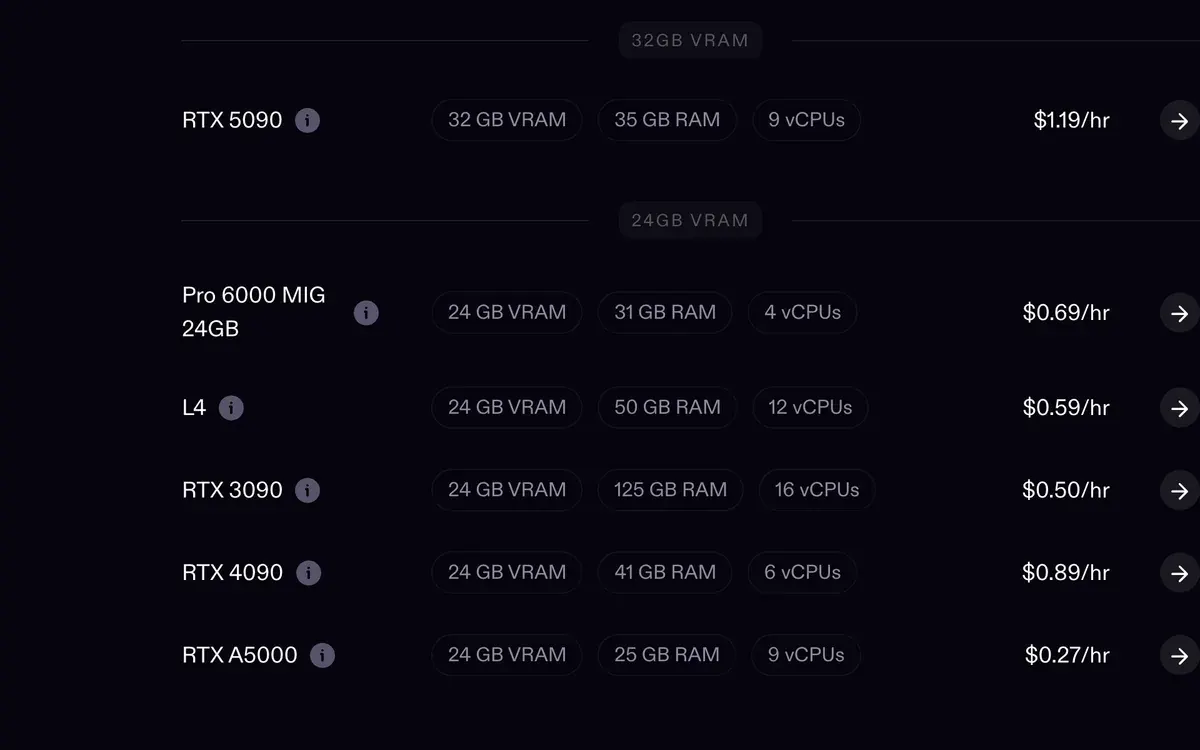
在我們自己的 Runpod 帳號上,用 FLUX 3 Klein 快速版在 RTX 4090 生成一張 1280×1280 的廣告圖,約需 28.5 秒。以這張卡 Secure Cloud 每小時 0.89 美元的價格算,每張約 0.007 美元。
| 步驟 | 要設定的項目 | 我們的設定 |
|---|---|---|
| 1、網路磁碟區 | 模型的永久儲存空間 | 120 GB |
| 2、範本 | 現成的軟體映像檔 | 官方 ComfyUI 範本 |
| 3、GPU 與磁碟 | 顯示卡,以及 Pod 的工作磁碟 | RTX 4090,50 GB 磁碟 |
| 4、開啟 ComfyUI | 通往應用程式的瀏覽器連結 | 連接埠 8188 |
| 5、工作流程 | 一串串連起來、負責生成圖片的方塊 | FLUX 範本 |
| 6、停止 | 停止這張卡的計費 | 批次存好就立刻停止 |
左右滑動查看全部 3 欄

租用的是什麼?白話解釋
GPU(圖形處理器)是負責 AI 圖像背後運算的晶片。它的記憶體稱為 VRAM,決定能放進哪些模型:RTX 4090 有 24 GB,RTX 5090 有 32 GB。
Pod 是裝有該 GPU 的出租電腦。範本是 Pod 啟動時帶的軟體,這裡指已裝好 ComfyUI 的版本。網路磁碟區(network volume)是另外租的磁碟,Pod 刪除後,模型檔案仍會保留。
我們的 Runpod 專區說明這套做法適合誰,以及哪些人改用點數制 App 更划算。
如何在 Runpod 上執行 ComfyUI:步驟教學
以下步驟依照 Runpod 的 ComfyUI 教學,並加上我們自己帳號上行得通的設定。你需要先有已儲值的帳號。
- 建立網路磁碟區。在控制台開啟 Storage,先新增一個網路磁碟區,再啟動任何 Pod。容量依模型大小決定。圖像模型每個約 6 到 17 GB,所以 120 GB 足以放一套實用的模型庫,還留有空間放 LoRA(教模型認識某張臉或某種風格的小型外掛檔)。選資料中心要謹慎,因為 Pod 只能使用同一個資料中心裡的磁碟區。

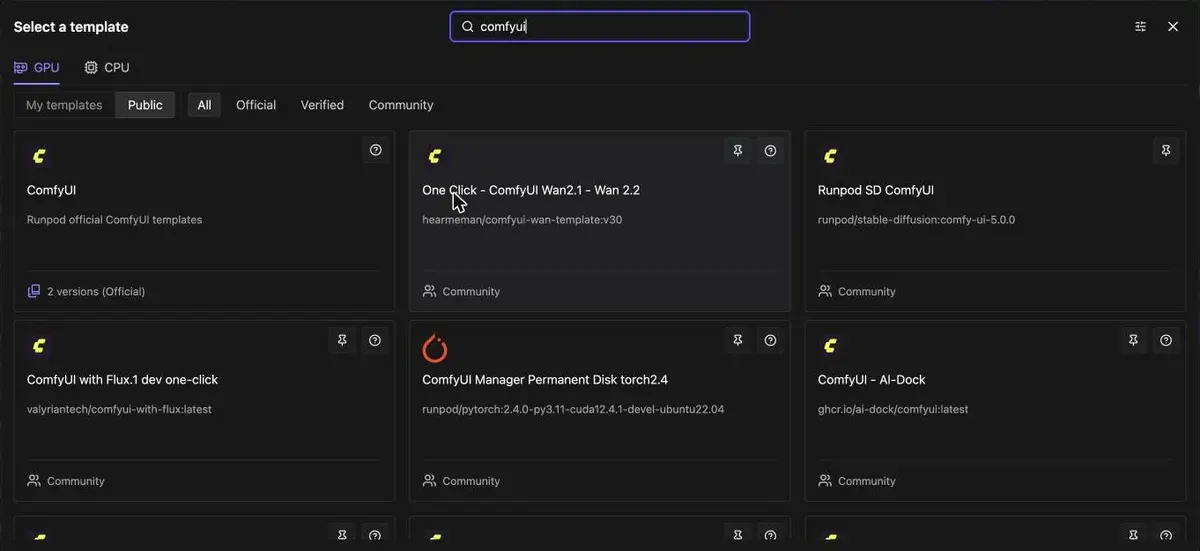
- 選擇官方 ComfyUI 範本。開啟 Pods,點 Deploy,在範本選單搜尋「comfyui」,官方 ComfyUI 範本排在最前面。旁邊是社群範本,有些是為單一模型打造,例如影片模型 Wan 2.2。做靜態圖片流程的話,官方範本最單純。使用 RTX 5090 或其他 Blackwell 架構的卡時,Runpod 教學建議改選 ComfyUI Blackwell Edition 範本。
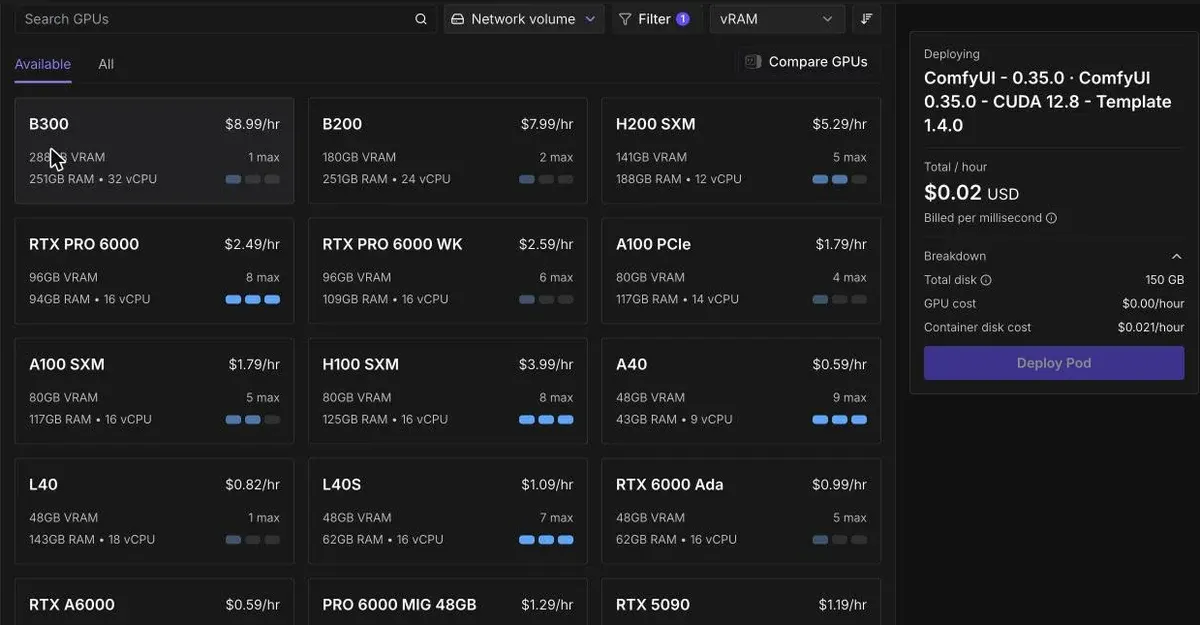
- 依每張圖的成本選 GPU,然後把磁碟設為 50 GB。選單中每張卡都標示記憶體與每小時價格,但每小時價格不是該比的數字:要用它除以這張卡一小時能生成的張數。價格只有一半、速度卻慢三倍的卡,每張圖反而更貴。ComfyUI 範本預設要求 150 GB 的容器磁碟。在我們的帳號上,這個容量常顯示「no instances available」,改成 50 GB 就立刻部署成功。同一個畫面也要掛上步驟 1 建立的網路磁碟區。
- 開啟 ComfyUI。Pod 執行後,點 Connect,再選「Connect to HTTP Service [Port 8188]」。Runpod 教學提到,如果按鈕顯示「Not Ready」或出現「Bad Gateway」頁面,等個兩、三分鐘再重新整理即可。

- 載入工作流程與模型。工作流程是一串稱為節點的方塊,負責把提示詞變成圖片。範本瀏覽器會自動開啟;沒開的話,點 Workflow,再點 Browse Templates。ComfyUI 若提示缺少模型,先關掉警告,改從 Manager 進入 Model Manager 安裝,模型就會直接下載到 Pod 的儲存空間。接著把載入器方塊指向該模型,輸入提示詞,執行佇列。

- 圖片存好後就停止 Pod。Pod 只要在運行就按秒計費,閒置也一樣。Runpod 教學寫道:「用完請停止 Pod,避免不必要的費用。」請先下載圖片,或存到網路磁碟區,因為 Pod 停止時,容器磁碟會被清空。

每張廣告圖的成本:以我們帳號的數據計算
以下數字來自我們自己的 Runpod 帳號,在 2026 年 10 月 16 日與 17 日的執行紀錄,全部使用 Secure Cloud 的 RTX 4090。成本等於執行時間乘以這張卡的每小時價格。
| 模型與任務 | 每張耗時 | 每張成本 |
|---|---|---|
| FLUX 3 Klein 快速版,1280×1280,16 步 | 約 28.5 秒(342 秒內生成 12 張) | $0.007 |
| FLUX 3 Klein 快速版,產品置入場景,16 步 | 約 37 秒 | $0.009 |
| FLUX 3 Klein 完整版,1152×1440,50 步 | 約 4 分鐘 | $0.06 |
左右滑動查看全部 3 欄
大量產出廣告圖,該用快速版:在同一張卡上,同樣的費用大約能生成八張,完整模型只有一張。兩列的尺寸與步數不同。
我們帳號在 2026 年 10 月截至 24 日的總支出為 11.47 美元,其中 GPU 運算時間 9.19 美元,網路磁碟區 2.21 美元,磁碟區從建立當天(10 月 16 日)起計費。
GPU 支出之所以不高,是因為每個 Pod 只跑一項任務,做完就停止。2026 年 10 月 16 日到 21 日,28 次短時間的 Pod 使用,含 Pod 磁碟與 CPU 時間,總共 9.26 美元。
各張卡的最新價格在我們的 Runpod 價格頁,雲端 GPU 價格表則把 Runpod 與其他 GPU 雲端服務放在一起比較。
Pod 停止後,檔案去哪了
你在步驟 3 設定的磁碟就是容器磁碟,依 Runpod 的儲存文件,它會在「Pod 停止時被清空」。存在那裡的東西,下次啟動就不見了。
網路磁碟區在 Pod 停止或刪除後,檔案依然保留。這也是步驟 1 要排在最前面的原因:模型只需下載一次,之後每個 Pod 都從磁碟區讀取。
磁碟區按月計費,不管 Pod 有沒有在跑,每 GB 0.07 美元。我們的 120 GB 磁碟區每月 8.40 美元。
另一種選擇是 Pod 自帶的磁碟區。它在停止後仍會保留,但會隨 Pod 一起刪除,而且 Pod 停止期間,每 GB 每月仍收 0.20 美元。
疑難排解:我們環境中的四個解法
下載模型不需要 GPU。在我們的帳號上,掛上同一個網路磁碟區的 4 核心 CPU Pod,下載模型每小時只要 0.12 美元。檔案就位之後,才啟動 GPU。
大一點的卡反而可能比較省。6 到 17 GB 的圖像模型放得進 5090 的 32 GB。但約 40 GB 的影片模型會超出容量,溢出到速度較慢的系統記憶體。做影片的話,96 GB 的卡每支片段的成本可能更低:我們的 Wan 2.2 與 LTX-2 指南有完整算法。
其他線上執行 ComfyUI 的方式
Comfy Cloud 是 ComfyUI 官方的託管版本,不用自己管理 Pod。付費方案每月 20 美元起(Comfy Cloud 價格)。
Google Colab 是大家最先嘗試的免費路線。它的 FAQ 說免費 GPU 使用「受到嚴格限制」(Colab FAQ)。
FAQ 把透過網頁介面而非筆記本操作,列為免費執行環境不允許的行為,這類環境常因此被終止。ComfyUI 正是用網頁介面運作。
下一步:讓廣告裡的角色保持一致
單張圖片跑順之後,通常下一步是讓整個廣告活動都用同一張臉。我們的 AI 網紅 ComfyUI 工作流程會在同一套環境上加入角色模組。儲值之前,可以先看 Runpod 推薦碼專頁,了解註冊贈送的點數。
Runpod 上 ComfyUI 的常見問題
Runpod 有 ComfyUI 範本嗎?
有。在範本選單搜尋「comfyui」,官方 ComfyUI 範本排在最前面,RTX 5090 系列另有 Blackwell Edition。旁邊還有針對單一模型的社群範本。
在 Runpod 上跑 ComfyUI 要花多少錢?
只收 GPU 運算時間和儲存費。在我們的帳號上,用 Secure Cloud 的 RTX 4090 生成一張 FLUX 3 Klein 快速版圖片,花費不到 1 美分。120 GB 的網路磁碟區每月 8.40 美元。
停止 Pod 後,模型會不見嗎?
容器磁碟上的檔案會不見。網路磁碟區上的檔案會保留,即使刪除 Pod 也一樣。
有沒有免費在雲端跑 ComfyUI 的方法?
沒有穩定可靠的。Google Colab 免費方案把 ComfyUI 這類網頁介面列為不允許,這類執行環境也常被終止。Runpod 則需要帳號先有餘額。
推薦獎勵是儲值後給的點數。新用戶透過推薦連結用 Google 註冊並儲值 10 美元,可獲得一次性的加權隨機獎勵,金額 5 到 500 美元。多數人拿到 5 美元,約 96% 的人拿到 10 美元或更少。歐洲則固定為 5 美元(Runpod 推薦條款)。
資料來源
- Runpod docs:Deploy ComfyUI on a Pod,官方 ComfyUI 範本、連接埠 8188、Connect to HTTP Service、Browse Templates、Model Manager、用完停止 Pod。確認於
- Runpod docs:Storage types,Pod 停止時容器磁碟會清空;磁碟區在運行時每 GB 每月 0.10 美元,停止時 0.20 美元;網路磁碟區每 GB 每月 0.07 美元,Pod 刪除後仍保留。確認於
- Runpod:Runpod 價格(2026 年 10 月 8 日更新),RTX 4090 在 Secure Cloud 每小時 0.89 美元,Community Cloud 為 0.34 美元;RTX 5090 分別為 1.19 與 0.69 美元。確認於
- Runpod docs:Referral, affiliate, and creator programs,首次註冊的用戶以 Google SSO 註冊並儲值至少 10 美元,可獲得一次性加權隨機獎勵 5 到 500 美元:多數人拿到 5 美元,約 96% 的人拿到 10 美元或更少;歐洲客戶固定為 5 美元。確認於
- Comfy Org:ComfyUI,免費開源、以節點為基礎的圖像與影片模型應用程式。確認於
- Comfy Org:Comfy Cloud pricing,託管版 ComfyUI:付費方案從 Standard 起,每月 20 美元;Creator 每月 35 美元。確認於
- Google:Colab FAQ,免費方案的 GPU 使用受到嚴格限制;免費執行環境不允許透過網頁介面而非筆記本操作,違反時常被終止。確認於

相關頁面
-

-
 指南 如何訓練 AI 網紅 LoRA
LoRA 是什麼、什麼時候比 Soul ID 或參考圖更好用、20 至 40 張圖片的資料集、兩種訓練方式與每次訓練的成本。確認於 2026 年 10 月 24 日。
-

-
 替代方案 Runpod 替代方案
Vast.ai、Modal、Lambda、TensorDock、Massed Compute、Paperspace 與 Comfy Cloud 對比 Runpod 的 RTX 4090、5090 與 H100 價格,2026 年 10 月 24 日查閱。


