Como usar o OpusClip
O OpusClip é um app web que corta um vídeo longo em clipes verticais curtos com legendas. Ele funciona com créditos, e 1 crédito equivale a 1 minuto do vídeo enviado, não importa quantos clipes saiam (artigo sobre créditos).
Para achar um momento específico, escolha o modelo ClipAnything e digite um prompt que diga quem aparece na tela e o que a pessoa faz. Corte o vídeo no trecho de que precisa antes de enviar, porque os minutos que sobram depois do corte são os que você paga.
| Passo | Créditos |
|---|---|
| Processar um vídeo de 60 minutos | 60 |
| Processar só dos minutos 20 a 50 | 30 |
| Publicar ou agendar um clipe em uma conta do X | 3 |
| Publicar no YouTube, TikTok, Instagram e outros | 0 |
| Excluir um projeto depois de processado | 0 de volta |
| Reembolsar um projeto no Pro antes de qualquer download | Tudo de volta |
Role para o lado para ver as 2 colunas
O artigo sobre créditos cita duas cobranças: processamento e posts no X.

Passo 1: comece pelo teste grátis
Contas novas ganham um teste do Pro que vira o plano Free após 7 dias (artigo sobre o teste). O plano Free dá 60 créditos por mês e não exige cartão de crédito (página de preços).
Use o teste para os passos de prompt abaixo, já que “Prompt to clip” é um recurso do Pro e do Business. Os clipes do teste levam marca d'água, e o teste não permite publicar nem baixar em massa (artigo sobre o teste).
Passo 2: adicione o vídeo e corte
Cole um link do YouTube ou faça upload de um arquivo.
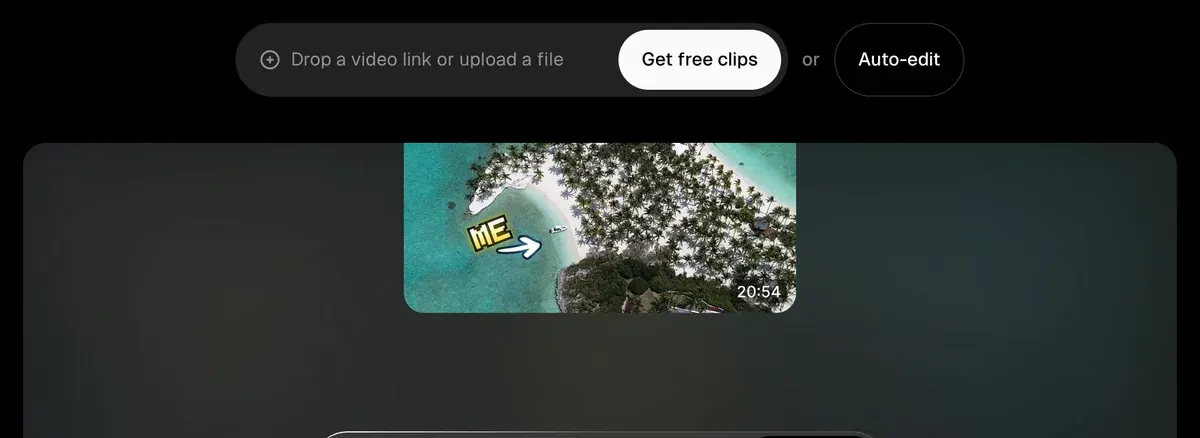
Depois mova o controle “Processing timeframe”. Um webinar de 90 minutos reduzido à demonstração de 20 minutos custa 20 créditos, contra 90.
How are credits consumed?
Base rate Processing clips will cost 1 credit per minute of the original video imported.
Rounding Videos under one minute are rounded up to the nearest minute; partial minutes are rounded down to the nearest whole minute.
Processing timeframe Select just the part you want by adjusting the Processing timeframe slider.
X posting Each X post or schedule is charged at 3 credits per clip, per X account.
Passo 3: escolha ClipAnything ou ClipBasic
O ClipBasic lê só a transcrição, então o prompt precisa ser uma palavra-chave dita no vídeo. O ClipAnything também lê a imagem e o som: rostos, objetos, texto na tela, risadas (artigo comparativo).
O tutorial do próprio OpusClip recomenda o ClipAnything para vídeos com pouca fala.
How to use ClipAnything?
1 Add your video: drop a video link or upload a file.
2 Choose the model: select ClipAnything under Clip model.
3 Pick a genre (optional).
4 Write a prompt (optional): describe the moment you want.
5 Choose captions: pick a style from Quick Presets, or No Caption.
Passo 4: defina o gênero e a duração dos clipes
O gênero é opcional. A duração dos clipes vem em Auto por padrão, de 0 a 3 minutos (artigo sobre duração dos clipes). Defina a duração aqui, porque o prompt não consegue. Para Reels e Shorts, escolha de 0 a 1 minuto.
O tutorial do próprio OpusClip mostra essas configurações a partir de 0:44.

Passo 5: escreva um prompt que encontre o momento
Um prompt do ClipAnything é uma frase simples que descreve o momento. O manual indica cinco coisas a citar: o sujeito, a aparência, a ação, o sentimento e algum som.
| Você quer | Prompt |
|---|---|
| Uma cena de produto em uma demonstração | Show me the host holding the blue bottle and reading the label |
| Um argumento forte de um podcast | Find the moments where the guest gives a number from their own business |
| Um depoimento de um webinar | Find the woman in the red jacket explaining why she switched |
Role para o lado para ver as 2 colunas

O manual lista o que falha: edições, duração dos clipes, efeitos, palavras vagas e qualquer idioma que não seja o inglês.
ClipAnything Prompts Manual
What a prompt can target Moments or scenes, actions, emotions, characters and compilations.
What it cannot do Prompts are not for visual or audio editing, controlling clip length or applying cinematic effects.
Better results Be specific about subject, visuals, action, sentiment and sound; write in English; describe what you want to find rather than what to exclude.
Passo 6: envie e refine o prompt a partir dos resultados
O ClipAnything costuma levar de 20 a 40 minutos (artigo sobre processamento).
Se o prompt não acertou, digite outro no topo da página. O artigo sobre prompts diz que dá para refazer o prompt “quantas vezes quiser”, e cada prompt abre uma aba própria de clipes. O ClipAnything está em beta e pode não retornar nada em vídeos sem áudio ou com cenas estáticas.
Passo 7: use a pontuação de viralidade para ordenar
Cada clipe recebe uma pontuação de viralidade de 0 a 99, e os resultados são ordenados por ela (artigo sobre a pontuação). Use como uma primeira triagem e assista aos cinco primeiros até o fim. Contas Free não veem a pontuação.
Passo 8: ajuste o enquadramento e as legendas e melhore o gancho
Abra um clipe no editor e siga estes itens:
- Enquadramento: aperte X, clique em Crop ou dê dois cliques na cena para mover o corte à mão (artigo sobre reenquadramento).
- Legendas: clique em uma palavra para corrigi-la e mude a fonte na aba Captions (artigo sobre legendas). Não há edição em massa.
- Gancho: clique em Add a Section no início da transcrição e escolha uma frase mais forte de qualquer ponto do vídeo.
O plano Free não tem edição, então este passo exige o teste ou um plano pago.
Passo 9: adicione B-roll onde o clipe fala de alguma coisa
B-roll são as imagens de cobertura sobre a pessoa falando. Clique em B-roll e depois em Find spots, e o OpusClip sugere pontos a partir da transcrição (artigo sobre B-roll). Preencha com imagens de IA, vídeo de IA ou imagens de banco. O plano Free não tem B-roll.
Passo 10: exporte ou agende
Baixe cada clipe ou, no Pro, selecione vários e clique em Bulk Download. O Starter publica direto no YouTube Shorts, no TikTok e no Instagram Reels, e o Pro inclui o Calendar (artigo sobre agendamento). Os clipes do plano Free não podem mais ser exportados após 3 dias.
Se o projeto inteiro deu errado no Pro, peça o reembolso pelo menu de três pontos na página do clipe antes de baixar qualquer coisa, até 14 dias após o upload (artigo sobre reembolso). Excluir um projeto não devolve nada.
Quanto custa um mês de clipping em cada plano
O artigo sobre contagem de clipes do OpusClip diz que um vídeo de 30 a 60 minutos rende de 23 a 32 clipes.
| Plano | Preço | Créditos por mês | Horas de vídeo | Clipes de vídeos de uma hora |
|---|---|---|---|---|
| Free | Free | 60 | 1 | 23 a 32, com marca d'água |
| Starter | US$ 15 por mês | 150 | 2.5 | 46 a 64 a partir de dois, sobram 30 créditos |
| Pro | US$ 29 por mês | 300 | 5 | 115 a 160 |
Role para o lado para ver as 5 colunas
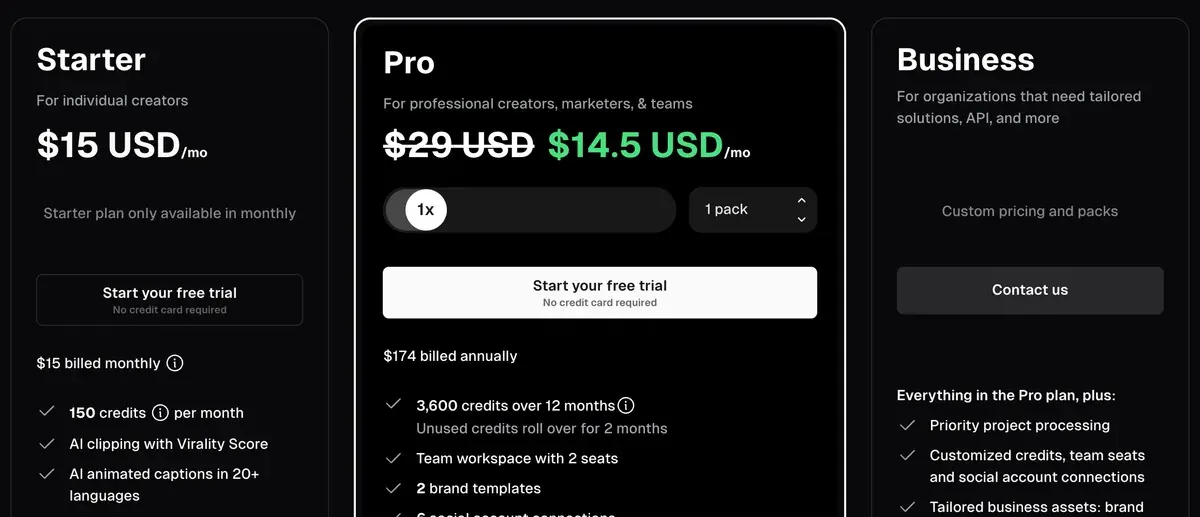
No Pro com cobrança mensal, um vídeo de uma hora custa US$ 5,80, ou cerca de US$ 0,18 a US$ 0,25 por clipe.
Todos os planos: preços do OpusClip.
Erros apontados em avaliações públicas
Em 54 avaliações públicas do Trustpilot, do Product Hunt e do Reddit, três erros se repetem.
Cortar vídeos longos por inteiro. Cinco de 54 o chamam de caro (Trustpilot, Reddit). Corte antes com o controle de intervalo.
Deixar os clipes no servidor. Dois de 54 perderam projetos depois que o plano venceu (Trustpilot). Baixe os clipes no dia em que forem gerados.
Confiar que o editor salva. Seis de 54 relatam falhas de upload, perda de alterações e enquadramento quebrado (Trustpilot). Exporte um clipe pronto antes de começar o próximo.
Antes de enviar imagens de clientes ou um cartão, leia o OpusClip é seguro?. Logo no teste: marca d'água do OpusClip. Principal concorrente: Klap vs OpusClip.
Perguntas sobre como usar o OpusClip
Como faço o OpusClip encontrar um momento específico?
Escolha o ClipAnything e digite um prompt que cite o sujeito, a ação e algum som, como “Find the guest laughing after the first question”.
Refazer o prompt no OpusClip gasta créditos?
O artigo sobre créditos não lista nenhuma cobrança para refazer o prompt.
Dá para usar o OpusClip de graça?
Sim, com 60 créditos por mês e marca d'água. Os clipes do plano Free deixam de ser exportáveis após 3 dias, e o teste do Pro vira o plano Free após 7 dias.
Fontes
- Central de ajuda do OpusClip: How Do Credits Work?, 1 crédito por minuto do vídeo original; menos de um minuto arredonda para cima, minutos parciais arredondam para baixo; o controle Processing timeframe; 3 créditos por post no X por conta. Verificado em
- Central de ajuda do OpusClip: How to use ClipAnything?, cinco passos do link até o preset de legendas; recomendado para vídeos com pouca fala. Verificado em
- Central de ajuda do OpusClip: ClipAnything Prompts Manual, o que um prompt pode encontrar, o que não consegue fazer, a lista de sujeito, visual, ação, sentimento e som, somente prompts em inglês. Verificado em
- Central de ajuda do OpusClip: ClipAnything vs ClipBasic, o ClipBasic aceita só palavras-chave ditas no vídeo e corta bem vídeos de pessoa falando para a câmera. Verificado em
- Central de ajuda do OpusClip: Use prompts to clip specific moments, prompt antes do envio ou na página de resultados; refaça o prompt quantas vezes quiser. Verificado em
- Central de ajuda do OpusClip: Can I reprompt and regenerate clips?, um prompt por vez; cada novo prompt abre uma aba própria de clipes. Verificado em
- Central de ajuda do OpusClip: Why did ClipAnything fail to find what I was looking for?, o modelo está em beta; vídeos sem áudio ou com cenas estáticas podem não retornar nada. Verificado em
- Central de ajuda do OpusClip: How long does ClipAnything take?, normalmente de 20 a 40 minutos, conforme a duração do vídeo bruto. Verificado em
- Central de ajuda do OpusClip: What is the Virality Score?, de 0 a 99, calculada a partir de gancho, fluxo, valor e tendência; só nos planos Starter e Pro. Verificado em
- Central de ajuda do OpusClip: Select your Clip Length, padrão Auto (0m-3m). Verificado em
- Central de ajuda do OpusClip: Local File Uploads, até 10 GB e 10 horas; taxas de quadros não inteiras não são compatíveis. Verificado em
- Central de ajuda do OpusClip: Manual Reframe, o botão Crop, dois cliques na cena ou a tecla X; segure Shift para selecionar várias cenas e clique com o botão direito para mudar o layout delas. Verificado em
- Central de ajuda do OpusClip: Change or Remove Captions, editar palavras, fontes e posição; Add a Section; sem edição de legendas em massa. Verificado em
- Central de ajuda do OpusClip: Add B-roll to your video, o Find spots leva cerca de 30 segundos; imagem de IA, vídeo de IA ou banco de imagens; não está no plano gratuito; gerações com falha devolvem os créditos. Verificado em
- Central de ajuda do OpusClip: Schedule Your Clips, publique pela página de resultados ou pelo Calendar; exclua um post agendado pelo Calendar. Verificado em
- Central de ajuda do OpusClip: Refunding a Project, usuários Pro, antes de baixar qualquer clipe, até 14 dias após o envio. Verificado em
- Central de ajuda do OpusClip: Deleting a project, os créditos usados em um projeto excluído não são reembolsados. Verificado em
- Central de ajuda do OpusClip: Features not included in the free trial, exportações do teste com marca d'água; sem postagem, agendamento, download em massa nem equipes. Verificado em
- Central de ajuda do OpusClip: Pause or cancel a free trial, uma conta Pro de teste vira uma conta Free Forever após 7 dias. Verificado em
- Central de ajuda do OpusClip: Get Your Clips, de 30 a 60 minutos de vídeo geram de 23 a 32 clipes; o ClipAnything costuma gerar um pouco mais que o ClipBasic. Verificado em
- OpusClip: OpusClip pricing, cards dos planos; na linha do copiloto de IA, Select clipping timeframe em todos os planos, Prompt to clip e Topics search nos planos Pro e Business; sem cartão de crédito no plano Free. Verificado em

Alexandre S.
Alexandre S. é estrategista criativo de anúncios e redator publicitário, com dez anos de experiência em marketing digital em vários canais.
Páginas relacionadas
-
 Preços Preços do OpusClip
O OpusClip Pro custa US$ 29 por mês, ou US$ 14,50 por mês com cobrança anual (US$ 174), por 300 créditos, 1 por minuto de original. Todos os planos e o teste, verificados em 16 de nov. de 2026.
-
 Alternativas Alternativas ao Opus Clip
Sete ferramentas que podem substituir o OpusClip, comparadas por preço por minuto de origem ou por corte, planos gratuitos para anúncios e direitos comerciais, consultadas em 16 de novembro de 2026.
-
 Melhores ferramentas de clipping com IA
Oito ferramentas de cortes com IA para podcasts e lives: custo por minuto ou clipe, planos grátis, vídeo máximo e direitos de anúncio. Lido em 16 de novembro de 2026.
-
 Guia Ganhar dinheiro com cortes
Ganhar dinheiro com cortes: segundo o Content Rewards, as campanhas que se completam pagam em geral de US$ 0,80 a 2 a cada 1.000 visualizações, menos uma taxa de 10%. Verificado em 16 de novembro de 2026.


