OpusClipの使い方
OpusClipは、長尺動画を字幕付きの縦型ショートクリップに切り出すWebアプリです。クレジット制で、アップロードした動画1分が1クレジットにあたり、できるクリップの本数は関係ありません(クレジットの解説記事)。
特定の場面を探すには、ClipAnythingモデルを選び、画面に映る人物とその動きを入れたプロンプトを入力します。送信前に必要な部分だけにトリミングしましょう。課金されるのはトリミング後の分数だからです。
| ステップ | クレジット |
|---|---|
| 60分の動画を処理 | 60 |
| 動画の20〜50分のみ処理 | 30 |
| 1本のクリップを1つのXアカウントに投稿・予約 | 3 |
| YouTube、TikTok、Instagramなどに投稿 | 0 |
| 処理後にプロジェクトを削除 | 0返却 |
| ダウンロード前にProでプロジェクトを返金 | 全額返却 |
2列すべてを見るには横にスクロール
クレジットの解説記事には、処理とXへの投稿という2つの課金が記載されています。
ステップ1:無料トライアルで始める
新規アカウントにはProのトライアルが付き、7日後にFreeプランに切り替わります(トライアルの解説記事)。Freeプランは月60クレジットで、クレジットカードは不要です(料金ページ)。
以下のプロンプトの手順は、トライアルで試しましょう。「Prompt to clip」はProとBusinessの機能です。トライアルのクリップにはウォーターマークが入り、投稿や一括ダウンロードはできません(トライアルの解説記事)。
ステップ2:動画を追加してトリミング
YouTubeのリンクを貼るか、ファイルをアップロードします。
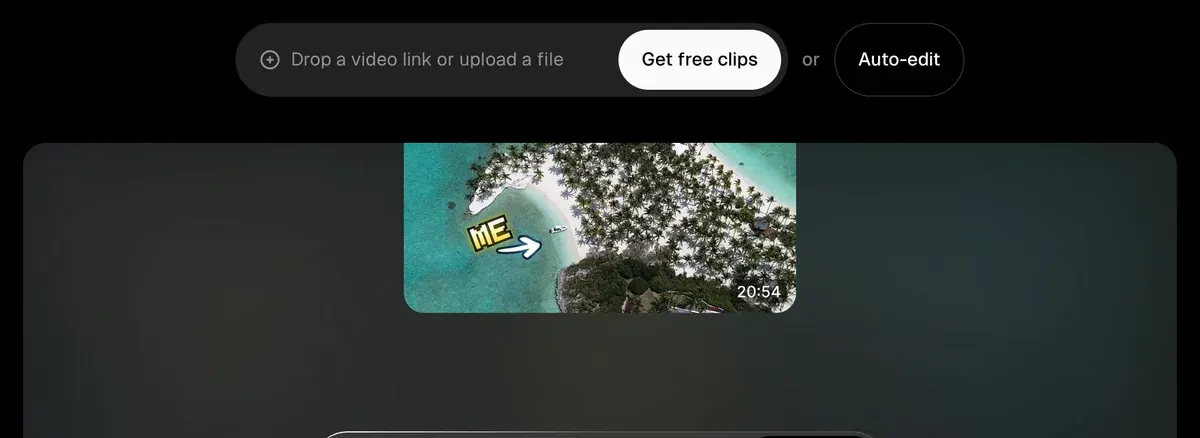
続けて「Processing timeframe」のスライダーを動かします。90分のウェビナーをデモ部分の20分に絞ると、90クレジットのところが20クレジットで済みます。
How are credits consumed?
Base rate Processing clips will cost 1 credit per minute of the original video imported.
Rounding Videos under one minute are rounded up to the nearest minute; partial minutes are rounded down to the nearest whole minute.
Processing timeframe Select just the part you want by adjusting the Processing timeframe slider.
X posting Each X post or schedule is charged at 3 credits per clip, per X account.
ステップ3:ClipAnythingかClipBasicを選ぶ
ClipBasicが読み取るのは文字起こしだけなので、プロンプトは動画内で話されるキーワードにします。ClipAnythingは映像と音も読み取り、顔、物体、画面上の文字、笑い声なども対象です(比較記事)。
OpusClipのハウツーでは、話が少ない動画にはClipAnythingを勧めています。
How to use ClipAnything?
1 Add your video: drop a video link or upload a file.
2 Choose the model: select ClipAnything under Clip model.
3 Pick a genre (optional).
4 Write a prompt (optional): describe the moment you want.
5 Choose captions: pick a style from Quick Presets, or No Caption.
ステップ4:ジャンルとクリップの長さを設定
ジャンルは任意です。クリップの長さの初期値はAutoで、0〜3分です(クリップの長さの解説記事)。長さはプロンプトでは指定できないため、ここで設定します。ReelsやShortsなら0〜1分を選びましょう。
OpusClip公式のチュートリアルでは、0:44からこの設定を紹介しています。

ステップ5:場面を探すプロンプトを書く
ClipAnythingのプロンプトは、場面を説明する普通の文です。マニュアルでは、対象、見た目、動き、感情、音の5つを入れるとされています。
| 探したい場面 | プロンプト |
|---|---|
| デモ中の商品カット | Show me the host holding the blue bottle and reading the label |
| ポッドキャストの裏付けになる発言 | Find the moments where the guest gives a number from their own business |
| ウェビナーのお客様の声 | Find the woman in the red jacket explaining why she switched |
2列すべてを見るには横にスクロール

マニュアルには、うまくいかない例として、編集、クリップの長さ、エフェクト、あいまいな言葉、英語以外の言語が挙げられています。
ClipAnything Prompts Manual
What a prompt can target Moments or scenes, actions, emotions, characters and compilations.
What it cannot do Prompts are not for visual or audio editing, controlling clip length or applying cinematic effects.
Better results Be specific about subject, visuals, action, sentiment and sound; write in English; describe what you want to find rather than what to exclude.
ステップ6:送信して、結果から再プロンプト
ClipAnythingの処理には通常20〜40分かかります(処理時間の解説記事)。
プロンプトが外れたら、そのページの上部で新しいプロンプトを入力します。プロンプトの解説記事には「as many times as you like」(何度でも)再プロンプトできるとあり、プロンプトごとに専用のクリップタブが開きます。ClipAnythingはベータ版で、音声のない動画や動きのないシーンでは何も返らないことがあります。
ステップ7:バイラルスコアは並べ替えの目安にする
各クリップには0〜99のバイラルスコアが付き、結果はスコア順に並びます(スコアの解説記事)。最初の絞り込みに使い、上位5本は最後まで見ましょう。Freeアカウントにはスコアが表示されません。
ステップ8:フレーミングと字幕を直し、フックを磨く
クリップをエディターで開き、次の順に進めます。
- フレーム:Xキーを押すか、Cropをクリックするか、シーンをダブルクリックして、クロップ位置を手動で動かします(リフレームの解説記事)。
- 字幕:単語をクリックして修正し、Captionsタブでフォントを変更します(字幕の解説記事)。一括編集はできません。
- フック:文字起こしの冒頭で「Add a Section」をクリックし、動画内のどこからでも、より強い一言を選びます。
Freeには編集機能がないため、この手順にはトライアルか有料プランが必要です。
ステップ9:話の内容に合わせてBロールを追加
Bロールとは、人が話している映像に重ねるカットアウェイ映像のことです。「B-roll」をクリックして「Find spots」を押すと、OpusClipが文字起こしから挿入位置を提案します(Bロールの解説記事)。そこにAI画像、AI動画、ストック映像を入れられます。FreeにはBロールがありません。
ステップ10:書き出しまたは予約投稿
クリップを1本ずつダウンロードするか、Proなら複数選んで「Bulk Download」をクリックします。StarterはYouTube Shorts、TikTok、Instagram Reelsに直接投稿でき、Proではカレンダーも使えます(予約投稿の解説記事)。Freeのクリップは3日後に書き出せなくなります。
Proでプロジェクト全体が期待外れだった場合は、何かをダウンロードする前に、クリップページの3点メニューから返金します。期限はアップロードから14日以内です(返金の解説記事)。プロジェクトを削除してもクレジットは戻りません。
プランごとの月間クリップ作成コスト
OpusClipのクリップ数の解説記事によると、30〜60分の動画から23〜32クリップができます。
| プラン | 料金 | 月あたりのクレジット | 動画の時間 | 1時間の動画から作れるクリップ数 |
|---|---|---|---|---|
| Free | Free | 60 | 1 | 23〜32(ウォーターマーク付き) |
| Starter | 月額$15 | 150 | 2.5 | 動画2本から46〜64クリップ、残り30クレジット |
| Pro | 月額$29 | 300 | 5 | 115〜160 |
5列すべてを見るには横にスクロール
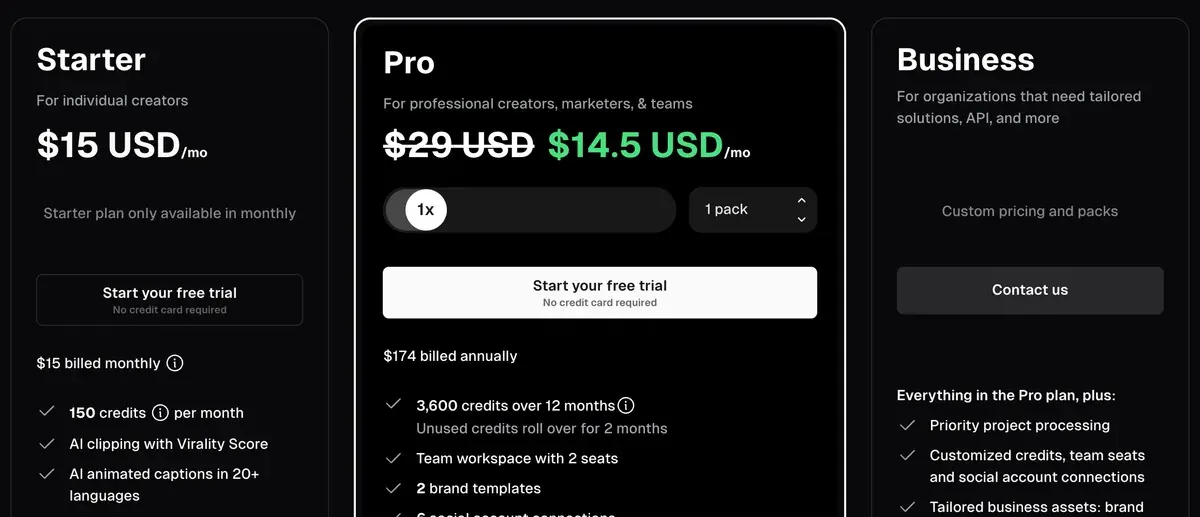
月払いのProでは、1時間の動画で$5.80、1クリップあたり約$0.18〜$0.25です。
全プランはOpusClipの料金をご覧ください。
公開レビューで報告されているミス
Trustpilot、Product Hunt、Redditの公開レビュー54件を見ると、3つの失敗が繰り返し挙がっています。
長尺動画を丸ごとクリップにしてしまう。54件中5件がコスト高と指摘しています(Trustpilot、Reddit)。先にタイムフレームのスライダーでトリミングしましょう。
クリップをサーバーに置いたままにする。54件中2件が、プラン失効後にプロジェクトを失ったと報告しています(Trustpilot)。クリップは生成した当日にダウンロードしましょう。
エディターの自動保存を信じ込む。54件中6件が、アップロードの失敗、保存の消失、フレーミングの崩れを報告しています(Trustpilot)。次のクリップに取りかかる前に、完成したクリップを書き出しましょう。
クライアントの映像やカードを登録する前に、OpusClipは安全?をご覧ください。トライアルのロゴについてはOpusClipのウォーターマーク、最も近い競合はKlap vs OpusClipです。
OpusClipの使い方でよくある質問
OpusClipで特定の場面を探すには?
ClipAnythingを選び、対象、動き、音を入れたプロンプトを入力します。例:「Find the guest laughing after the first question」。
OpusClipで再プロンプトするとクレジットはかかる?
クレジットの解説記事には、再プロンプトに課金される記載はありません。
OpusClipは無料で使える?
はい。月60クレジットで、ウォーターマークが入ります。Freeのクリップは3日後に書き出せなくなり、ProのトライアルはFreeプランに7日後に切り替わります。
出典
- OpusClipヘルプセンター:How Do Credits Work?。元動画1分につき1クレジット。1分未満は切り上げ、端数の分は切り捨て。Processing timeframeスライダー。Xへの投稿はアカウントごとに1回3クレジット。確認日
- OpusClipヘルプセンター:How to use ClipAnything?。リンクから字幕プリセットまでの5ステップ。話が少ない動画に推奨。確認日
- OpusClipヘルプセンター:ClipAnything Prompts Manual。プロンプトで探せるもの、できないこと、対象・映像・動き・感情・音のチェックリスト、プロンプトは英語のみ。確認日
- OpusClipヘルプセンター:ClipAnything vs ClipBasic。ClipBasicは動画内で話されたキーワードのみ対応し、トーク中心の動画のクリップに向く。確認日
- OpusClipヘルプセンター:Use prompts to clip specific moments。送信前または結果ページでプロンプトを入力。再プロンプトは何度でも可。確認日
- OpusClipヘルプセンター:Can I reprompt and regenerate clips?。プロンプトは1回に1つ。新しいプロンプトごとに専用のクリップタブが開く。確認日
- OpusClipヘルプセンター:Why did ClipAnything fail to find what I was looking for?。モデルはベータ版。音声のない動画や動きのないシーンでは何も返らないことがある。確認日
- OpusClipヘルプセンター:How long does ClipAnything take?。通常20〜40分、元動画の長さによる。確認日
- OpusClipヘルプセンター:What is the Virality Score?。0〜99。フック、流れ、価値、トレンドから算出。StarterとProのみ。確認日
- OpusClipヘルプセンター:Select your Clip Length。初期値はAuto(0〜3分)。確認日
- OpusClipヘルプセンター:Local File Uploads。最大10GB・10時間。小数点を含むフレームレートは非対応。確認日
- OpusClipヘルプセンター:Manual Reframe。Cropボタン、シーンのダブルクリック、Xキー。Shiftを押しながら複数シーンを選び、右クリックでレイアウトを変更。確認日
- OpusClipヘルプセンター:Change or Remove Captions。単語、フォント、位置の編集。Add a Section。字幕の一括編集は不可。確認日
- OpusClipヘルプセンター:Add B-roll to your video。Find spotsは約30秒。AI画像、AI動画、ストック。Freeプランは対象外。生成に失敗した場合はクレジットが戻る。確認日
- OpusClipヘルプセンター:Schedule Your Clips。結果ページまたはカレンダーから投稿。予約投稿はカレンダーから削除。確認日
- OpusClip help centre:Refunding a Project、Proユーザーが対象。クリップをダウンロードする前で、アップロードから14日以内。確認日:
- OpusClip help centre:Deleting a project、削除したプロジェクトで使ったクレジットは返金されません。確認日:
- OpusClip help centre:Features not included in the free trial、無料トライアルの書き出しにはウォーターマーク入り。投稿、スケジュール投稿、一括ダウンロード、チーム機能は使えません。確認日:
- OpusClip help centre:Pause or cancel a free trial、トライアル中のProアカウントは7日後にFree Foreverアカウントへ切り替わります。確認日:
- OpusClip help centre:Get Your Clips、30〜60分の動画から23〜32本のクリップを生成。ClipAnythingはClipBasicよりやや多めになります。確認日:
- OpusClip:OpusClip pricing、プランカードより。AI copilotの行では、Select clipping timeframeは全プランで利用可能、Prompt to clipとTopics searchはProとBusinessが対象。Freeプランはクレジットカード不要。確認日:

関連ページ
-
 料金 OpusClipの料金
OpusClip Proは月額29ドル、年払いなら月額14.50ドル(174ドル)で300クレジット、元動画1分あたり1です。全プランとトライアルを2026年11月16日に確認。
-
 代替ツール Opus Clipの代替ツール
OpusClipの代わりになる7つのツールを、ソース1分あたり・1クリップあたりの料金、広告に使える無料プラン、商用利用の権利で比較しました。2026年11月16日確認。
-

-
 ガイド 切り抜きで稼ぐ方法
切り抜きで稼ぐ方法:Content Rewardsによると、募集枠が埋まるキャンペーンの報酬は1,000回再生あたり0.80〜2ドルが中心で、10%の手数料が引かれます。2026年11月16日確認。


