OpusClip nutzen
OpusClip ist eine Web-App, die ein langes Video in kurze vertikale Clips mit Untertiteln schneidet. Sie läuft über Credits, und 1 Credit entspricht 1 Minute des hochgeladenen Videos, egal wie viele Clips daraus entstehen (Credit-Artikel).
Um einen bestimmten Moment zu finden, wählen Sie das Modell ClipAnything und tippen einen Prompt, der nennt, wer im Bild ist und was die Person tut. Kürzen Sie das Video vor dem Absenden auf den Teil, den Sie brauchen, denn bezahlt werden die gekürzten Minuten.
| Schritt | Credits |
|---|---|
| Ein Video von 60 Minuten verarbeiten | 60 |
| Nur die Minuten 20 bis 50 davon verarbeiten | 30 |
| Einen Clip auf einem X-Konto posten oder planen | 3 |
| Auf YouTube, TikTok, Instagram und anderswo posten | 0 |
| Ein Projekt nach der Verarbeitung löschen | 0 zurück |
| Ein Projekt auf Pro vor jedem Download erstatten lassen | Alles zurück |
Seitlich scrollen für alle 2 Spalten
Der Credit-Artikel nennt zwei Kostenpunkte: Verarbeitung und X-Posts.

Schritt 1: Mit der kostenlosen Testphase starten
Neue Konten erhalten eine Pro-Testphase, die nach 7 Tagen in den Gratis-Tarif übergeht (Artikel zur Testphase). Der Gratis-Tarif bietet 60 Credits pro Monat und braucht keine Kreditkarte (Preisseite).
Nutzen Sie die Testphase für die folgenden Prompt-Schritte, denn „Prompt to clip“ ist eine Funktion von Pro und Business. Clips aus der Testphase tragen das Wasserzeichen, und die Testphase kann weder posten noch Clips gesammelt herunterladen (Artikel zur Testphase).
Schritt 2: Video hinzufügen und kürzen
Fügen Sie einen YouTube-Link ein oder laden Sie eine Datei hoch.
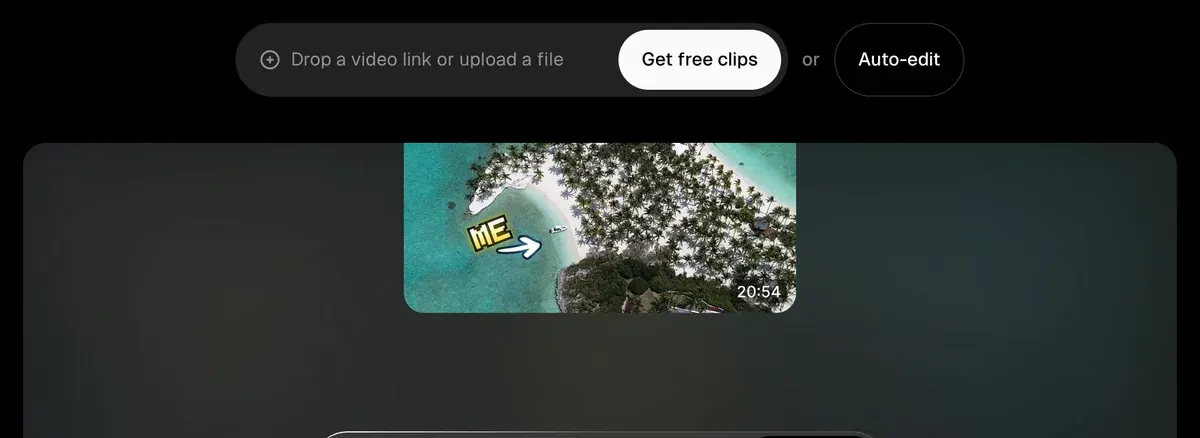
Verschieben Sie dann den Regler „Processing timeframe“. Ein Webinar von 90 Minuten, gekürzt auf die 20 Minuten der Demo, kostet 20 Credits statt 90.
How are credits consumed?
Base rate Processing clips will cost 1 credit per minute of the original video imported.
Rounding Videos under one minute are rounded up to the nearest minute; partial minutes are rounded down to the nearest whole minute.
Processing timeframe Select just the part you want by adjusting the Processing timeframe slider.
X posting Each X post or schedule is charged at 3 credits per clip, per X account.
Schritt 3: ClipAnything oder ClipBasic wählen
ClipBasic liest nur das Transkript, der Prompt muss also ein Stichwort sein, das jemand im Video sagt. ClipAnything liest auch Bild und Ton: Gesichter, Objekte, Text im Bild, Lachen (Vergleichsartikel).
OpusClips Anleitung empfiehlt ClipAnything für Videos mit wenig Sprechanteil.
How to use ClipAnything?
1 Add your video: drop a video link or upload a file.
2 Choose the model: select ClipAnything under Clip model.
3 Pick a genre (optional).
4 Write a prompt (optional): describe the moment you want.
5 Choose captions: pick a style from Quick Presets, or No Caption.
Schritt 4: Genre und Clip-Länge festlegen
Das Genre ist optional. Die Clip-Länge steht standardmäßig auf Auto, 0 bis 3 Minuten (Artikel zur Clip-Länge). Legen Sie die Länge hier fest, denn ein Prompt kann das nicht. Für Reels und Shorts wählen Sie 0 bis 1 Minute.
OpusClips eigenes Tutorial zeigt diese Einstellungen ab 0:44.

Schritt 5: Einen Prompt schreiben, der den Moment findet
Ein ClipAnything-Prompt ist ein einfacher Satz, der den Moment beschreibt. Das Handbuch nennt fünf Dinge: das Subjekt, sein Aussehen, die Handlung, das Gefühl und gegebenenfalls ein Geräusch.
| Sie möchten | Prompt |
|---|---|
| Eine Produktaufnahme aus einer Demo | Show me the host holding the blue bottle and reading the label |
| Einen Beleg aus einem Podcast | Find the moments where the guest gives a number from their own business |
| Einen Kundenbericht aus einem Webinar | Find the woman in the red jacket explaining why she switched |
Seitlich scrollen für alle 2 Spalten

Das Handbuch listet auf, was nicht funktioniert: Schnitte, Clip-Länge, Effekte, vage Wörter und jede andere Sprache als Englisch.
ClipAnything Prompts Manual
What a prompt can target Moments or scenes, actions, emotions, characters and compilations.
What it cannot do Prompts are not for visual or audio editing, controlling clip length or applying cinematic effects.
Better results Be specific about subject, visuals, action, sentiment and sound; write in English; describe what you want to find rather than what to exclude.
Schritt 6: Absenden, dann aus den Ergebnissen neu prompten
ClipAnything braucht typischerweise 20 bis 40 Minuten (Artikel zur Verarbeitung).
Hat der Prompt danebengelegen, tippen Sie oben auf der Seite einen neuen ein. Laut Prompts-Artikel können Sie „so oft Sie möchten“ neu prompten, und jeder Prompt öffnet einen eigenen Tab mit Clips. ClipAnything ist in der Beta und kann bei Videos ohne Ton oder mit statischen Szenen nichts liefern.
Schritt 7: Den Virality Score als Sortierhilfe lesen
Jeder Clip erhält einen Virality Score von 0 bis 99, und die Ergebnisse werden danach sortiert (Artikel zum Score). Sehen Sie ihn als erste Orientierung und schauen Sie sich die besten fünf ganz an. Gratis-Konten sehen keinen Score.
Schritt 8: Bildausschnitt und Untertitel korrigieren, dann den Hook schärfen
Öffnen Sie einen Clip im Editor und gehen Sie diese Punkte durch:
- Bildausschnitt: X drücken, auf Crop klicken oder die Szene doppelklicken, um den Ausschnitt von Hand zu verschieben (Artikel zum Reframing).
- Untertitel: ein Wort anklicken, um es zu korrigieren, und die Schrift im Tab Captions neu gestalten (Artikel zu Untertiteln). Eine Massenbearbeitung gibt es nicht.
- Hook: am Anfang des Transkripts auf Add a Section klicken und eine stärkere Zeile von einer beliebigen Stelle des Videos wählen.
Der Gratis-Tarif bietet keine Bearbeitung, dieser Schritt braucht also die Testphase oder einen bezahlten Tarif.
Schritt 9: B-Roll einfügen, wo der Clip über etwas spricht
B-Roll ist das Zwischenschnitt-Material über einer sprechenden Person. Klicken Sie auf B-roll, dann auf Find spots, und OpusClip schlägt anhand des Transkripts Stellen vor (B-Roll-Artikel). Füllen Sie sie mit KI-Bildern, KI-Video oder Stock-Material. Der Gratis-Tarif bietet kein B-Roll.
Schritt 10: Exportieren oder planen
Laden Sie jeden Clip herunter oder wählen Sie auf Pro mehrere aus und klicken auf Bulk Download. Starter postet direkt auf YouTube Shorts, TikTok und Instagram Reels, Pro ergänzt den Kalender (Artikel zur Planung). Gratis-Clips lassen sich nach 3 Tagen nicht mehr exportieren.
Ging auf Pro das ganze Projekt daneben, lassen Sie es vor jedem Download über das Dreipunktmenü auf der Clip-Seite erstatten, bis zu 14 Tage nach dem Upload (Artikel zur Erstattung). Das Löschen eines Projekts erstattet nichts.
Was ein Monat Clipping auf jedem Tarif kostet
Laut Artikel zur Clip-Anzahl von OpusClip ergibt ein Video von 30 bis 60 Minuten 23 bis 32 Clips.
| Tarif | Preis | Credits pro Monat | Stunden Video | Clips aus einstündigen Videos |
|---|---|---|---|---|
| Free | Free | 60 | 1 | 23 bis 32, mit Wasserzeichen |
| Starter | 15 $/Monat | 150 | 2.5 | 46 bis 64 aus zwei, 30 Credits übrig |
| Pro | 29 $/Monat | 300 | 5 | 115 bis 160 |
Seitlich scrollen für alle 5 Spalten
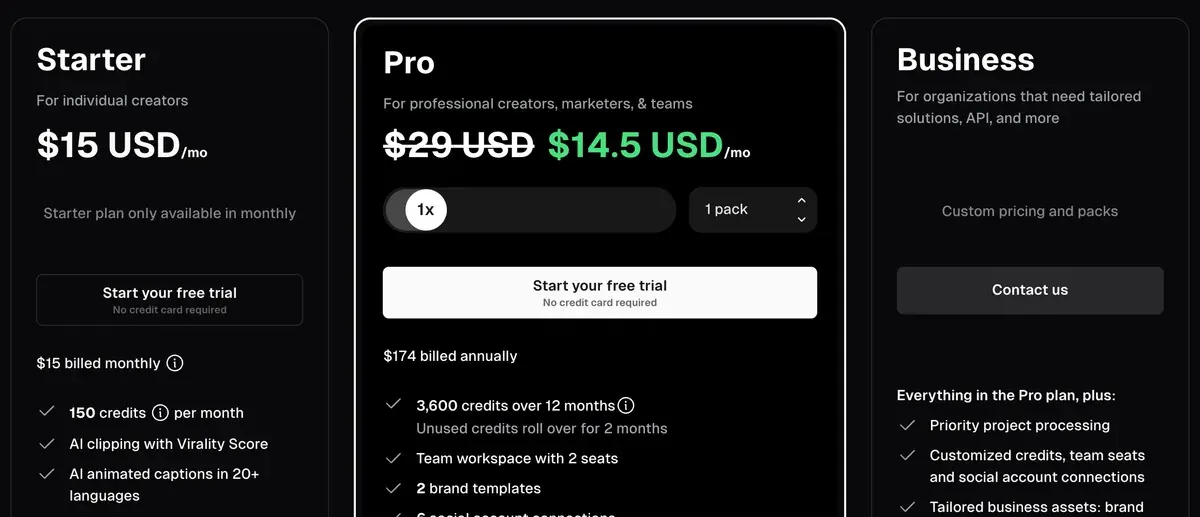
Auf Pro bei monatlicher Zahlung kostet ein einstündiges Video 5,80 $, also etwa 0.18 bis 0,25 $ pro Clip.
Alle Tarife: OpusClip-Preise.
Fehler, von denen öffentliche Bewertungen berichten
In 54 öffentlichen Bewertungen von Trustpilot, Product Hunt und Reddit kehren drei Fehler wieder.
Lange Videos komplett clippen. Fünf von 54 nennen es teuer (Trustpilot, Reddit). Kürzen Sie zuerst mit dem Timeframe-Regler.
Clips auf dem Server lassen. Zwei von 54 verloren Projekte nach einem abgelaufenen Tarif (Trustpilot). Laden Sie Clips am Tag des Renderns herunter.
Dem Editor das Speichern überlassen. Sechs von 54 berichten von fehlgeschlagenen Uploads, verlorenen Speicherständen und kaputtem Framing (Trustpilot). Exportieren Sie einen fertigen Clip, bevor Sie den nächsten beginnen.
Bevor Sie Kundenmaterial oder eine Karte hochladen, lesen Sie Ist OpusClip sicher?. Logo in der Testphase: OpusClip-Wasserzeichen. Engster Konkurrent: Klap vs. OpusClip.
Häufige Fragen zur Nutzung von OpusClip
Wie bringe ich OpusClip dazu, einen bestimmten Moment zu finden?
Wählen Sie ClipAnything und tippen Sie einen Prompt, der Subjekt, Handlung und gegebenenfalls ein Geräusch nennt, etwa „Find the guest laughing after the first question“.
Kostet erneutes Prompten in OpusClip Credits?
Der Credit-Artikel nennt für ein erneutes Prompten keine Kosten.
Kann ich OpusClip kostenlos nutzen?
Ja, mit 60 Credits pro Monat und Wasserzeichen. Gratis-Clips lassen sich nach 3 Tagen nicht mehr exportieren, und die Pro-Testphase geht nach 7 Tagen in den Gratis-Tarif über.
Quellen
- OpusClip-Hilfecenter: How Do Credits Work?, 1 Credit pro Minute des Originalvideos; unter einer Minute wird aufgerundet, angebrochene Minuten werden abgerundet; der Regler Processing timeframe; 3 Credits pro X-Post und Konto. Geprüft am
- OpusClip-Hilfecenter: How to use ClipAnything?, fünf Schritte vom Link bis zum Untertitel-Preset; empfohlen für Videos mit wenig Sprechanteil. Geprüft am
- OpusClip-Hilfecenter: ClipAnything Prompts Manual, was ein Prompt finden kann, was nicht, die Checkliste aus Subjekt, Optik, Handlung, Stimmung und Ton, nur englische Prompts. Geprüft am
- OpusClip-Hilfecenter: ClipAnything vs ClipBasic, ClipBasic nimmt nur im Video gesprochene Stichwörter und clippt Talking-Head-Videos gut. Geprüft am
- OpusClip-Hilfecenter: Use prompts to clip specific moments, Prompt vor dem Absenden oder auf der Ergebnisseite; beliebig oft neu prompten. Geprüft am
- OpusClip-Hilfecenter: Can I reprompt and regenerate clips?, ein Prompt nach dem anderen; jeder neue Prompt öffnet einen eigenen Tab mit Clips. Geprüft am
- OpusClip-Hilfecenter: Why did ClipAnything fail to find what I was looking for?, das Modell ist in der Beta; Videos ohne Ton oder mit statischen Szenen können nichts liefern. Geprüft am
- OpusClip-Hilfecenter: How long does ClipAnything take?, typischerweise 20 bis 40 Minuten, je nach Länge des Rohvideos. Geprüft am
- OpusClip-Hilfecenter: What is the Virality Score?, 0 bis 99, aus Hook, Flow, Value und Trend; nur Starter und Pro. Geprüft am
- OpusClip-Hilfecenter: Select your Clip Length, Standardwert Auto (0m-3m). Geprüft am
- OpusClip-Hilfecenter: Local File Uploads, bis zu 10 GB und 10 Stunden; nicht ganzzahlige Bildraten werden nicht unterstützt. Geprüft am
- OpusClip-Hilfecenter: Manual Reframe, die Schaltfläche Crop, ein Doppelklick auf die Szene oder die Taste X; mit gedrückter Umschalttaste mehrere Szenen auswählen, dann per Rechtsklick ihre Layouts ändern. Geprüft am
- OpusClip-Hilfecenter: Change or Remove Captions, Wörter, Schriften und Position bearbeiten; Add a Section; keine Massenbearbeitung von Untertiteln. Geprüft am
- OpusClip-Hilfecenter: Add B-roll to your video, Find spots dauert etwa 30 Sekunden; KI-Bild, KI-Video oder Stock-Material; nicht im Gratis-Tarif; Credits fehlgeschlagener Generierungen werden zurückgegeben. Geprüft am
- OpusClip-Hilfecenter: Schedule Your Clips, von der Ergebnisseite oder dem Kalender aus posten; einen geplanten Post im Kalender löschen. Geprüft am
- OpusClip-Hilfecenter: Refunding a Project, Pro-Nutzer, vor dem Download des ersten Clips, bis zu 14 Tage nach dem Upload. Geprüft
- OpusClip-Hilfecenter: Deleting a project, für ein gelöschtes Projekt verbrauchte Credits werden nicht erstattet. Geprüft
- OpusClip-Hilfecenter: Features not included in the free trial, Exporte in der Testphase mit Wasserzeichen; kein Posting, keine Planung, kein Massen-Download, keine Teams. Geprüft
- OpusClip-Hilfecenter: Pause or cancel a free trial, ein Pro-Testkonto wird nach 7 Tagen zu einem Free-Forever-Konto. Geprüft
- OpusClip-Hilfecenter: Get Your Clips, 30 bis 60 Minuten Video ergeben 23 bis 32 Clips; ClipAnything liefert meist etwas mehr als ClipBasic. Geprüft
- OpusClip: OpusClip pricing, Tarifkarten; in der Zeile KI-Copilot: Select clipping timeframe in jedem Tarif, Prompt to clip und Topics search bei Pro und Business; keine Kreditkarte für den Tarif Free. Geprüft

Alexandre S.
Alexandre S. ist Creative Ad Strategist und Copywriter mit zehn Jahren Erfahrung im digitalen Marketing über mehrere Kanäle hinweg.
Ähnliche Seiten
-
 Preise OpusClip-Preise
OpusClip Pro kostet 29 $ pro Monat oder 14,50 $ pro Monat bei jährlicher Zahlung (174 $), für 300 Credits, 1 pro Quellminute. Alle Tarife und die Testphase, geprüft am 16. Nov. 2026.
-
 Alternativen Alternativen zu Opus Clip
Sieben Tools, die OpusClip ersetzen könnten, verglichen nach Preis pro Quellminute oder pro Clip, Gratis-Tarifen für Anzeigen und kommerziellen Nutzungsrechten, Stand 16. November 2026.
-
 Bestenliste KI-Clipping-Tools
Acht KI-Clipping-Tools für Podcasts und Streams im Vergleich: Kosten pro Minute oder Clip, Gratis-Tarife, längstes Video und Anzeigenrechte. Stand: 16. November 2026.
-
 Ratgeber Geld verdienen mit Clipping
Geld verdienen mit Clipping: Laut Content Rewards zahlen Kampagnen, die sich füllen, meist 0.80 bis 2 Dollar pro 1.000 Aufrufe, abzüglich 10 % Gebühr. Geprüft am 16. November 2026.


