Comment utiliser OpusClip
OpusClip est une application web qui découpe une longue vidéo en clips verticaux courts et sous-titrés. Elle fonctionne avec des crédits : 1 crédit correspond à 1 minute de la vidéo importée, quel que soit le nombre de clips obtenus (article sur les crédits).
Pour retrouver un moment précis, choisissez le modèle ClipAnything et saisissez un prompt qui nomme la personne à l'écran et ce qu'elle fait. Coupez la vidéo à la partie utile avant de lancer le traitement : ce sont les minutes conservées que vous payez.
| Étape | Crédits |
|---|---|
| Traiter une vidéo de 60 minutes | 60 |
| Traiter seulement les minutes 20 à 50 | 30 |
| Publier ou programmer un clip sur un compte X | 3 |
| Publier sur YouTube, TikTok, Instagram et les autres | 0 |
| Supprimer un projet après traitement | 0 recrédité |
| Faire rembourser un projet avec Pro avant tout téléchargement | Tout est recrédité |
Faites défiler sur le côté pour voir les 2 colonnes
L'article sur les crédits mentionne deux postes de dépense : le traitement et les publications sur X.

Étape 1 : commencer par l'essai gratuit
Les nouveaux comptes reçoivent un essai Pro qui bascule vers l'offre Free au bout de 7 jours (article sur l'essai). L'offre Free donne 60 crédits par mois et n'exige aucune carte bancaire (page des tarifs).
Servez-vous de l'essai pour les étapes de prompt ci-dessous : « Prompt to clip » est réservé à Pro et Business. Les clips de l'essai portent le filigrane, et l'essai ne permet ni de publier ni de télécharger en lot (article sur l'essai).
Étape 2 : ajouter la vidéo et la couper
Collez un lien YouTube ou importez un fichier.
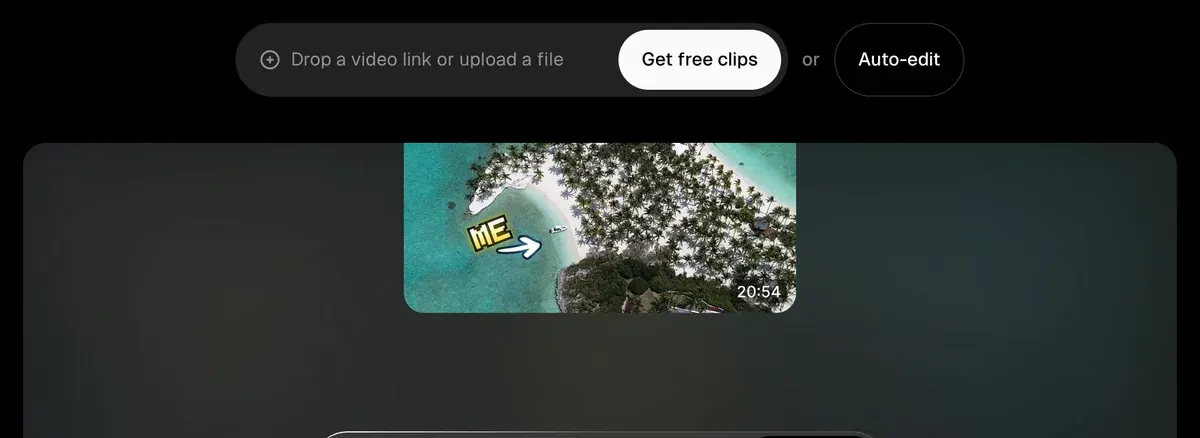
Déplacez ensuite le curseur « Processing timeframe ». Un webinaire de 90 minutes réduit à sa démo de 20 minutes coûte 20 crédits, contre 90.
How are credits consumed?
Base rate Processing clips will cost 1 credit per minute of the original video imported.
Rounding Videos under one minute are rounded up to the nearest minute; partial minutes are rounded down to the nearest whole minute.
Processing timeframe Select just the part you want by adjusting the Processing timeframe slider.
X posting Each X post or schedule is charged at 3 credits per clip, per X account.
Étape 3 : choisir ClipAnything ou ClipBasic
ClipBasic ne lit que la transcription : son prompt doit donc être un mot-clé prononcé dans la vidéo. ClipAnything lit aussi l'image et le son : visages, objets, texte à l'écran, rires (article comparatif).
Le tutoriel d'OpusClip conseille ClipAnything pour les vidéos où l'on parle peu.
How to use ClipAnything?
1 Add your video: drop a video link or upload a file.
2 Choose the model: select ClipAnything under Clip model.
3 Pick a genre (optional).
4 Write a prompt (optional): describe the moment you want.
5 Choose captions: pick a style from Quick Presets, or No Caption.
Étape 4 : régler le genre et la durée des clips
Le genre est facultatif. La durée des clips est réglée par défaut sur Auto, de 0 à 3 minutes (article sur la durée des clips). Réglez-la ici, car un prompt ne le permet pas. Pour les Reels et les Shorts, choisissez 0 à 1 minute.
Le tutoriel d'OpusClip présente ces réglages à partir de 0:44.

Étape 5 : écrire un prompt qui trouve le bon moment
Un prompt ClipAnything est une phrase simple qui décrit le moment voulu. Le manuel donne cinq éléments à nommer : le sujet, son apparence, l'action, l'émotion et un éventuel son.
| Ce que vous voulez | Prompt |
|---|---|
| Un plan produit tiré d'une démo | Show me the host holding the blue bottle and reading the label |
| Un argument chiffré tiré d'un podcast | Find the moments where the guest gives a number from their own business |
| Un témoignage tiré d'un webinaire | Find the woman in the red jacket explaining why she switched |
Faites défiler sur le côté pour voir les 2 colonnes

Le manuel liste ce qui ne marche pas : les retouches, la durée des clips, les effets, les termes vagues et toute langue autre que l'anglais.
ClipAnything Prompts Manual
What a prompt can target Moments or scenes, actions, emotions, characters and compilations.
What it cannot do Prompts are not for visual or audio editing, controlling clip length or applying cinematic effects.
Better results Be specific about subject, visuals, action, sentiment and sound; write in English; describe what you want to find rather than what to exclude.
Étape 6 : lancer, puis relancer un prompt depuis les résultats
ClipAnything met en général 20 à 40 minutes (article sur le traitement).
Si le prompt a raté sa cible, saisissez-en un nouveau en haut de la page. L'article sur les prompts indique que vous pouvez relancer un prompt « autant de fois que vous le souhaitez », et chaque prompt ouvre son propre onglet de clips. ClipAnything est en bêta et peut ne rien renvoyer sur les vidéos sans audio ou aux scènes statiques.
Étape 7 : utiliser le score de viralité comme outil de tri
Chaque clip reçoit un score de viralité de 0 à 99, et les résultats sont triés selon ce score (article sur le score). Voyez-y un premier filtre et regardez en entier les cinq premiers. Les comptes Free n'ont pas de score.
Étape 8 : corriger le cadrage et les sous-titres, puis soigner l'accroche
Ouvrez un clip dans l'éditeur et passez en revue ces points :
- Cadrage : appuyez sur X, cliquez sur Crop ou double-cliquez sur la scène pour déplacer le recadrage à la main (article sur le recadrage).
- Sous-titres : cliquez sur un mot pour le corriger et changez la police dans l'onglet Captions (article sur les sous-titres). Il n'existe pas de modification en lot.
- Accroche : cliquez sur Add a Section au début de la transcription et choisissez une phrase plus forte, prise n'importe où dans la vidéo.
L'offre Free n'inclut pas l'édition : cette étape demande l'essai ou une offre payante.
Étape 9 : ajouter du B-roll quand le clip parle d'un sujet
Le B-roll, ce sont les plans de coupe placés sur une personne qui parle. Cliquez sur B-roll, puis sur Find spots : OpusClip suggère des emplacements à partir de la transcription (article sur le B-roll). Remplissez-les avec des images IA, de la vidéo IA ou des images de stock. L'offre Free n'inclut pas le B-roll.
Étape 10 : exporter ou programmer
Téléchargez chaque clip, ou, avec Pro, sélectionnez-en plusieurs et cliquez sur Bulk Download. Starter publie directement sur YouTube Shorts, TikTok et Instagram Reels, et Pro ajoute le Calendar (article sur la programmation). Les clips de l'offre Free ne sont plus exportables au bout de 3 jours.
Si tout le projet est raté avec Pro, faites-le rembourser depuis le menu à trois points de la page du clip avant de télécharger quoi que ce soit, dans les 14 jours suivant l'import (article sur le remboursement). Supprimer un projet ne rend aucun crédit.
Ce que coûte un mois de clipping selon l'offre
L'article sur le nombre de clips d'OpusClip indique qu'une vidéo de 30 à 60 minutes donne 23 à 32 clips.
| Formule | Prix | Crédits par mois | Heures de vidéo | Clips tirés de vidéos d'une heure |
|---|---|---|---|---|
| Free | Free | 60 | 1 | 23 à 32, avec filigrane |
| Starter | 15 $ par mois | 150 | 2.5 | 46 à 64 avec deux vidéos, 30 crédits restants |
| Pro | 29 $ par mois | 300 | 5 | 115 à 160 |
Faites défiler sur le côté pour voir les 5 colonnes
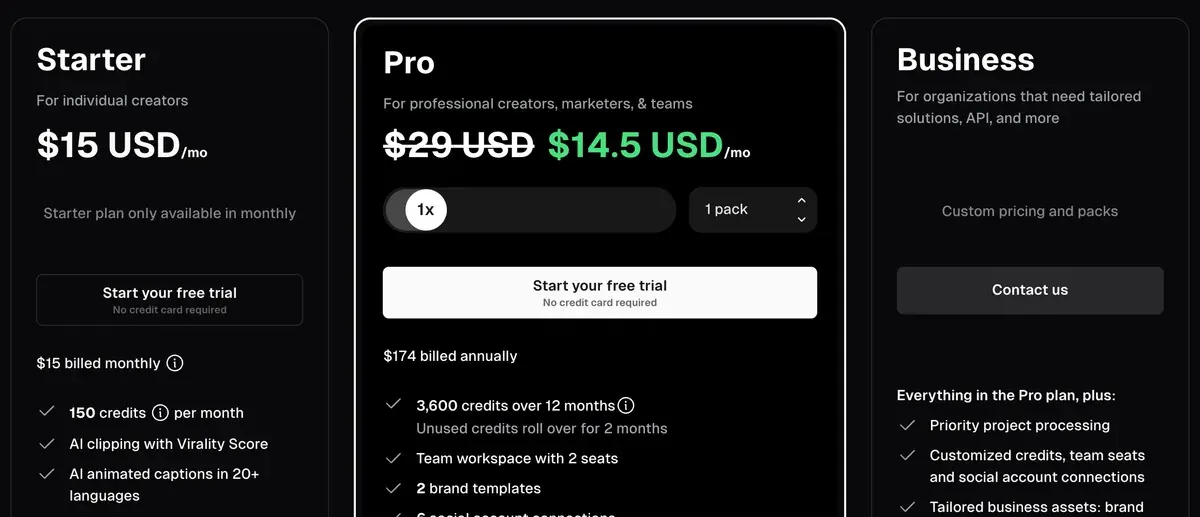
Avec Pro en facturation mensuelle, une vidéo d'une heure coûte 5,80 $, soit environ 0,18 $ à 0,25 $ le clip.
Toutes les offres : tarifs d'OpusClip.
Les erreurs que signalent les avis publics
Sur 54 avis publics issus de Trustpilot, Product Hunt et Reddit, trois erreurs reviennent.
Clipper de longues vidéos en entier. Cinq avis sur 54 jugent l'outil coûteux (Trustpilot, Reddit). Coupez d'abord avec le curseur de durée.
Laisser les clips sur le serveur. Deux avis sur 54 racontent des projets perdus après l'expiration d'une offre (Trustpilot). Téléchargez les clips le jour même du rendu.
Compter sur la sauvegarde de l'éditeur. Six avis sur 54 signalent des imports qui échouent, des sauvegardes perdues et un cadrage cassé (Trustpilot). Exportez un clip terminé avant de passer au suivant.
Avant d'importer les images d'un client ou une carte bancaire, lisez OpusClip est-il sûr ?. Logo de l'essai : filigrane OpusClip. Rival le plus proche : Klap vs OpusClip.
Questions fréquentes sur l'utilisation d'OpusClip
Comment faire trouver un moment précis à OpusClip ?
Choisissez ClipAnything et saisissez un prompt qui nomme le sujet, l'action et un éventuel son, par exemple « Find the guest laughing after the first question ».
Relancer un prompt dans OpusClip coûte-t-il des crédits ?
L'article sur les crédits ne mentionne aucun coût pour un nouveau prompt.
Peut-on utiliser OpusClip gratuitement ?
Oui, avec 60 crédits par mois et un filigrane. Les clips de l'offre Free ne sont plus exportables après 3 jours, et l'essai Pro bascule vers l'offre Free au bout de 7 jours.
Sources
- Centre d'aide OpusClip : How Do Credits Work?, 1 crédit par minute de la vidéo d'origine ; moins d'une minute est arrondi au-dessus, les minutes partielles sont arrondies en dessous ; curseur Processing timeframe ; 3 crédits par publication sur X et par compte. Vérifié le
- Centre d'aide OpusClip : How to use ClipAnything?, cinq étapes du lien au preset de sous-titres ; recommandé pour les vidéos où l'on parle peu. Vérifié le
- Centre d'aide OpusClip : ClipAnything Prompts Manual, ce qu'un prompt peut trouver, ce qu'il ne sait pas faire, la liste sujet, visuel, action, émotion et son, prompts en anglais uniquement. Vérifié le
- Centre d'aide OpusClip : ClipAnything vs ClipBasic, ClipBasic ne prend que les mots-clés prononcés dans la vidéo et clippe bien les vidéos en face caméra. Vérifié le
- Centre d'aide OpusClip : Use prompts to clip specific moments, prompt avant le lancement ou sur la page des résultats ; relancez un prompt autant de fois que vous le souhaitez. Vérifié le
- Centre d'aide OpusClip : Can I reprompt and regenerate clips?, un prompt à la fois ; chaque nouveau prompt ouvre son propre onglet de clips. Vérifié le
- Centre d'aide OpusClip : Why did ClipAnything fail to find what I was looking for?, le modèle est en bêta ; les vidéos sans audio ou aux scènes statiques peuvent ne rien renvoyer. Vérifié le
- Centre d'aide OpusClip : How long does ClipAnything take?, en général 20 à 40 minutes, selon la durée de la vidéo brute. Vérifié le
- Centre d'aide OpusClip : What is the Virality Score?, de 0 à 99, calculé à partir de l'accroche, du rythme, de la valeur et de la tendance ; Starter et Pro uniquement. Vérifié le
- Centre d'aide OpusClip : Select your Clip Length, Auto par défaut (0 min-3 min). Vérifié le
- Centre d'aide OpusClip : Local File Uploads, jusqu'à 10 Go et 10 heures ; fréquences d'images non entières non prises en charge. Vérifié le
- Centre d'aide OpusClip : Manual Reframe, le bouton Crop, un double-clic sur la scène ou la touche X ; maintenez Maj pour sélectionner plusieurs scènes, puis faites un clic droit pour changer leur mise en page. Vérifié le
- Centre d'aide OpusClip : Change or Remove Captions, modifier les mots, les polices et la position ; Add a Section ; pas de modification des sous-titres en lot. Vérifié le
- Centre d'aide OpusClip : Add B-roll to your video, Find spots prend environ 30 secondes ; image IA, vidéo IA ou stock ; absent de l'offre gratuite ; les générations échouées rendent leurs crédits. Vérifié le
- Centre d'aide OpusClip : Schedule Your Clips, publier depuis la page des résultats ou le Calendar ; supprimer une publication programmée depuis le Calendar. Vérifié le
- Centre d’aide OpusClip : Refunding a Project, utilisateurs Pro, avant le téléchargement du moindre clip, jusqu’à 14 jours après l’import. Vérifié le
- Centre d’aide OpusClip : Deleting a project, les crédits utilisés sur un projet supprimé ne sont pas remboursés. Vérifié le
- Centre d’aide OpusClip : Features not included in the free trial, exports de l’essai avec filigrane ; ni publication, ni programmation, ni téléchargement groupé, ni équipes. Vérifié le
- Centre d’aide OpusClip : Pause or cancel a free trial, un compte Pro d’essai passe en compte Free Forever après 7 jours. Vérifié le
- Centre d’aide OpusClip : Get Your Clips, de 30 à 60 minutes de vidéo donnent de 23 à 32 clips ; ClipAnything en produit en général un peu plus que ClipBasic. Vérifié le
- OpusClip : OpusClip pricing, cartes des formules ; dans la ligne copilote IA, la sélection de la plage à clipper est sur toutes les formules, le prompt to clip et la recherche par sujets sur Pro et Business ; pas de carte bancaire pour l’offre Free. Vérifié le

Alexandre S.
Alexandre S. est stratège créatif en publicité et copywriter, avec dix ans d’expérience en marketing digital sur plusieurs canaux.
Pages associées
-
 Tarifs Prix d'OpusClip
OpusClip Pro coûte 29 $ par mois, ou 14,50 $ par mois facturé à l'année (174 $), pour 300 crédits, soit 1 par minute de source. Toutes les formules et l'essai, vérifiés le 16 nov. 2026.
-
 Alternatives Alternatives à Opus Clip
Sept outils qui peuvent remplacer OpusClip, comparés sur le prix par minute de source ou par clip, les offres gratuites pour la pub et les droits commerciaux, relevé le 16 novembre 2026.
-
 Les meilleurs outils de clipping IA
Huit outils de clipping IA pour podcasts et streams : coût par minute ou par clip, offre gratuite, durée max et droits pub. Relevé le 16 novembre 2026.
-
 Guide Gagner de l'argent avec le clipping
Gagner de l'argent avec le clipping : selon Content Rewards, les campagnes qui se remplissent paient surtout de 0.80 à 2 dollars pour 1 000 vues, moins 10 % de commission. Vérifié le 16 novembre 2026.


