Cómo usar OpusClip
OpusClip es una app web que corta un video largo en clips verticales cortos con subtítulos. Funciona con créditos, y 1 crédito equivale a 1 minuto del video que subes, salgan los clips que salgan (artículo sobre créditos).
Para encontrar un momento concreto, elige el modelo ClipAnything y escribe un prompt que diga quién sale en pantalla y qué hace. Recorta el video a la parte que necesitas antes de enviarlo, porque los minutos que pagas son los recortados.
| Paso | Créditos |
|---|---|
| Procesar un video de 60 minutos | 60 |
| Procesar solo los minutos 20 a 50 | 30 |
| Publicar o programar un clip en una cuenta de X | 3 |
| Publicar en YouTube, TikTok, Instagram y el resto | 0 |
| Borrar un proyecto después de procesarlo | 0 de vuelta |
| Reembolsar un proyecto en Pro antes de cualquier descarga | Todo de vuelta |
Desliza hacia los lados para ver las 2 columnas
El artículo sobre créditos nombra dos cargos: el procesamiento y las publicaciones en X.

Paso 1: empieza con la prueba gratuita
Las cuentas nuevas reciben una prueba de Pro que pasa al plan Free a los 7 días (artículo sobre la prueba). El plan Free da 60 créditos al mes y no pide tarjeta de crédito (página de precios).
Usa la prueba para los pasos con prompts de más abajo, ya que “Prompt to clip” es una función de Pro y Business. Los clips de la prueba llevan marca de agua, y la prueba no permite publicar ni descargar en bloque (artículo sobre la prueba).
Paso 2: añade el video y recórtalo
Pega un enlace de YouTube o sube un archivo.
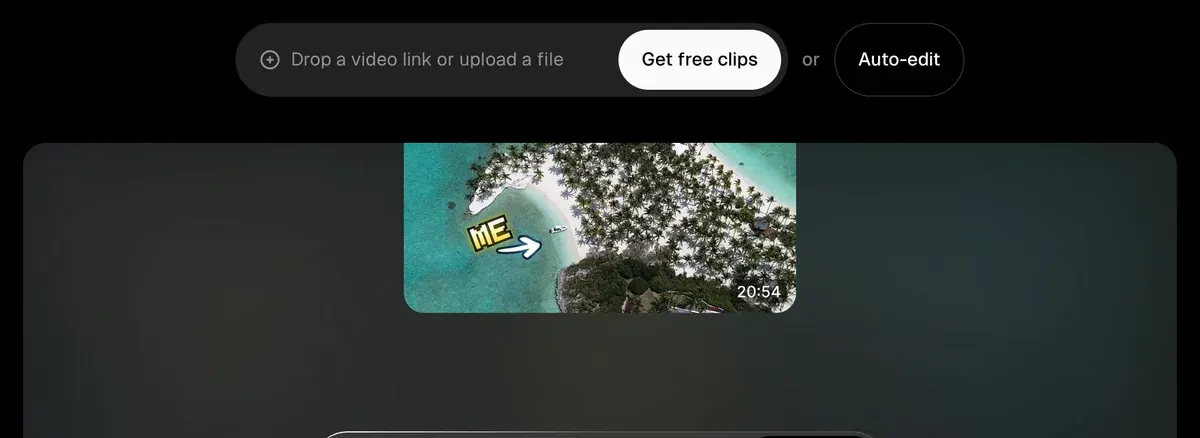
Después mueve el control “Processing timeframe”. Un webinar de 90 minutos recortado a su demo de 20 minutos cuesta 20 créditos, en lugar de 90.
How are credits consumed?
Base rate Processing clips will cost 1 credit per minute of the original video imported.
Rounding Videos under one minute are rounded up to the nearest minute; partial minutes are rounded down to the nearest whole minute.
Processing timeframe Select just the part you want by adjusting the Processing timeframe slider.
X posting Each X post or schedule is charged at 3 credits per clip, per X account.
Paso 3: elige ClipAnything o ClipBasic
ClipBasic lee solo la transcripción, así que su prompt debe ser una palabra clave que alguien diga en el video. ClipAnything lee también la imagen y el sonido: caras, objetos, texto en pantalla, risas (artículo comparativo).
La guía práctica de OpusClip recomienda ClipAnything para videos con poca conversación.
How to use ClipAnything?
1 Add your video: drop a video link or upload a file.
2 Choose the model: select ClipAnything under Clip model.
3 Pick a genre (optional).
4 Write a prompt (optional): describe the moment you want.
5 Choose captions: pick a style from Quick Presets, or No Caption.
Paso 4: define el género y la duración del clip
El género es opcional. La duración del clip es Auto por defecto, de 0 a 3 minutos (artículo sobre la duración del clip). Fíjala aquí, porque un prompt no puede. Para Reels y Shorts, elige de 0 a 1 minuto.
El tutorial de OpusClip muestra estos ajustes a partir de 0:44.

Paso 5: escribe un prompt que encuentre el momento
Un prompt de ClipAnything es una frase sencilla que describe el momento. El manual indica cinco cosas que nombrar: el sujeto, su aspecto, la acción, la emoción y cualquier sonido.
| Lo que quieres | Prompt |
|---|---|
| Una toma de producto de una demo | Show me the host holding the blue bottle and reading the label |
| Una prueba de resultados en un podcast | Find the moments where the guest gives a number from their own business |
| Un testimonio de un webinar | Find the woman in the red jacket explaining why she switched |
Desliza hacia los lados para ver las 2 columnas

El manual enumera lo que falla: ediciones, duración del clip, efectos, palabras vagas y cualquier idioma que no sea inglés.
ClipAnything Prompts Manual
What a prompt can target Moments or scenes, actions, emotions, characters and compilations.
What it cannot do Prompts are not for visual or audio editing, controlling clip length or applying cinematic effects.
Better results Be specific about subject, visuals, action, sentiment and sound; write in English; describe what you want to find rather than what to exclude.
Paso 6: envía y vuelve a escribir el prompt desde los resultados
ClipAnything suele tardar de 20 a 40 minutos (artículo sobre el procesamiento).
Si el prompt no dio en el blanco, escribe uno nuevo en la parte superior de esa página. El artículo sobre prompts dice que puedes repetir el prompt “as many times as you like” (tantas veces como quieras), y cada prompt abre su propia pestaña de clips. ClipAnything está en beta y puede no devolver nada en videos sin audio o con escenas estáticas.
Paso 7: usa la puntuación de viralidad para ordenar
Cada clip recibe una puntuación de viralidad de 0 a 99, y los resultados se ordenan por ella (artículo sobre la puntuación). Tómala como un primer filtro y mira enteros los cinco primeros. Las cuentas Free no ven la puntuación.
Paso 8: corrige el encuadre y los subtítulos, y mejora el gancho
Abre un clip en el editor y repasa esto:
- Encuadre: pulsa X, haz clic en Crop o haz doble clic en la escena para mover el recorte a mano (artículo sobre el reencuadre).
- Subtítulos: haz clic en una palabra para corregirla y cambia el estilo de la fuente en la pestaña Captions (artículo sobre subtítulos). No hay edición en bloque.
- Gancho: haz clic en Add a Section al inicio de la transcripción y elige una frase más fuerte de cualquier parte del video.
Free no permite editar, así que este paso requiere la prueba o un plan de pago.
Paso 9: añade B-roll cuando el clip habla de algo
El B-roll es el material de apoyo que se muestra mientras alguien habla. Haz clic en B-roll y luego en Find spots, y OpusClip sugiere lugares a partir de la transcripción (artículo sobre B-roll). Rellénalos con imágenes de IA, video de IA o material de archivo. Free no incluye B-roll.
Paso 10: exporta o programa
Descarga cada clip o, en Pro, selecciona varios y haz clic en Bulk Download. Starter publica directamente en YouTube Shorts, TikTok e Instagram Reels, y Pro añade el Calendar (artículo sobre programación). Los clips de Free dejan de poder exportarse a los 3 días.
Si en Pro todo el proyecto falló, pide el reembolso desde el menú de tres puntos de la página del clip antes de descargar nada, hasta 14 días después de la subida (artículo sobre reembolsos). Borrar un proyecto no devuelve nada.
Cuánto cuesta un mes de clips en cada plan
El artículo sobre el número de clips de OpusClip dice que un video de 30 a 60 minutos da de 23 a 32 clips.
| Plan | Precio | Créditos al mes | Horas de video | Clips de videos de una hora |
|---|---|---|---|---|
| Free | Free | 60 | 1 | De 23 a 32, con marca de agua |
| Starter | $15 al mes | 150 | 2.5 | De 46 a 64 con dos, quedan 30 créditos |
| Pro | $29 al mes | 300 | 5 | 115 a 160 |
Desliza hacia los lados para ver las 5 columnas
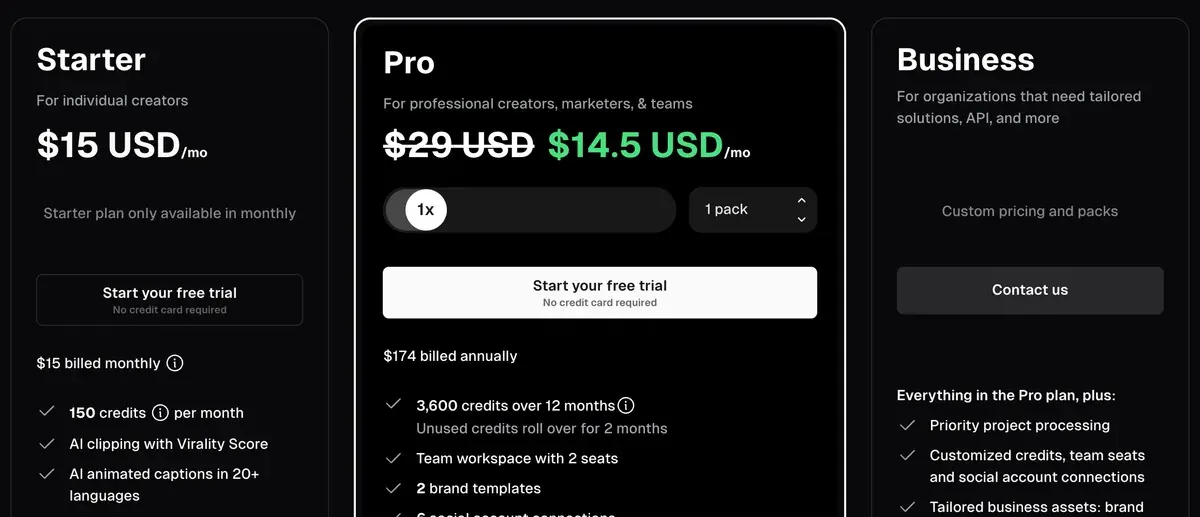
En Pro con facturación mensual, un video de una hora cuesta $5.80, es decir, entre $0.18 y $0.25 por clip.
Todos los planes: precios de OpusClip.
Errores que señalan las reseñas públicas
En 54 reseñas públicas de Trustpilot, Product Hunt y Reddit se repiten tres errores.
Sacar clips de videos largos enteros. Cinco de 54 lo califican de caro (Trustpilot, Reddit). Recorta antes con el control de rango de tiempo.
Dejar los clips en el servidor. Dos de 54 perdieron proyectos tras caducar el plan (Trustpilot). Descarga los clips el mismo día en que se generan.
Confiar en que el editor guarda. Seis de 54 cuentan subidas fallidas, cambios perdidos y encuadres rotos (Trustpilot). Exporta un clip terminado antes de empezar el siguiente.
Antes de subir material de un cliente o una tarjeta, lee ¿es seguro OpusClip?. Logo de la prueba: marca de agua de OpusClip. Rival más cercano: Klap vs OpusClip.
Preguntas sobre cómo usar OpusClip
¿Cómo hago que OpusClip encuentre un momento concreto?
Elige ClipAnything y escribe un prompt que nombre el sujeto, la acción y cualquier sonido, como “Find the guest laughing after the first question”.
¿Volver a escribir el prompt en OpusClip cuesta créditos?
El artículo sobre créditos no indica ningún cargo por repetir el prompt.
¿Puedo usar OpusClip gratis?
Sí, con 60 créditos al mes y marca de agua. Los clips de Free dejan de exportarse a los 3 días, y la prueba de Pro pasa al plan Free a los 7 días.
Fuentes
- Centro de ayuda de OpusClip: How Do Credits Work?, 1 crédito por minuto del video original; menos de un minuto se redondea hacia arriba, los minutos parciales hacia abajo; el control Processing timeframe; 3 créditos por publicación en X y por cuenta. Revisado el
- Centro de ayuda de OpusClip: How to use ClipAnything?, cinco pasos desde el enlace hasta el preajuste de subtítulos; recomendado para videos con poca conversación. Revisado el
- Centro de ayuda de OpusClip: ClipAnything Prompts Manual, lo que un prompt puede encontrar, lo que no puede hacer, la lista de sujeto, imagen, acción, sentimiento y sonido, solo prompts en inglés. Revisado el
- Centro de ayuda de OpusClip: ClipAnything vs ClipBasic, ClipBasic solo admite palabras clave dichas en el video y saca bien clips de videos de una persona hablando a cámara. Revisado el
- Centro de ayuda de OpusClip: Use prompts to clip specific moments, prompt antes del envío o en la página de resultados; repetir el prompt tantas veces como quieras. Revisado el
- Centro de ayuda de OpusClip: Can I reprompt and regenerate clips?, un prompt cada vez; cada prompt nuevo abre su propia pestaña de clips. Revisado el
- Centro de ayuda de OpusClip: Why did ClipAnything fail to find what I was looking for?, el modelo está en beta; los videos sin audio o con escenas estáticas pueden no devolver nada. Revisado el
- Centro de ayuda de OpusClip: How long does ClipAnything take?, normalmente de 20 a 40 minutos, según la duración del video original. Revisado el
- Centro de ayuda de OpusClip: What is the Virality Score?, de 0 a 99, según gancho, ritmo, valor y tendencia; solo en Starter y Pro. Revisado el
- Centro de ayuda de OpusClip: Select your Clip Length, Auto por defecto (0m-3m). Revisado el
- Centro de ayuda de OpusClip: Local File Uploads, hasta 10 GB y 10 horas; no admite velocidades de fotogramas no enteras. Revisado el
- Centro de ayuda de OpusClip: Manual Reframe, el botón Crop, un doble clic en la escena o la tecla X; mantén Shift para seleccionar varias escenas y haz clic derecho para cambiar sus diseños. Revisado el
- Centro de ayuda de OpusClip: Change or Remove Captions, editar palabras, fuentes y posición; Add a Section; sin edición de subtítulos en bloque. Revisado el
- Centro de ayuda de OpusClip: Add B-roll to your video, Find spots tarda unos 30 segundos; imagen de IA, video de IA o material de archivo; no está en el plan gratuito; las generaciones fallidas devuelven sus créditos. Revisado el
- Centro de ayuda de OpusClip: Schedule Your Clips, publicar desde la página de resultados o el Calendar; borrar una publicación programada desde el Calendar. Revisado el
- Centro de ayuda de OpusClip: Refunding a Project, usuarios Pro, antes de descargar cualquier clip, hasta 14 días después de la subida. Revisado
- Centro de ayuda de OpusClip: Deleting a project, los créditos usados en un proyecto eliminado no se reembolsan. Revisado
- Centro de ayuda de OpusClip: Features not included in the free trial, las exportaciones de la prueba llevan marca de agua; sin publicación, programación, descarga masiva ni equipos. Revisado
- Centro de ayuda de OpusClip: Pause or cancel a free trial, una cuenta Pro de prueba pasa a una cuenta Free Forever después de 7 días. Revisado
- Centro de ayuda de OpusClip: Get Your Clips, de 30 a 60 minutos de video dan de 23 a 32 clips; ClipAnything suele dar algo más que ClipBasic. Revisado
- OpusClip: OpusClip pricing, tarjetas de planes; en la fila del copiloto de IA, Select clipping timeframe en todos los planes, Prompt to clip y Topics search en Pro y Business; sin tarjeta de crédito para el plan Free. Revisado

Alexandre S.
Alexandre S. es estratega creativo de anuncios y redactor publicitario, con diez años de experiencia en marketing digital en múltiples canales.
Páginas relacionadas
-
 Precios Precios de OpusClip
OpusClip Pro cuesta $29 al mes, o $14.50 al mes facturado al año ($174), por 300 créditos, 1 por minuto de video original. Todos los planes y la prueba, revisados el 16 nov 2026.
-
 Alternativas Alternativas a Opus Clip
Siete herramientas que podrían sustituir a OpusClip, comparadas por precio por minuto de origen o por clip, planes gratuitos para anuncios y derechos comerciales, leído el 16 de noviembre de 2026.
-
 Los mejores: herramientas de clipping con IA
Ocho herramientas de IA para clips de podcasts y streams: costo, planes gratuitos y derechos en anuncios. Revisado el 16 de noviembre de 2026.
-
 Guía Clipping por dinero
Clipping por dinero: Content Rewards dice que las campañas que se llenan pagan sobre todo de 0.80 a 2 dólares por cada 1,000 visualizaciones, menos una comisión del 10%. Revisado el 16 de noviembre de 2026.


