OpusClip 사용법
OpusClip은 긴 영상을 자막이 들어간 세로형 숏폼 클립으로 잘라 주는 웹 앱입니다. 크레딧 방식이며, 클립이 몇 개 나오든 업로드한 영상 1분당 1크레딧이 차감됩니다(크레딧 문서).
특정 장면을 찾으려면 ClipAnything 모델을 고르고, 화면에 누가 나오는지와 무엇을 하는지를 담은 프롬프트를 입력합니다. 제출하기 전에 필요한 구간만 잘라 두는 것이 좋습니다. 과금은 잘라 낸 분량 기준이기 때문입니다.
| 단계 | 크레딧 |
|---|---|
| 60분 영상 처리 | 60 |
| 영상 중 20~50분 구간만 처리 | 30 |
| 클립 1개를 X 계정 1개에 게시 또는 예약 | 3 |
| YouTube, TikTok, Instagram 등에 게시 | 0 |
| 처리 후 프로젝트 삭제 | 0 반환 |
| Pro에서 다운로드 전 프로젝트 환불 | 전액 반환 |
옆으로 스크롤하면 2개 열을 모두 볼 수 있습니다.
크레딧 문서에는 처리와 X 게시, 두 가지 차감 항목이 나옵니다.
1단계: 무료 체험으로 시작
신규 계정은 Pro 체험판을 받고, 7일 후 Free 플랜으로 전환됩니다(체험 문서). Free 플랜은 월 60크레딧을 제공하며 신용카드가 필요 없습니다(가격 페이지).
아래 프롬프트 단계는 체험판으로 진행하는 것이 좋습니다. “Prompt to clip”은 Pro와 Business 기능이기 때문입니다. 체험판 클립에는 워터마크가 붙고, 게시와 일괄 다운로드는 할 수 없습니다(체험 문서).
2단계: 영상 추가 후 구간 자르기
YouTube 링크를 붙여넣거나 파일을 업로드합니다.
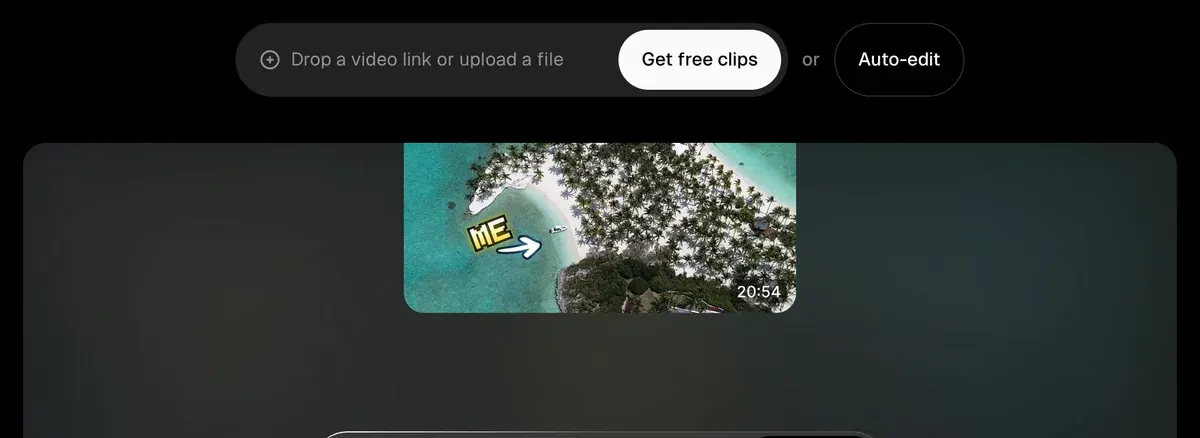
그다음 “Processing timeframe” 슬라이더를 움직입니다. 90분 웨비나를 20분 데모 구간으로 줄이면 20크레딧이 들고, 줄이지 않으면 90크레딧이 듭니다.
How are credits consumed?
Base rate Processing clips will cost 1 credit per minute of the original video imported.
Rounding Videos under one minute are rounded up to the nearest minute; partial minutes are rounded down to the nearest whole minute.
Processing timeframe Select just the part you want by adjusting the Processing timeframe slider.
X posting Each X post or schedule is charged at 3 credits per clip, per X account.
3단계: ClipAnything 또는 ClipBasic 선택
ClipBasic은 대본(트랜스크립트)만 읽기 때문에 프롬프트에 영상 속에서 누군가 말하는 키워드를 넣어야 합니다. ClipAnything은 화면과 소리도 읽어 얼굴, 사물, 화면 속 텍스트, 웃음소리까지 찾습니다(비교 문서).
OpusClip 사용 안내는 말이 적은 영상에는 ClipAnything을 권합니다.
How to use ClipAnything?
1 Add your video: drop a video link or upload a file.
2 Choose the model: select ClipAnything under Clip model.
3 Pick a genre (optional).
4 Write a prompt (optional): describe the moment you want.
5 Choose captions: pick a style from Quick Presets, or No Caption.
4단계: 장르와 클립 길이 설정
장르는 선택 사항입니다. 클립 길이 기본값은 Auto로, 0~3분입니다(클립 길이 문서). 길이는 프롬프트로 지정할 수 없으므로 여기서 설정해야 합니다. Reels와 Shorts용으로는 0~1분을 고릅니다.
OpusClip 공식 튜토리얼에서 0:44부터 이 설정 화면을 보여 줍니다.

5단계: 장면을 찾는 프롬프트 작성
ClipAnything 프롬프트는 장면을 설명하는 평범한 문장입니다. 매뉴얼은 주체, 외형, 동작, 감정, 소리 다섯 가지를 담으라고 안내합니다.
| 원하는 것 | 프롬프트 |
|---|---|
| 데모 속 제품 컷 | Show me the host holding the blue bottle and reading the label |
| 팟캐스트 속 근거 장면 | Find the moments where the guest gives a number from their own business |
| 웨비나 속 후기 장면 | Find the woman in the red jacket explaining why she switched |
옆으로 스크롤하면 2개 열을 모두 볼 수 있습니다.

매뉴얼은 실패하는 경우도 정리해 두었습니다. 편집, 클립 길이, 효과, 모호한 표현, 영어 이외의 언어입니다.
ClipAnything Prompts Manual
What a prompt can target Moments or scenes, actions, emotions, characters and compilations.
What it cannot do Prompts are not for visual or audio editing, controlling clip length or applying cinematic effects.
Better results Be specific about subject, visuals, action, sentiment and sound; write in English; describe what you want to find rather than what to exclude.
6단계: 제출 후 결과 화면에서 재프롬프트
ClipAnything은 보통 20~40분 걸립니다(처리 문서).
프롬프트가 빗나갔다면 결과 페이지 상단에 새 프롬프트를 입력합니다. 프롬프트 문서에 따르면 “원하는 만큼” 재프롬프트할 수 있으며, 프롬프트마다 별도 클립 탭이 열립니다. ClipAnything은 베타 단계라 오디오가 없거나 정적인 장면이 많은 영상에서는 결과가 나오지 않을 수 있습니다.
7단계: 바이럴 점수는 정렬용으로 활용
클립마다 0~99점의 바이럴 점수가 매겨지고 결과는 이 점수순으로 정렬됩니다(점수 문서). 1차 선별용으로만 보고 상위 5개는 끝까지 직접 확인하는 것이 좋습니다. Free 계정에는 점수가 표시되지 않습니다.
8단계: 프레임·자막 수정 후 훅 보강
편집기에서 클립을 열고 다음 순서로 작업합니다.
- 프레임: X 키를 누르고 Crop을 클릭하거나 장면을 더블클릭해 크롭 위치를 직접 옮깁니다(리프레임 문서).
- 자막: 단어를 클릭해 고치고 Captions 탭에서 글꼴 스타일을 바꿉니다(자막 문서). 일괄 수정은 없습니다.
- 훅: 대본 맨 앞에서 Add a Section을 클릭해 영상 어디서든 더 강한 문장을 고릅니다.
Free에는 편집 기능이 없으므로 이 단계는 체험판이나 유료 플랜이 필요합니다.
9단계: 영상 속 화제에 맞춰 B-roll 추가
B-roll은 사람이 말하는 장면 위에 얹는 컷어웨이 영상입니다. B-roll을 클릭한 뒤 Find spots를 누르면 OpusClip이 대본을 바탕으로 넣을 위치를 제안합니다(B-roll 문서). 그 자리는 AI 이미지, AI 영상, 스톡 영상으로 채울 수 있습니다. Free에는 B-roll이 없습니다.
10단계: 내보내기 또는 예약
클립은 하나씩 다운로드하거나, Pro에서는 여러 개를 선택해 Bulk Download를 클릭합니다. Starter는 YouTube Shorts, TikTok, Instagram Reels에 바로 게시할 수 있고, Pro는 Calendar가 추가됩니다(예약 문서). Free 클립은 3일 후 내보낼 수 없게 됩니다.
Pro에서 프로젝트 전체가 마음에 들지 않으면 다운로드하기 전에 클립 페이지의 점 세 개 메뉴에서 업로드 후 14일 이내에 환불받을 수 있습니다(환불 문서). 프로젝트를 삭제하면 크레딧이 돌아오지 않습니다.
플랜별 한 달 클리핑 비용
OpusClip 클립 수 문서에 따르면 30~60분 영상에서 클립 23~32개가 나옵니다.
| 플랜 | 가격 | 월 크레딧 | 영상 시간 | 1시간짜리 영상 기준 클립 수 |
|---|---|---|---|---|
| Free | Free | 60 | 1 | 23~32, 워터마크 포함 |
| Starter | 월 $15 | 150 | 2.5 | 영상 2편에서 46~64개, 30크레딧 남음 |
| Pro | 월 $29 | 300 | 5 | 115~160 |
옆으로 스크롤하면 5개 열을 모두 볼 수 있습니다.
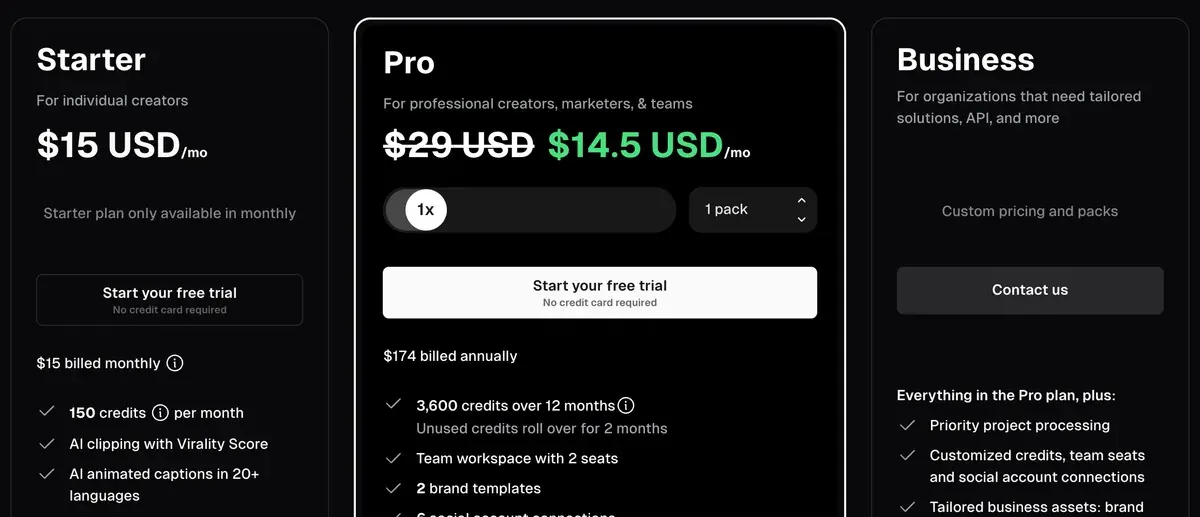
월 결제 Pro에서 1시간짜리 영상은 5.80달러, 클립당 약 0.18~0.25달러입니다.
전체 플랜은 OpusClip 가격에서 확인할 수 있습니다.
사용자 리뷰에서 지적하는 실수
Trustpilot, Product Hunt, Reddit의 공개 후기 54건을 보면 세 가지 실수가 반복됩니다.
긴 영상을 통째로 클리핑하는 것. 54건 중 5건이 비용이 많이 든다고 말합니다(Trustpilot, Reddit). 먼저 구간 슬라이더로 잘라 두는 것이 좋습니다.
클립을 서버에 그대로 두는 것. 54건 중 2건은 플랜이 만료된 뒤 프로젝트를 잃었다고 합니다(Trustpilot). 클립은 생성된 날 바로 다운로드하는 것이 좋습니다.
편집기의 자동 저장을 믿는 것. 54건 중 6건은 업로드 실패, 저장 유실, 프레이밍 오류를 보고했습니다(Trustpilot). 완성한 클립은 다음 클립 작업 전에 내보내 두는 것이 좋습니다.
고객 영상이나 카드 정보를 올리기 전에 OpusClip, 안전할까?를 읽어 보시기 바랍니다. 체험판 로고는 OpusClip 워터마크, 가장 가까운 경쟁 툴은 Klap vs OpusClip에서 다룹니다.
OpusClip 사용 관련 자주 묻는 질문
OpusClip이 특정 장면을 찾게 하려면?
ClipAnything을 고르고 주체, 동작, 소리를 담은 프롬프트를 입력합니다. 예: “Find the guest laughing after the first question”.
재프롬프트에도 크레딧이 들까?
크레딧 문서에는 재프롬프트에 대한 차감 항목이 없습니다.
OpusClip 무료 사용 가능 여부
네, 월 60크레딧과 워터마크가 붙는 조건입니다. Free 클립은 3일 후 내보낼 수 없고, Pro 체험판은 7일 후 Free 플랜으로 전환됩니다.
출처
- OpusClip 고객센터: How Do Credits Work?, 원본 영상 1분당 1크레딧. 1분 미만은 올림, 분 단위 미만의 나머지는 버림. Processing timeframe 슬라이더. 계정당 X 게시 1건에 3크레딧. 확인
- OpusClip 고객센터: How to use ClipAnything?, 링크부터 자막 프리셋까지 5단계. 말이 적은 영상에 권장. 확인
- OpusClip 고객센터: ClipAnything Prompts Manual, 프롬프트로 찾을 수 있는 것과 없는 것, 주체·시각·동작·감정·소리 체크리스트, 영어 프롬프트만 지원. 확인
- OpusClip 고객센터: ClipAnything vs ClipBasic, ClipBasic은 영상 속에서 말한 키워드만 받으며 토킹 헤드 영상 클리핑에 적합. 확인
- OpusClip 고객센터: Use prompts to clip specific moments, 제출 전 또는 결과 페이지에서 프롬프트 입력. 원하는 만큼 재프롬프트 가능. 확인
- OpusClip 고객센터: Can I reprompt and regenerate clips?, 한 번에 프롬프트 하나씩. 새 프롬프트마다 별도 클립 탭 생성. 확인
- OpusClip 고객센터: Why did ClipAnything fail to find what I was looking for?, 모델은 베타 단계. 오디오가 없거나 정적인 장면이 많은 영상은 결과가 없을 수 있음. 확인
- OpusClip 고객센터: How long does ClipAnything take?, 보통 20~40분. 원본 영상 길이에 따라 다름. 확인
- OpusClip 고객센터: What is the Virality Score?, 0~99점. 훅, 흐름, 가치, 트렌드 기준. Starter와 Pro에서만 제공. 확인
- OpusClip 고객센터: Select your Clip Length, 기본값 Auto(0분-3분). 확인
- OpusClip 고객센터: Local File Uploads, 최대 10GB, 10시간. 정수가 아닌 프레임 레이트는 지원하지 않음. 확인
- OpusClip 고객센터: Manual Reframe, Crop 버튼, 장면 더블클릭 또는 X 키. Shift를 누른 채 여러 장면을 선택하고 우클릭해 레이아웃 변경. 확인
- OpusClip 고객센터: Change or Remove Captions, 단어·글꼴·위치 편집. Add a Section. 자막 일괄 수정 없음. 확인
- OpusClip 고객센터: Add B-roll to your video, Find spots는 약 30초 소요. AI 이미지, AI 영상, 스톡 소스. 무료 플랜 제외. 생성에 실패하면 크레딧 반환. 확인
- OpusClip 고객센터: Schedule Your Clips, 결과 페이지 또는 Calendar에서 게시. 예약된 게시물은 Calendar에서 삭제. 확인
- OpusClip 고객센터: Refunding a Project, Pro 사용자는 클립을 다운로드하기 전, 업로드 후 14일 이내에 환불 가능. 확인
- OpusClip 고객센터: Deleting a project, 삭제한 프로젝트에 사용된 크레딧은 환불되지 않음. 확인
- OpusClip 고객센터: Features not included in the free trial, 체험판 내보내기에는 워터마크가 붙고 게시, 예약, 일괄 다운로드, 팀 기능은 없음. 확인
- OpusClip 고객센터: Pause or cancel a free trial, 체험용 Pro 계정은 7일 후 Free Forever 계정으로 전환됨. 확인
- OpusClip 고객센터: Get Your Clips, 30~60분 분량 영상에서 클립 23~32개 생성, ClipAnything이 ClipBasic보다 대체로 조금 더 많음. 확인
- OpusClip: OpusClip pricing, 플랜 카드 기준; AI 코파일럿 항목에서 클리핑 구간 선택은 전 플랜, 프롬프트 클리핑과 주제 검색은 Pro와 Business에서 제공; Free 플랜은 신용카드 불필요. 확인

관련 페이지
-
 가격 OpusClip 가격
OpusClip Pro는 월 29달러, 연간 결제 시 월 14.50달러(연 174달러)에 300크레딧이며 원본 1분당 1크레딧입니다. 전체 플랜과 체험판을 2026년 11월 16일 기준으로 확인했습니다.
-
 대안 Opus Clip 대안
OpusClip을 대체할 수 있는 7개 툴을 소스 분당 또는 클립당 가격, 광고용 무료 플랜, 상업적 이용 권한으로 비교했습니다. 2026년 11월 16일 확인.
-
 추천 목록 AI 클리핑 툴
팟캐스트와 방송용 AI 클리핑 툴 8종을 분당·클립당 비용, 무료 플랜, 최대 영상 길이, 광고 사용권으로 비교했습니다. 2026년 11월 16일 확인.
-
 가이드 클리핑으로 돈 벌기
클리핑으로 돈 벌기: Content Rewards에 따르면 모집이 마감되는 캠페인은 대체로 조회수 1,000회당 0.80~2달러를 지급하며 수수료 10%가 차감됩니다. 2026년 11월 16일 확인.


