OpusClip 怎麼用
OpusClip 是網頁版 App,可把長影片剪成附字幕的直式短影音。它用點數計費,你上傳的影片每 1 分鐘扣 1 點,不管剪出幾支短影音(點數說明)。
想找出某個特定片段,就選 ClipAnything 模型,並輸入提示詞,寫明畫面中是誰、在做什麼。送出前先把影片裁成你需要的部分,因為裁剪後的分鐘數才是你要付費的部分。
| 步驟 | 點數 |
|---|---|
| 處理一支 60 分鐘的影片 | 60 |
| 只處理其中第 20 至 50 分鐘 | 30 |
| 發布或排程一支短影音到一個 X 帳號 | 3 |
| 發布到 YouTube、TikTok、Instagram 等平台 | 0 |
| 處理完成後刪除專案 | 退回 0 點 |
| Pro 方案在下載前申請專案退點 | 全數退回 |
左右滑動查看全部 2 欄
點數說明列出兩種扣點:處理影片和發布 X 貼文。

步驟 1:從免費試用開始
新帳號會獲得 Pro 試用,7 天後轉為 Free 方案(試用說明)。Free 方案每月 60 點,不需要信用卡(價格頁)。
下面的提示詞步驟請用試用來操作,因為「Prompt to clip」是 Pro 和 Business 方案的功能。試用的影片帶有浮水印,而且不能發布或批次下載(試用說明)。
步驟 2:加入影片並裁剪
貼上 YouTube 連結,或上傳檔案。
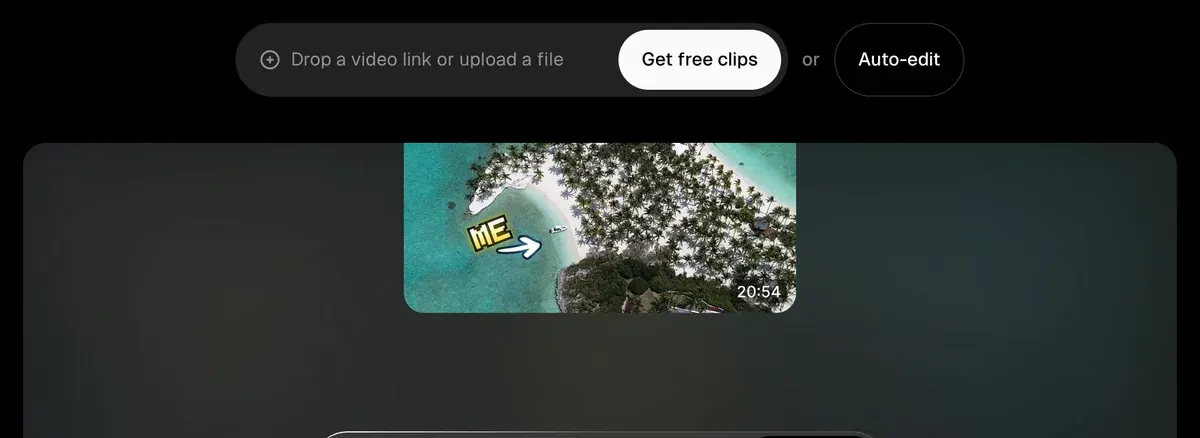
接著拖動「Processing timeframe」滑桿。一支 90 分鐘的網路研討會,裁成 20 分鐘的示範段落,只要 20 點,原本要 90 點。
How are credits consumed?
Base rate Processing clips will cost 1 credit per minute of the original video imported.
Rounding Videos under one minute are rounded up to the nearest minute; partial minutes are rounded down to the nearest whole minute.
Processing timeframe Select just the part you want by adjusting the Processing timeframe slider.
X posting Each X post or schedule is charged at 3 credits per clip, per X account.
步驟 3:選擇 ClipAnything 或 ClipBasic
ClipBasic 只讀逐字稿,所以提示詞必須是影片裡有人說過的關鍵字。ClipAnything 還會讀畫面和聲音:臉孔、物體、畫面上的文字、笑聲(比較說明)。
OpusClip 的教學建議,說話很少的影片用 ClipAnything。
How to use ClipAnything?
1 Add your video: drop a video link or upload a file.
2 Choose the model: select ClipAnything under Clip model.
3 Pick a genre (optional).
4 Write a prompt (optional): describe the moment you want.
5 Choose captions: pick a style from Quick Presets, or No Caption.
步驟 4:設定類型與短影音長度
類型可以不選。短影音長度預設為 Auto,0 至 3 分鐘(長度說明)。長度要在這裡設定,提示詞做不到。要做 Reels 和 Shorts,請選 0 至 1 分鐘。
OpusClip 官方教學從 0:44 開始示範這些設定。

步驟 5:寫出能找到片段的提示詞
ClipAnything 的提示詞是用平白的句子描述你要的片段。手冊列出要寫明的五件事:主體、外觀、動作、情緒,以及任何聲音。
| 你想找的 | 提示詞 |
|---|---|
| 示範影片中的產品畫面 | Show me the host holding the blue bottle and reading the label |
| Podcast 中的佐證數據 | Find the moments where the guest gives a number from their own business |
| 網路研討會中的客戶見證 | Find the woman in the red jacket explaining why she switched |
左右滑動查看全部 2 欄

手冊也列出做不到的事:剪輯編修、短影音長度、特效、模糊的字詞,以及英文以外的任何語言。
ClipAnything Prompts Manual
What a prompt can target Moments or scenes, actions, emotions, characters and compilations.
What it cannot do Prompts are not for visual or audio editing, controlling clip length or applying cinematic effects.
Better results Be specific about subject, visuals, action, sentiment and sound; write in English; describe what you want to find rather than what to exclude.
步驟 6:送出,再從結果頁重新輸入提示詞
ClipAnything 通常需要 20 至 40 分鐘(處理時間說明)。
如果提示詞沒找到想要的,就在結果頁最上方輸入新的。提示詞說明指出可以「as many times as you like」重新輸入,每個提示詞都會開一個專屬的短影音分頁。ClipAnything 仍在測試階段,遇到沒有聲音或畫面靜止的影片,可能什麼都找不到。
步驟 7:把病毒式傳播分數當作排序工具
每支短影音都有 0 到 99 的病毒式傳播分數,結果也依此排序(分數說明)。把它當作初步篩選,前五支還是要完整看過。Free 帳號看不到分數。
步驟 8:調整構圖與字幕,再強化開場鉤子
在編輯器中打開短影音,依序處理這幾項:
- 構圖:按 X、點選 Crop,或雙擊場景,就能手動移動裁切範圍(重新構圖說明)。
- 字幕:點一個字就能修正,並在 Captions 分頁調整字型樣式(字幕說明)。不支援批次編輯。
- 開場鉤子:在逐字稿開頭點選 Add a Section,從影片任何位置挑一句更有力的話。
Free 方案沒有編輯功能,所以這個步驟需要試用或付費方案。
步驟 9:在談到某件事的地方加入 B-roll
B-roll 是蓋在人物說話畫面上的插入畫面。點選 B-roll,再按 Find spots,OpusClip 會根據逐字稿建議插入的位置(B-roll 說明)。可以用 AI 圖片、AI 影片或素材庫影片來填入。Free 方案沒有 B-roll。
步驟 10:匯出或排程發布
可以逐支下載,Pro 方案則能選取多支後按 Bulk Download。Starter 方案可直接發布到 YouTube Shorts、TikTok 和 Instagram Reels,Pro 方案另有 Calendar(排程說明)。Free 方案的短影音在 3 天後就無法匯出。
如果整個專案在 Pro 方案上都不理想,請在下載任何內容之前,從短影音頁面的三點選單申請退點,期限是上傳後 14 天內(退點說明)。刪除專案不會退回任何點數。
各方案每月剪輯要花多少錢
OpusClip 的短影音數量說明指出,30 到 60 分鐘的影片可產出 23 至 32 支短影音。
| 方案 | 價格 | 每月點數 | 影片時數 | 一小時長影片可剪出的短影音 |
|---|---|---|---|---|
| Free | Free | 60 | 1 | 23 至 32,含浮水印 |
| Starter | 每月 15 美元 | 150 | 2.5 | 兩支影片產出 46 至 64,剩 30 點 |
| Pro | 每月 29 美元 | 300 | 5 | 115–160 |
左右滑動查看全部 5 欄
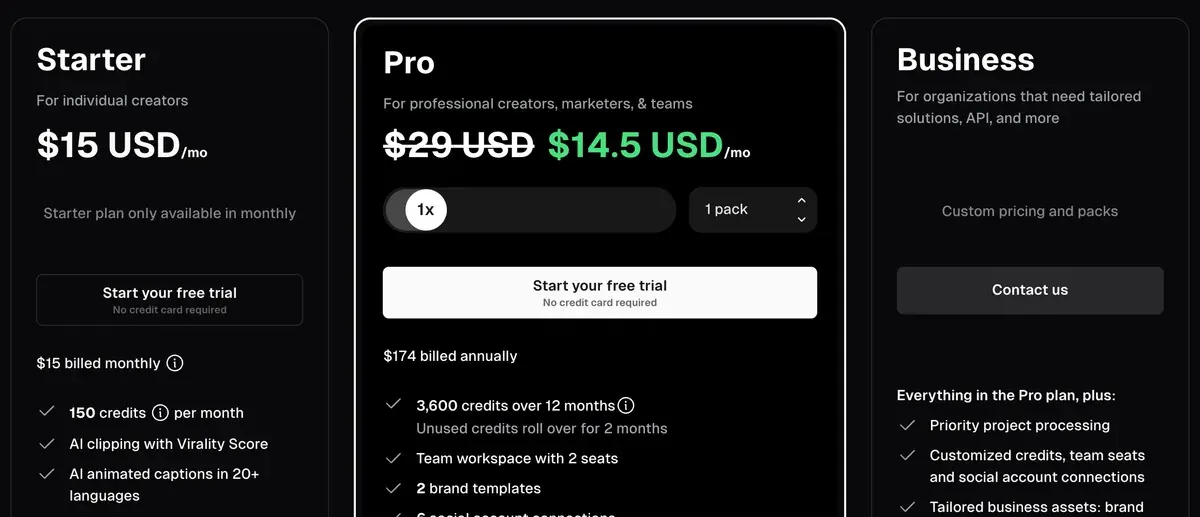
在 Pro 月繳方案,一支一小時的影片要 5.80 美元,平均每支短影音約 0.18 至 0.25 美元。
所有方案請見 OpusClip 價格。
公開評價提到的常見錯誤
在 Trustpilot、Product Hunt 和 Reddit 的 54 則公開評價中,有三個錯誤一再出現。
把長影片整段拿去剪。54 則中有五則認為很花錢(Trustpilot、Reddit)。先用時間範圍滑桿裁剪。
把短影音留在伺服器上。54 則中有兩則因方案到期而遺失專案(Trustpilot)。短影音生成當天就下載。
完全信任編輯器會自動存檔。54 則中有六則反映上傳失敗、存檔遺失和構圖跑掉(Trustpilot)。做好一支就先匯出,再做下一支。
上傳客戶素材或輸入信用卡之前,請先看 OpusClip 安全嗎?。試用版的標誌:OpusClip 浮水印。最接近的對手:Klap vs OpusClip。
OpusClip 使用常見問題
怎麼讓 OpusClip 找出特定片段?
選擇 ClipAnything,輸入提示詞,寫明主體、動作和任何聲音,例如「Find the guest laughing after the first question」。
重新輸入提示詞會扣 OpusClip 點數嗎?
點數說明沒有列出重新輸入提示詞的扣點。
OpusClip 可以免費用嗎?
可以,每月 60 點,並帶有浮水印。Free 方案的短影音在 3 天後就無法匯出,Pro 試用則在 7 天後轉為 Free 方案。
資料來源
- OpusClip 說明中心:How Do Credits Work?,原始影片每分鐘 1 點;不到一分鐘按一分鐘計,不足一分鐘的零頭捨去;Processing timeframe 滑桿;每個帳號每則 X 貼文 3 點。確認於
- OpusClip 說明中心:How to use ClipAnything?,從連結到字幕預設樣式共五個步驟;說話很少的影片建議使用。確認於
- OpusClip 說明中心:ClipAnything Prompts Manual,提示詞能找什麼、做不到什麼,主體、視覺、動作、情緒和聲音的檢查清單,只支援英文提示詞。確認於
- OpusClip 說明中心:ClipAnything vs ClipBasic,ClipBasic 只接受影片中說出的關鍵字,剪口播影片效果不錯。確認於
- OpusClip 說明中心:Use prompts to clip specific moments,可在送出前或結果頁輸入提示詞;可重複輸入提示詞,次數不限。確認於
- OpusClip 說明中心:Can I reprompt and regenerate clips?,一次一個提示詞;每個新提示詞都會開一個專屬的短影音分頁。確認於
- OpusClip 說明中心:Why did ClipAnything fail to find what I was looking for?,該模型仍在測試階段;沒有聲音或畫面靜止的影片可能什麼都找不到。確認於
- OpusClip 說明中心:How long does ClipAnything take?,通常 20 至 40 分鐘,視原始影片長度而定。確認於
- OpusClip 說明中心:What is the Virality Score?,0 至 99 分,依開場鉤子、流暢度、價值和趨勢計算;僅限 Starter 和 Pro。確認於
- OpusClip 說明中心:Select your Clip Length,預設 Auto(0 分至 3 分)。確認於
- OpusClip 說明中心:Local File Uploads,最大 10GB、10 小時;不支援非整數的影格率。確認於
- OpusClip 說明中心:Manual Reframe,Crop 按鈕、雙擊場景或按 X 鍵;按住 Shift 可選取多個場景,再按右鍵變更版面。確認於
- OpusClip 說明中心:Change or Remove Captions,編輯文字、字型和位置;Add a Section;不支援批次編輯字幕。確認於
- OpusClip 說明中心:Add B-roll to your video,Find spots 約需 30 秒;可用 AI 圖片、AI 影片或素材庫影片;Free 方案不支援;生成失敗會退回點數。確認於
- OpusClip 說明中心:Schedule Your Clips,可從結果頁或 Calendar 發布;已排程的貼文可在 Calendar 刪除。確認於
- OpusClip 說明中心:專案退款,Pro 使用者,在下載任何片段之前,上傳後最多 14 天內。確認於
- OpusClip 說明中心:刪除專案,已刪除專案所用的點數不予退還。確認於
- OpusClip 說明中心:免費試用不包含的功能,試用版匯出的影片有浮水印;不能發佈、排程、批次下載,也沒有團隊功能。確認於
- OpusClip 說明中心:暫停或取消免費試用,試用的 Pro 帳號在 7 天後會轉為 Free Forever 帳號。確認於
- OpusClip 說明中心:取得你的片段,30 至 60 分鐘的影片可產生 23 至 32 個片段;ClipAnything 通常比 ClipBasic 多一些。確認於
- OpusClip:OpusClip 價格,方案卡片;AI copilot 列中,所有方案都有 Select clipping timeframe,Prompt to clip 和 Topics search 則在 Pro 與 Business 方案;Free 方案不需信用卡。確認於

相關頁面
-
 價格 OpusClip 價格
OpusClip Pro 每月 29 美元,按年計費每月 14.50 美元(共 174 美元),含 300 點,換算每原始分鐘 1。所有方案與試用,確認於 2026 年 11 月 16 日。
-

-

-