Higgsfield Canvas
Higgsfield Canvas는 AI 모델을 서로 연결하는 빈 보드입니다. 보드 위의 상자는 노드라고 부르며, 노드 하나가 프롬프트, 참고 사진, 이미지 모델, 영상 모델 중 한 단계를 맡습니다. 상자와 상자를 선으로 이으면 한 단계의 결과물이 다음 단계의 입력이 됩니다.
Higgsfield 도움말 센터는 Canvas를 “여러 모델을 오가는 시각 제작을 위한 노드 기반 무한 보드”로 요약합니다(도움말, 2026년 9월 1일 수정). 광고 작업에서는 제품 사진, 그 사진으로 만든 이미지와 영상을 한 화면에 놓고 볼 수 있다는 뜻입니다.
| 비교 항목 | 내용 |
|---|---|
| 위치 | higgsfield.ai, Canvas, New canvas |
| 노드가 될 수 있는 것 | 텍스트 프롬프트, 이미지·오디오 참고 자료, Assets에 있는 기존 생성물, 모든 Higgsfield 모델 |
| 사용 가능한 모델 | 이미지·영상용 Higgsfield 모델 전체 |
| 노드 실행 방식 | 하나씩 또는 순서대로 실행, 비교용으로 나란히 실행도 가능 |
| 보드 만들기 | 무료: 노드가 생성할 때만 크레딧 차감 |
| Unlimited 플랜 | 적용 안 됨: Canvas 생성은 모두 크레딧 소모 |
| 팀 작업 | 실시간 공동 편집, Canvas 설정의 Share로 초대 |
| 재사용 | 보드 전체를 템플릿으로 저장 |
옆으로 스크롤하면 2개 열을 모두 볼 수 있습니다.
한 줄 요약: 광고 하나에 모델이 여러 개 필요하다면 Canvas가 맞습니다. 모델 하나로 영상 한 편을 만든다면 일반 생성기가 더 빠릅니다.

Higgsfield Canvas란?
Higgsfield Canvas는 파이프라인을 위한 작업 공간입니다. 파이프라인은 반복 실행할 수 있는 고정된 단계의 연결입니다. 프롬프트를 쓰고, 이미지를 만들고, 그 이미지를 영상으로 움직이는 식입니다. Higgsfield 툴 가이드는 Canvas를 “프롬프트, 참고 자료, 생성물이 하나의 연속된 파이프라인으로 이어지는” 보드라고 설명합니다(툴 가이드).
What is Canvas?
Canvas is Higgsfield’s node-based infinite board for multi-model visual production. Instead of generating one output at a time and copying results between tools, you build a visual pipeline on one screen: a prompt feeds an image, the image feeds a video, the video feeds an edit.
Every Higgsfield model is available as a node on the board.
Figma나 화이트보드 앱을 써 봤다면 화면 구성이 낯설지 않습니다. 상자를 놓고, 선으로 잇고, 가장자리 없는 보드를 확대·축소하며 둘러봅니다.
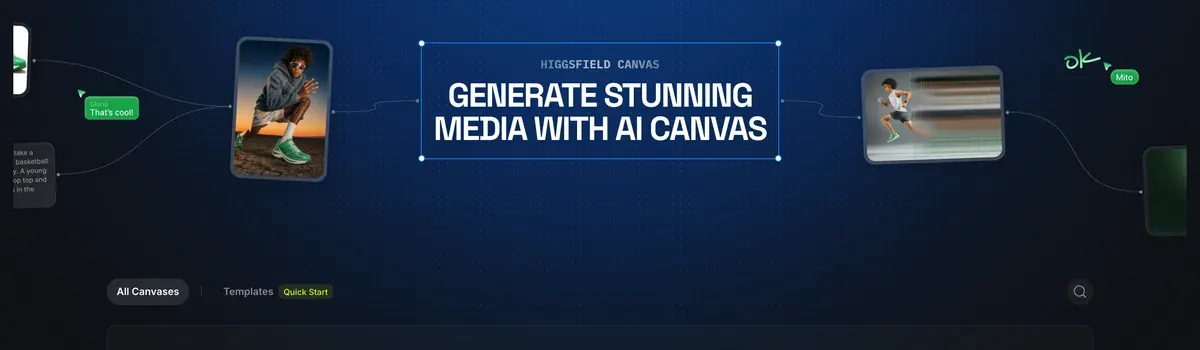
기존 Higgsfield 화면과 다른 점은 연결 방식입니다. 일반 이미지·영상 페이지에서는 결과물을 내려받아 다음 모델에 다시 올려야 합니다. Canvas에서는 두 노드를 잇는 선이 이 전달을 대신합니다.
작업 대부분은 네 종류의 노드가 맡습니다.
- Text Prompt 노드는 모델이 읽는 문장을 담습니다.
- Generation 노드는 이미지 모델부터 영상 모델까지, 고른 모델을 실행합니다.
- Reference 노드는 업로드한 제품 사진, 얼굴, 음성 파일 등을 전달합니다.
- Audio 노드는 영상 노드에 붙여 도움말 표현대로 “음성 레퍼런스, 보이스오버, 오디오 싱크”에 씁니다.
Canvas는 Higgsfield 밖에서도 쓸 수 있습니다. 공식 Figma 플러그인으로 FigJam 보드에 Canvas 노드를 추가할 수 있고, 이때 생성에는 플랜 크레딧이 정상 요금으로 소모됩니다. 플러그인 설정은 Higgsfield 플러그인에서 확인할 수 있습니다.
Canvas 사용법 단계별 정리
- Higgsfield 공식 가이드 How do I use Canvas for multi-node generation?를 옆에 열어 둡니다. 아래에 나오는 모든 노드 종류에 대한 제작사의 기준 문서입니다.
- Higgsfield Canvas에 들어가 New canvas를 선택합니다. 내 보드를 보려면 로그인해야 합니다.
- 보드를 클릭해 Text Prompt 노드를 추가합니다. 다른 모델에 쓰던 방식 그대로 샷을 묘사하면 됩니다.
- 프롬프트를 Generation 노드에 연결하고, 그 노드에서 모델을 고릅니다.
- 노드의 출력을 다음 노드의 입력으로 끌어다 놓습니다. 이렇게 하면 이미지 모델이 만든 이미지를 영상 모델에 넘길 수 있습니다.
- 참고 자료를 추가합니다. 제품 사진이나 오디오 파일을 올리거나, Assets에서 이전 생성물을 불러옵니다.
- 실행할 노드마다 Generate를 누릅니다. 노드는 따로, 또는 순서대로 실행할 수 있고, 크레딧은 이 시점에만 소모됩니다.
- 보드를 템플릿으로 저장하면 다음 제품도 같은 흐름으로 처리할 수 있습니다.
How do I start a Canvas workflow?
Open higgsfield.ai → Canvas → New canvas.
Add a prompt node. Click the board and add a Text Prompt node.
Add a generation node. Connect the prompt node to a generation node and select the model.
Connect outputs to the next step. Drag the output of one generation node into the input of the next.
Generate. Click Generate on each node you want to run: nodes can be run individually or triggered in sequence.
Save as a template. Save the workflow for future projects.
독립 크리에이터 DraftID가 입문자용 영상에서 첫 보드를 노드 하나하나 만들어 갑니다.

헷갈리기 쉬운 모델 규칙 2가지
도움말에는 영상 모델마다 주의할 점이 하나씩 나옵니다. 둘 다 제품 컷을 연결하는 방식에 영향을 줍니다.
Kling은 연결된 이미지를 영상의 첫 프레임으로 처리하며, 유지해야 할 캐릭터로는 읽지 않습니다. 인물이나 제품을 유지하려면 Element(Higgsfield의 재사용 가능한 캐릭터·소품)로 저장한 뒤 프롬프트에서 @ 태그로 불러옵니다. Element는 Higgsfield 사용법에서 다룹니다.
Seedance는 연결된 이미지를 레퍼런스로 읽지만, 각각이 무엇인지 알려 줘야 합니다. 프롬프트 첫머리에 레퍼런스마다 역할(캐릭터, 장소, 제품)을 먼저 적습니다. Seedance 프롬프트 작성법은 Higgsfield의 Seedance에서 자세히 볼 수 있습니다.
How do references work in Canvas?
Seedance nodes work directly with connected reference images. Describe the role of the reference explicitly at the beginning of the prompt.
Kling nodes treat a directly connected image as a start frame rather than a character reference.
도움말에 따르면 Canvas는 작업하는 동안 보드를 자동 저장합니다. 화면이 멈추면 강력 새로고침으로 마지막 자동 저장본을 불러올 수 있습니다.
Canvas로 만드는 광고 워크플로 3가지
Higgsfield 도움말은 Canvas가 잘 맞는 작업 네 가지를 꼽습니다. 모델 연결, 결과물 나란히 비교, 팀 실시간 협업, 워크플로 템플릿 저장입니다.
독립 크리에이터 RandomAI가 더 긴 영상에서 한 보드에 이미지·영상 워크플로를 연결해 만드는 과정을 보여 줍니다.

제품 하나, 여러 포맷
먼저 레퍼런스 노드에 제품 사진 한 장을 넣습니다. 이 노드를 여러 Generation 노드에 한꺼번에 연결합니다. 하나는 피드용 정사각 이미지, 하나는 스토리용 9:16 이미지, 하나는 릴스용 영상을 만듭니다. 모든 가지가 같은 사진을 읽기 때문에 어느 지면에서든 제품 모습이 같습니다.
보드를 템플릿으로 저장합니다. 다음 달 제품을 같은 레퍼런스 노드에 넣으면 전체 세트가 다시 실행됩니다.
스토리보드에서 샷으로
스토리보드는 광고를 만화 컷처럼 나눈 것으로, 샷마다 그림이 하나씩 있습니다. 프레임을 먼저 만듭니다. 이미지 노드나 Higgsfield의 스토리보드 모델 Popcorn을 쓰면 됩니다. 그다음 프레임마다 영상 노드를 연결합니다.
프레임이 영상의 첫 장면이어야 할 때는 Kling을, 캐릭터나 제품의 레퍼런스일 때는 Seedance를 씁니다. Popcorn 사용 단계는 Higgsfield Popcorn에서 볼 수 있습니다.
테스트용 변형 만들기
광고 테스트는 여러 버전을 돌려 가장 낮은 비용으로 성과가 나오는 버전을 찾는 일입니다. Canvas는 Meta나 TikTok에 예산을 쓰기 전, 이 과정의 첫 단계에서 도움이 됩니다.
프롬프트 하나를 서로 다른 모델의 Generation 노드 두세 개에 연결하면 결과물이 보드 위에 나란히 놓입니다. 가장 나은 것을 골라 영상으로 움직이면 됩니다. 광고 후킹에 통하는 프롬프트 유형은 광고용 Higgsfield 프롬프트에서 볼 수 있습니다.
Canvas 보드 비용
보드를 만드는 것은 무료입니다. 도움말에 따르면 “크레딧은 노드가 콘텐츠를 생성할 때만 차감”됩니다. 큰 보드를 짜 놓아도 Generate를 누르기 전까지는 비용이 들지 않습니다.
Unlimited는 Canvas에 적용되지 않습니다. 도움말은 “Canvas의 모든 생성은 플랜과 관계없이 크레딧을 차감한다”고 밝힙니다. Higgsfield의 크레딧 문서는 MCP, 명령줄 툴, Supercomputer 에이전트에도 같은 규칙을 적용합니다(What uses my credits). Unlimited가 적용되는 범위는 Higgsfield Unlimited에서 확인할 수 있습니다.
Cost and Unlimited models in Canvas
Cost Building and connecting nodes is free. Credits are deducted only when a node generates content.
Unlimited No. Unlimited access applies only to standard generation on higgsfield.ai: all generations in Canvas deduct credits regardless of your plan.
스토리보드 워크플로로 비용을 계산해 보면 다음과 같습니다. 2026년 10월 9일 가격 페이지 기준 Popcorn은 프레임당 1.5크레딧이므로 8프레임 보드는 12크레딧입니다. 가격 페이지는 Starter의 270크레딧을 Kling 3.0 영상 36편(720p 기준)으로 환산하며, 영상 한 편이 약 7.5크레딧입니다. 영상 4편이면 30크레딧입니다.
스토리보드 한 편과 클립 네 개를 만드는 데 42크레딧이 듭니다. Plus 플랜은 월 59달러에 월 1,200크레딧이며, 이 작업의 비용은 약 2.07달러입니다. Starter 플랜은 월 19달러에 270크레딧이고, 같은 작업의 비용은 약 2.96달러입니다. 가격은 확인 기준입니다.
긴 체인을 짜기 전에 알아 둘 사용자 후기가 두 가지 있습니다. 공개 출처 52곳 중 8곳은 생성이 느리거나 실패하는데도 크레딧이 차감된다고 말합니다(YouTube, Reddit). 6곳은 크레딧이 소멸한다고 말합니다. 플랜 크레딧은 결제 주기가 끝나면, 추가 팩은 90일 뒤에, 해지하면 남은 크레딧이 사라집니다(Trustpilot, YouTube).
그러니 전체 체인을 돌리기 전에 노드를 하나씩 실행해 확인해야 합니다. 보드 맨 위의 이미지 한 장이 실패하는 것은 부담이 적습니다. 실패한 이미지가 영상 노드 4개로 이어지면 비용이 큽니다. 플랜과 환불 규정은 Higgsfield 가격에서 모두 볼 수 있습니다.
Canvas, Cinema Studio, Marketing Studio, Popcorn 중 무엇을 쓸까?
Higgsfield 툴은 저마다 광고 제작의 다른 부분을 맡습니다. Canvas는 나머지를 이어 주는 툴입니다.
| 툴 | 주요 기능 | 추천 상황 |
|---|---|---|
| Canvas | 어떤 모델이든 한 보드에서 연결 | 광고에 모델이 여러 개 연달아 필요하거나 팀이 한 보드에서 작업할 때 |
| Marketing Studio | 제품 링크나 이미지로 제품 광고와 UGC 영상 제작 | 템플릿으로 완성된 광고를 바로 만들고 싶을 때 |
| Cinema Studio | 카메라와 조명을 제어하는 영화풍 영상 | 물량보다 시네마틱한 영상 한 편이 중요할 때 |
| Popcorn | 같은 피사체로 최대 8프레임까지 만드는 스토리보드 | 영상에 비용을 쓰기 전에 샷을 먼저 설계할 때 |
옆으로 스크롤하면 3개 열을 모두 볼 수 있습니다.
When should I use Canvas instead of other tools?
Canvas chain multiple models in sequence; compare outputs from multiple models side by side; collaborate with a team on generations in real time; save a workflow as a reusable template.
Cinema Studio cinematic multi-shot video with camera control.
툴 가이드도 같은 기준으로 나눕니다. “URL이나 이미지로 제품 광고 생성”은 Marketing Studio로, “카메라 제어가 있는 시네마틱 영상 제작”은 Cinema Studio로 안내합니다. 체인 구성, 팀 작업, 템플릿은 Canvas 몫입니다.
레퍼런스 노드는 Assets의 이전 생성물을 모두 가져올 수 있어서, 다른 Higgsfield 툴에서 만든 프레임이나 영상도 보드에 합칠 수 있습니다. 툴별 설명은 Higgsfield Marketing Studio, Higgsfield Cinema Studio, Higgsfield 앱에서 볼 수 있습니다.
공개 출처 52곳 중 4곳은 Higgsfield 인터페이스가 툴과 탭으로 어수선해 처음 쓰는 사람이 헷갈린다고 말합니다(YouTube, Trustpilot). 그런 경우라면 툴 하나로 시작하고, 두 번째 모델이 필요해질 때 Canvas를 엽니다.
Higgsfield 가이드 전체는 Higgsfield 허브에서 볼 수 있습니다. 약관, 사용권, 사용자 리뷰는 Higgsfield 툴 소개에서 볼 수 있습니다.
Higgsfield Canvas 자주 묻는 질문
Higgsfield Canvas는 무료입니까?
보드를 만드는 것은 무료입니다. 보드에서 생성할 때마다 Unlimited를 포함한 모든 플랜에서 크레딧이 소모됩니다.
Canvas에서 어떤 모델을 쓸 수 있습니까?
도움말에 따르면 Higgsfield 모델은 모두 노드로 쓸 수 있습니다. 이미지 모델과 Kling, Seedance 같은 영상 모델이 포함됩니다.
한 캔버스에서 팀이 함께 작업할 수 있습니까?
네. Canvas 설정의 Share에서 팀원을 초대하면 보드를 실시간으로 함께 편집할 수 있습니다.
Canvas는 작업을 저장해 줍니까?
네. 도움말에 따르면 Canvas는 작업하는 동안 자동 저장하며, 화면이 멈췄을 때 강력 새로고침을 하면 마지막 저장본이 복원됩니다.
Figma에서 Canvas를 쓸 수 있습니까?
네, FigJam에서 쓸 수 있습니다. Higgsfield 공식 Figma 플러그인이 Canvas 노드를 추가하며, 생성에는 플랜 크레딧이 정상 요금으로 소모됩니다.
출처
- Higgsfield 도움말 센터: How do I use Canvas for multi-node generation?, 2026년 8월 1일 게시, 2026년 9월 1일 수정. 첫 워크플로 단계, 모든 모델을 노드로 사용, 템플릿, Share, Seedance·Kling 레퍼런스 규칙, 오디오 노드, 노드가 생성할 때만 크레딧 차감, Canvas에서는 Unlimited 미적용, FigJam 노드, 자동 저장. 확인
- Higgsfield: Higgsfield Canvas, All Canvases, Templates, Quick Start가 있는 랜딩 페이지. 보드를 보려면 로그인 필요. 확인
- Higgsfield 도움말 센터: Which Higgsfield tool should I use?, 2026년 9월 1일 수정. Canvas, Marketing Studio, Cinema Studio, Supercomputer, MCP 각각이 맞는 작업. 확인
- Higgsfield 도움말 센터: What uses my credits?, MCP, CLI, Canvas, Supercomputer는 항상 크레딧 차감. 확인
- Higgsfield: Higgsfield pricing, 비교표 2026년 10월 19일 기준: Starter의 270크레딧을 Kling 3.0 영상 36편(720p)으로 환산, Popcorn은 이미지당 1.5크레딧(2026년 10월 9일), 가격은 부가세 별도. 확인
- Trustpilot, Reddit, YouTube: Higgsfield 사용자 후기, 공개 출처 52건 종합, 2026년 9월 28일 확인. 확인
이 페이지 변경 내역
- Higgsfield 가격이 다시 올랐습니다. Starter는 월 결제와 연간 결제 모두 월 19달러에 270 크레딧, Plus는 월 59달러 또는 연간 결제 시 47달러에 1,200 크레딧입니다(기존 Starter 15달러에 200 크레딧, Plus 49달러 또는 연간 결제 시 39달러에 1,000 크레딧). Ultra는 월 129달러, 연간 결제 시 99달러로 그대로입니다.
- Higgsfield 가격이 다시 내렸습니다. Starter는 월 결제와 연간 결제 모두 월 15달러에 200 크레딧, Plus는 월 49달러 또는 연간 결제 시 39달러에 1,000 크레딧입니다(기존 Starter 19달러에 270 크레딧, Plus 59달러 또는 연간 결제 시 47달러에 1,200 크레딧). Ultra는 월 129달러, 연간 결제 시 99달러로 그대로입니다.
- Higgsfield 가격이 또다시 올랐습니다. Starter는 월 결제와 연간 결제 모두 월 19달러에 270 크레딧, Plus는 월 59달러 또는 연간 결제 시 47달러에 1,200 크레딧입니다(기존 Starter 15달러에 200 크레딧, Plus 49달러 또는 연간 결제 시 39달러에 1,000 크레딧). Ultra는 월 129달러, 연간 결제 시 99달러로 그대로입니다.
- Higgsfield 가격이 원래대로 돌아왔습니다. Starter는 월 15달러에 200 크레딧, Plus는 월 49달러 또는 연간 결제 시 39달러에 1,000 크레딧이며, Ultra(월 129달러, 연간 결제 시 99달러) 카드도 다시 생겼습니다(기존 Starter 19달러에 270 크레딧, Plus 59달러 또는 연간 결제 시 47달러에 1,200 크레딧).

관련 페이지
-
 가이드 Higgsfield Unlimited 총정리
플랜별로 Higgsfield Unlimited가 적용되는 모델, 적용 기간, 공유 대기열, 여전히 크레딧이 드는 항목. 2026년 10월 16일 확인.
-
 가이드 Higgsfield 플러그인
Resolve, Adobe, Figma, Blender용 Higgsfield 플러그인은 플랜 크레딧을 소모하며, Unlimited는 웹사이트에서만 쓸 수 있습니다. 설치 방법은 2026년 10월 19일 확인한 페이지 기준입니다.
-
 가이드 광고용 Higgsfield 프롬프트
Higgsfield는 Kling, Veo, Seedance를 돌리므로 프롬프트는 각 제작사의 규칙과 비용을 따릅니다. 모델별 광고 프롬프트와 크레딧 비용을 2026년 10월 2일 기준으로 정리했습니다.
-
 가이드 Higgsfield Seedance 2.0
Higgsfield에서 Seedance 2.0의 비용, 무제한이 적용되는 때, 클립 제한, Dreamina 등 다른 곳과의 가격 비교. 2026년 10월 16일 확인.


