Higgsfield Canvas
Higgsfield Canvasは、AIモデルをつないで使う白紙のボードです。ボード上の箱(ノード)が1つの工程を担い、プロンプト、参照写真、画像モデル、動画モデルなどを入れられます。箱から箱へ線を引くと、ある工程の出力が次の工程の入力になります。
Higgsfieldのヘルプセンターは「マルチモデルのビジュアル制作に使う、ノードベースの無限ボード」と説明しています(ヘルプ記事、2026年9月1日更新)。広告制作なら、商品写真と、そこから作った静止画・動画を1画面に並べられます。
| 比較ポイント | 回答 |
|---|---|
| 場所 | higgsfield.ai → Canvas → New canvas |
| ノードにできるもの | テキストプロンプト、画像や音声の参照、Assetsにある既存の生成物、またはHiggsfieldの任意のモデル |
| 使えるモデル | Higgsfieldの全モデル(画像・動画) |
| ノードの実行 | 1つずつ、または順番に。比較のために並べて実行も可能 |
| ボードの作成 | 無料:クレジットはノードが生成したときだけ消費 |
| Unlimitedプラン | 対象外:Canvasでの生成はすべてクレジットを消費 |
| チーム作業 | リアルタイム編集。キャンバス設定のShareから招待 |
| 再利用 | ボード全体をテンプレートとして保存 |
2列すべてを見るには横にスクロール
結論:広告に複数のモデルが必要なときに、Canvasが向いています。1つのモデルで1本のクリップを作るだけなら、通常のジェネレーターのほうが早く済みます。

Higgsfield Canvasとは?
Higgsfield Canvasは、パイプラインを組むためのワークスペースです。パイプラインとは、繰り返し実行できる決まった工程の連なりのこと。たとえば、プロンプトを書き、静止画を作り、その静止画を動画にします。Higgsfieldのツールガイドは、これを「プロンプト、参照素材、生成物がひと続きのパイプラインにつながるボード」と呼んでいます(ツールガイド)。
What is Canvas?
Canvas is Higgsfield’s node-based infinite board for multi-model visual production. Instead of generating one output at a time and copying results between tools, you build a visual pipeline on one screen: a prompt feeds an image, the image feeds a video, the video feeds an edit.
Every Higgsfield model is available as a node on the board.
Figmaやホワイトボード系のアプリを使ったことがあれば、画面の使い方はおなじみです。箱を置き、線でつなぎ、果てのないボードをズームして動き回ります。
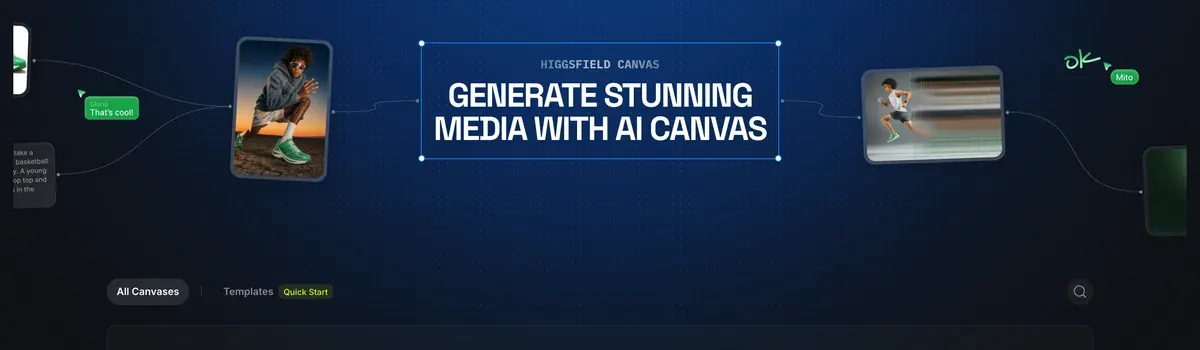
通常の画面との違いは、つなぎ方です。標準の画像・動画ページでは、結果をダウンロードして、次のモデルに改めてアップロードします。Canvasなら、2つのノードをつなぐ線がその受け渡しを代行します。
主なノードは4種類です。
- Text Promptノードは、モデルが読む文章を保持します。
- Generationノードは、画像モデルから動画モデルまで、選んだモデルを実行します。
- Referenceノードは、商品写真、顔、音声ファイルなどのアップロード素材を扱います。
- Audioノードは動画ノードに接続し、ヘルプ記事の言葉では「ボイスリファレンス、ナレーション、音声の同期」に使います。
CanvasはHiggsfieldの外でも使えます。公式のFigmaプラグインを使うと、FigJamのボードにCanvasのノードを追加でき、その生成にはプランのクレジットが通常のレートで使われます。プラグインの設定手順はHiggsfieldのプラグインをご覧ください。
Canvasの使い方をステップで解説
- Higgsfield公式ガイドのHow do I use Canvas for multi-node generation?を開き、手元に置いておきます。以下の各ノードについての、公式リファレンスです。
- Higgsfield Canvasにアクセスし、New canvasを選びます。ボードを表示するにはサインインが必要です。
- ボードをクリックしてText Promptノードを追加し、どのモデルでも同じように、ショットの内容を書きます。
- プロンプトをGenerationノードにつなぎ、そのノードでモデルを選びます。
- そのノードの出力を、次のノードの入力へドラッグします。こうすれば、画像モデルで作った静止画を動画モデルに渡せます。
- 参照素材を追加します。商品写真や音声ファイルをアップロードするか、Assetsから過去の生成物を呼び出します。
- 実行したいノードごとにGenerateをクリックします。ノードは単独でも順番にでも動き、クレジットを消費するのはこの時点だけです。
- ボードをテンプレートとして保存すれば、次の商品も同じ流れで処理できます。
How do I start a Canvas workflow?
Open higgsfield.ai → Canvas → New canvas.
Add a prompt node. Click the board and add a Text Prompt node.
Add a generation node. Connect the prompt node to a generation node and select the model.
Connect outputs to the next step. Drag the output of one generation node into the input of the next.
Generate. Click Generate on each node you want to run: nodes can be run individually or triggered in sequence.
Save as a template. Save the workflow for future projects.
独立系クリエイターのDraftIDが、初心者向けの解説動画で最初のボードをノードごとに組み立てています。

つまずきやすいモデルのルール2つ
ヘルプ記事は動画モデルごとに癖を1つ挙げており、どちらも商品ショットのつなぎ方に影響します。
Klingは、接続した画像をクリップの最初のフレームとして扱い、維持すべきキャラクターとしては読み取りません。人物や商品を維持したいときは、Element(Higgsfieldの再利用できるキャラクターや小道具)として保存し、プロンプト内で@タグを付けて呼び出します。ElementはHiggsfieldの使い方で解説しています。
Seedanceは、接続した画像を参照として読み取りますが、それぞれが何なのかを伝えたときだけです。プロンプトの冒頭で、すべての参照の役割(キャラクター、ロケーション、商品)を指定しましょう。Seedanceのプロンプトの詳細はHiggsfieldでのSeedanceをご覧ください。
How do references work in Canvas?
Seedance nodes work directly with connected reference images. Describe the role of the reference explicitly at the beginning of the prompt.
Kling nodes treat a directly connected image as a start frame rather than a character reference.
ヘルプ記事によると、Canvasはボードを作業中に自動保存します。フリーズした場合は、強制リロードで最新の自動保存が戻ります。
Canvasでの広告制作ワークフロー3つ
Higgsfieldのヘルプ記事は、Canvasが向く作業を4つ挙げています。モデルの連結、出力の並べて比較、チームでのリアルタイム作業、ワークフローのテンプレート保存です。
独立系クリエイターのRandomAIが、より長い解説動画で、画像と動画をつなぐワークフローを1つのボードで組んでいます。

1つの商品を複数フォーマットに
参照ノードに商品写真を1枚入れて始めます。それを複数のGenerationノードに同時につなぎます。1つはフィード用の正方形の静止画、1つはストーリーズ用の9:16の静止画、1つはReels用の動画を作ります。どの枝も同じ写真を読むので、どの配置でも商品の見た目がそろいます。
ボードをテンプレートとして保存します。来月の商品は同じ参照ノードに入れるだけで、一式がもう一度動きます。
絵コンテからショットへ
絵コンテとは、広告をコマ割りにしたもので、ショットごとに1枚の絵があります。まず画像ノードか、Higgsfieldの絵コンテ用モデルPopcornで、フレームを作ります。そのあと各フレームを動画ノードにつなぎます。
フレームをクリップの最初のショットにしたいときはKling、キャラクターや商品の参照にしたいときはSeedanceを使います。Popcornの手順はHiggsfield Popcornをご覧ください。
テスト用のバリエーション
広告テストとは、複数のバージョンを走らせて、最も安く成果が出るものを見つけることです。Canvasは、MetaやTikTokに費用をかける前の段階で役立ちます。
1つのプロンプトを、異なるモデルの2〜3個のGenerationノードにつなぐと、結果がボード上に並びます。いちばん良いものを選んで動画化します。広告のフックに効くプロンプトの型は広告向けHiggsfieldプロンプトで紹介しています。
Canvasボードの費用
組み立ては無料です。ヘルプ記事には「クレジットが差し引かれるのは、ノードがコンテンツを生成したときだけ」とあります。大きなボードを組んでも、Generateを押すまで料金はかかりません。
Unlimitedは、Canvasには適用されません。ヘルプ記事は「Canvasでの生成は、プランにかかわらずすべてクレジットを消費する」としています。Higgsfieldのクレジットに関する記事も、MCP、コマンドラインツール、Supercomputerエージェントを同じルールとしています(What uses my credits)。Unlimitedの対象範囲はHiggsfield Unlimitedをご覧ください。
Cost and Unlimited models in Canvas
Cost Building and connecting nodes is free. Credits are deducted only when a node generates content.
Unlimited No. Unlimited access applies only to standard generation on higgsfield.ai: all generations in Canvas deduct credits regardless of your plan.
絵コンテのワークフローで試算してみます。料金ページによると、Popcornは1フレームあたり1.5クレジット(2026年10月9日確認)で、8フレームのボードは12クレジットです。料金ページでは、Starterの270クレジットは、720pのKling 3.0動画36本分、1本あたり約7.5クレジットとされています。クリップ4本なら30クレジットです。
ストーリーボード1枚とクリップ4本で、合計42クレジットです。Plusは月額59ドルで毎月1,200クレジットが付き、この生成の費用は約2.07ドルです。Starterは月額19ドルで270クレジットが付き、同じ生成で約2.96ドルです。料金は確認。
大きなチェーンを組む前に、ユーザーの声を2点押さえておきましょう。公開情報52件のうち8件が、生成が遅い、または失敗してもクレジットが減ると述べています(YouTube、Reddit)。6件は、クレジットが失効すると述べています。プランのクレジットは各期間の終わりに、追加パックは90日後に、そして解約時には残りが消えます(Trustpilot、YouTube)。
そのため、チェーン全体を動かす前に、ノードを1つずつ実行して確認しましょう。ボードの先頭で静止画が失敗しても、損失は小さく済みます。高くつくのは、失敗した静止画が4つの動画ノードに流れ込んだときです。全プランと返金ルールはHiggsfieldの料金をご覧ください。
Canvas、Cinema Studio、Marketing Studio、Popcornの使い分け
Higgsfieldの各ツールは、広告制作のそれぞれ違う部分を受け持っています。Canvasは、それらをつなぐツールです。
| ツール | 主な機能 | 選ぶ場面 |
|---|---|---|
| Canvas | 任意のモデルを1つのボードでつなぐ | 広告に複数のモデルを順に使う、または1つのボードをチームで扱う |
| Marketing Studio | 商品リンクや画像から、商品広告やUGC(ユーザー生成コンテンツ)動画を作る | テンプレートから完成した広告を作りたい |
| Cinema Studio | カメラとライティングを操作できる、フィルム風のクリップ | 本数より、1本のシネマティックなクリップを重視するとき |
| Popcorn | 同じ被写体で最大8フレームの絵コンテ | 動画にお金を使う前にショットを計画したいとき |
3列すべてを見るには横にスクロール
When should I use Canvas instead of other tools?
Canvas chain multiple models in sequence; compare outputs from multiple models side by side; collaborate with a team on generations in real time; save a workflow as a reusable template.
Cinema Studio cinematic multi-shot video with camera control.
ツールガイドも同じ区分です。「URLや画像から商品広告を生成」はMarketing Studio、「カメラ操作付きのシネマティックな動画を作成」はCinema Studioに振り分けています。連結、チーム作業、テンプレートはCanvasです。
Referenceノードは、Assetsにある過去の生成物を呼び出せます。そのため、別のHiggsfieldツールで作ったフレームやクリップもボードに加えられます。各ツールの解説:Higgsfield Marketing Studio、Higgsfield Cinema Studio、Higgsfieldアプリ。
公開情報52件のうち4件が、Higgsfieldの画面はツールやタブが多く、初心者が迷うと述べています(YouTube、Trustpilot)。当てはまるなら、まず1つのツールから始め、2つ目のモデルが加わった段階でCanvasを開きましょう。
Higgsfieldのガイドを一覧で見るならHiggsfieldまとめ、規約・権利・ユーザーの声はHiggsfieldのツール紹介をご覧ください。
Higgsfield Canvasのよくある質問
Higgsfield Canvasは無料ですか?
ボードの作成は無料です。生成は、Unlimitedを含むどのプランでもクレジットを消費します。
Canvasではどのモデルが使えますか?
ヘルプ記事によると、Higgsfieldのモデルはすべてノードとして使えます。画像モデルのほか、KlingやSeedanceなどの動画モデルも含まれます。
複数人で1つのキャンバスを使えますか?
できます。キャンバス設定のShareからチームメンバーを招待すると、ボードをリアルタイムで一緒に編集できます。
Canvasは作業を保存してくれますか?
はい。ヘルプ記事によると、Canvasは作業中に自動保存され、フリーズ後も強制リロードで最新の保存内容が復元されます。
CanvasはFigmaで使えますか?
FigJamで使えます。Higgsfield公式のFigmaプラグインでCanvasのノードを追加でき、生成にはプランのクレジットが通常のレートで使われます。
出典
- Higgsfieldヘルプセンター:How do I use Canvas for multi-node generation?、2026年8月1日公開、2026年9月1日更新。最初のワークフローの手順、全モデルをノードとして利用、テンプレート、Share、SeedanceとKlingの参照ルール、Audioノード、クレジットはノードの生成時のみ、Canvas内ではUnlimited対象外、FigJamのノード、自動保存。確認日:
- Higgsfield:Higgsfield Canvas、All Canvases、Templates、Quick Startのあるランディングページ。ボードの表示にはサインインが必要。確認日:
- Higgsfieldヘルプセンター:Which Higgsfield tool should I use?、2026年9月1日更新。Canvas、Marketing Studio、Cinema Studio、Supercomputer、MCPについて、それぞれが向く作業を解説。確認日:
- Higgsfieldヘルプセンター:What uses my credits?、MCP、CLI、Canvas、Supercomputerは常にクレジットを消費。確認日:
- Higgsfield:Higgsfield pricing、比較表(2026年10月19日):Starterの270クレジットは、720pのKling 3.0動画36本分と表示。Popcornは1枚あたり1.5クレジット(2026年10月9日)。料金はVAT別。確認日:
- Trustpilot、Reddit、YouTube:Higgsfieldのユーザー報告、52件の公開情報を集約。2026年9月28日確認。確認日
このページの変更履歴
- Higgsfieldの価格が再び上がりました。Starterは月払い・年払いとも270クレジットで月額19ドル、Plusは1,200クレジットで月額59(年払いは47)です(従来はStarterが200クレジットで15、Plusが1,000クレジットで49、年払い39)。Ultraは据え置きで129、年払いは99です。
- Higgsfieldの価格が再び下がりました。Starterは月払い・年払いとも200クレジットで月額15ドル、Plusは1,000クレジットで月額49(年払いは39)です(従来はStarterが270クレジットで19、Plusが1,200クレジットで59、年払い47)。Ultraは据え置きで129、年払いは99です。
- Higgsfieldの価格が再度上がりました。Starterは月払い・年払いとも270クレジットで月額19ドル、Plusは1,200クレジットで月額59(年払いは47)です(従来はStarterが200クレジットで15、Plusが1,000クレジットで49、年払い39)。Ultraは据え置きで129、年払いは99です。
- Higgsfieldの価格が元に戻りました。Starterは200クレジットで月額15ドル、Plusは1,000クレジットで月額49(年払いは39)となり、Ultraも129(年払い99)のカードが復活しました(変更前はStarterが270クレジットで19、Plusが1,200クレジットで月額59、年払い47)。

関連ページ
-
 ガイド Higgsfield Unlimitedの解説
Higgsfield Unlimitedがプランごとにカバーするモデル、各ウィンドウの長さ、共有キュー、クレジットがかかるもの。2026年10月16日確認。
-
 ガイド Higgsfieldプラグイン
Resolve、Adobe、Figma、Blender向けのHiggsfieldプラグインはプランのクレジットを消費し、Unlimitedはウェブサイトのみで有効です。導入手順は2026年10月19日確認のページに基づきます。
-
 ガイド 広告向けHiggsfieldプロンプト
HiggsfieldではKling、Veo、Seedanceを利用できるため、プロンプトは各メーカーのルールとコストに従います。モデル別の広告用プロンプトとクレジットコスト。2026年10月2日確認。
-
 ガイド HiggsfieldでのSeedance 2.0
HiggsfieldでのSeedance 2.0の費用、無制限になる条件、クリップの上限、Dreaminaなど他サービスとの価格比較。2026年10月16日確認。


