Higgsfieldプラグイン
Higgsfieldは、DaVinci Resolve、Premiere ProとAfter Effects、Photoshop、Figma、Blender向けの公式プラグインと、Chrome拡張機能を提供しています。いずれもHiggsfieldのクレジットで動作し、生成のたびにインターネット接続が必要です。
生成処理はHiggsfieldのサーバー側で行われるため、編集用のPCに重い負荷はかかりません。ただし、プランの「Unlimited」モデルも、プラグイン内では無制限になりません。生成のたびにクレジットを消費します。
プランは月額19ドルからです(料金は確認)。Higgsfieldのプラグイン紹介ページと連携に関する記事によると、プラグインごとに対応する最低バージョンが決まっており、ResolveはApp Store版に対応していません。
| アプリ | 入手先 | 動作環境 | パネルの場所 |
|---|---|---|---|
| DaVinci Resolve | higgsfield.ai/plugins/davinciのインストーラー | Resolve 19以降(Blackmagic公式版) | 「Workspace」→「Workflow Integrations」 |
| Premiere ProとAfter Effects | 1つのインストーラーで両アプリに対応 | プラグインページではバージョン2025(25.0)、ヘルプセンターでは2024と記載 | 「Window」→「Extensions」 |
| Photoshop | higgsfield.ai/plugins/photoshopのプラグインファイル | Photoshop 2024以降 | 「Window」→「Extensions」 |
| FigmaとFigJam | Figma標準の「Plugins」メニュー | Figmaのデスクトップアプリまたはブラウザ | Pluginsメニュー |
| Blender | 署名付きの.zipファイル1つ | Blender 5.1以降 | 3Dビューポート上のバー |
| Chrome | Chrome Web Store(Higgsfield Instant) | Google Chrome | 任意の画像を右クリック |
4列すべてを見るには横にスクロール
Higgsfieldのページでは、デスクトップ向けプラグインはすべてmacOSとWindowsに対応と記載されています。パネル内でHiggsfieldアカウントにログインします。

Higgsfieldのプラグインにはどんな種類がある?
プラグインとは、他社のツールを、普段使っているアプリの中で使えるようにする小さな拡張機能です。Higgsfieldの場合はパネル形式で、プロンプトを入力するかツールを選ぶと、ブラウザに移動しなくても結果がプロジェクトに読み込まれます。
ヘルプセンターの連携に関する記事(2026年8月1日付)には、プラグインが5系統挙げられています。FigmaとFigJam、Photoshop、Premiere ProとAfter Effects、DaVinci Resolve、Blenderです。ほかにMinecraft用のModと、ブラウザゲームを作れるHiggsfield Gamingも載っています。記事によると、いずれも「既存のHiggsfieldプランのクレジットを使用」します。
What integrations are available?
Higgsfield has official plugins and integrations for Figma and FigJam, Adobe Photoshop, Adobe Premiere Pro and After Effects, DaVinci Resolve, Blender, Minecraft, and a browser-game builder (Higgsfield Gaming). All of them use your existing Higgsfield plan credits, the same as MCP and CLI: Unlimited model access and free generations apply only on higgsfield.ai.
Figma and FigJam: Design tool plugin; Adobe Photoshop: Creative tool plugin; Adobe Premiere Pro and After Effects: Video editing plugin; DaVinci Resolve: Video editing plugin; Blender: 3D creation tool plugin; Minecraft: Game mod; Higgsfield Gaming: AI game builder.
Default generation models across the plugins: Nano Banana 2 for images, Seedance 2.0 for video.
各プラグインの標準モデルは共通です。同じ記事によると、別のモデルを選ばない限り、画像はNano Banana 2、動画はSeedance 2.0で生成されます。
プラグインのページとは別に、2つの方法があります。ChatGPTプラグインとClaudeコネクタでは、AIアシスタントがHiggsfieldを操作します(HiggsfieldをClaudeに接続する方法で解説)。またHiggsfield APIは、独自の連携を作りたい開発者向けで、専用のキーと残高があります。
HiggsfieldにChrome拡張機能やCanvaアプリはある?
Chrome拡張機能はあります。Canvaアプリはありません。
拡張機能の名前はHiggsfield Instantで、Higgsfield Inc.がChrome Web Storeで公開しています(バージョン1.2.4、2026年10月10日更新)。任意のサイトの画像を右クリックして、2つのツールから選びます。Soul Recreationは学習済みキャラクターのスタイルで画像を描き直し、Face Swapは画像に顔をはめ込みます。
実在の人物の顔を広告に差し替える前に、Higgsfieldのフェイススワップガイドをお読みください。
ヘルプセンターの公式連携一覧に、Canvaの名前はありません。名前が近いのはCanvasで、higgsfield.ai上にあるノード型のボードです。生成を順番につなげていけます。FigmaのFigJamでは、プラグインでこのCanvasのノードをボードに追加できます。
DaVinci Resolve:インストール方法と使い方
Resolveプラグインは、7つのAIツールとカラーマッチングツールを、ドッキング可能な1つのパネルにまとめています。HiggsfieldのResolveページに記載された要件は3つです。
- DaVinci Resolve 19以降。それより古いバージョンでは動作しません。
- Blackmagic公式版。ページには「DaVinci ResolveのApp Store版には対応していません」とあるため、blackmagicdesign.comからResolveをダウンロードしてください。
- 生成のたびにインターネット接続が必要。
Resolveページに記載のインストール手順は、次の3ステップです。
- higgsfield.ai/plugins/davinciから、お使いのOS向けインストーラーをダウンロードします。MacのインストーラーはApple SiliconにもIntelにも対応し、Windowsは.exeです。
- インストーラーを実行します。DaVinci Resolveは自動で検出されます。
- Resolveを開き、「Workspace」→「Workflow Integrations」→「Higgsfield」の順に選びます。
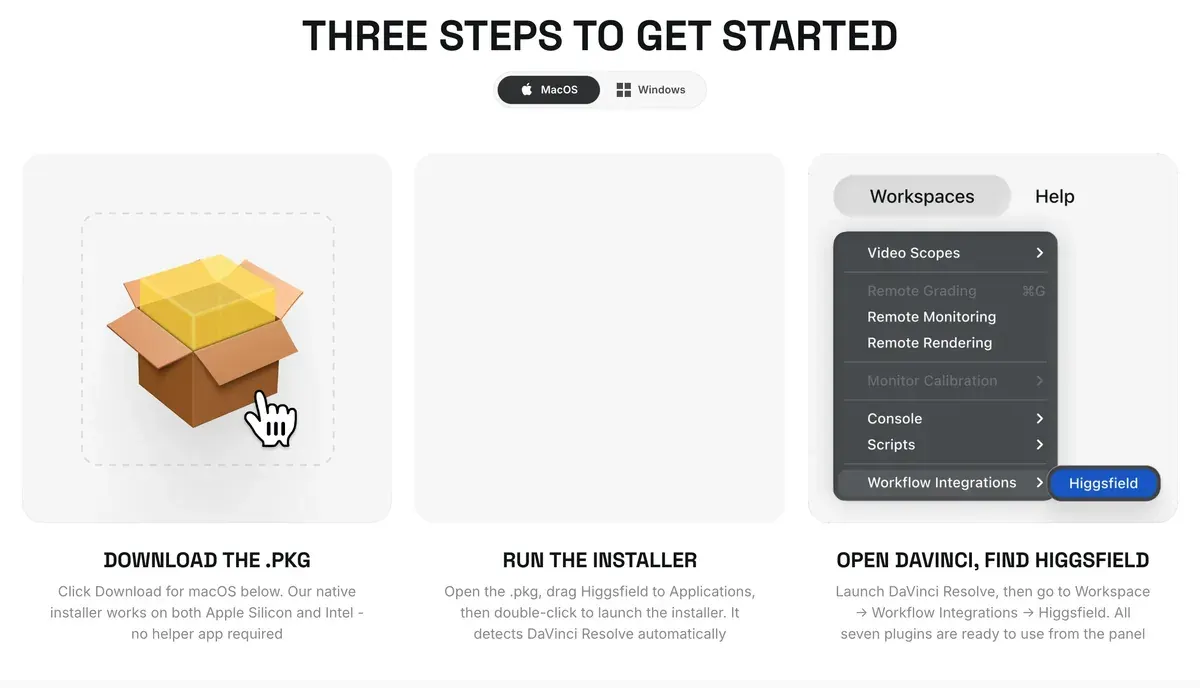
パネルがWorkflow Integrationsに見当たらない場合は、「Workspace」→「Scripts」を確認してください。HiggsfieldのResolveブログ記事(2026年7月28日)には、「環境によっては」として両方のメニューが記載されています。
パネルには、Generate Video、Generate Image、Edit Video、Draw to Edit、Reframe、Remove Background、Upscaleが並びます。Reframeでは、クリップのアスペクト比を9:16、16:9、4:3、3:4、21:9、1:1に切り替えられます。被写体トラッキングで、被写体をフレーム内に保てます。
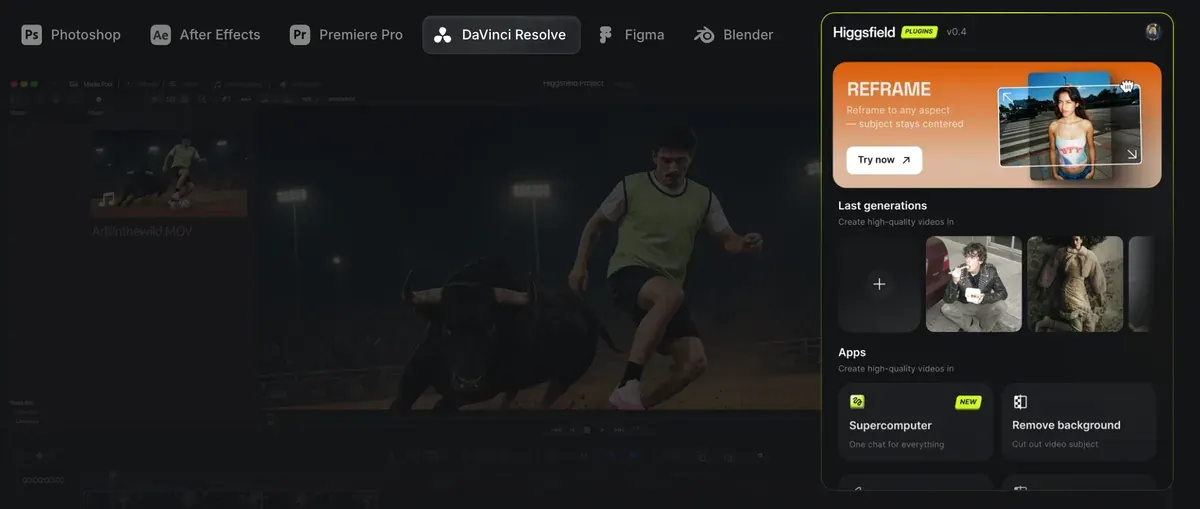
広告の編集担当なら、1本のクリップから、手作業でクロップすることなく9:16のReels用カットと16:9のYouTube用カットを作れます。
AI LUTクリエイターが載っているのは、Resolveのページだけです。LUT(ルックアップテーブル)とは、映像に適用できるカラーの設定データです。自分のクリップのフレームと、参照用のフレームまたは写真を渡すと、そのルックを.cube形式のLUTファイル、または現在のクリップのカラーノードとして出力します。
ブログ記事では、単体では問題なく見えても、手持ちのカメラ映像と並べると違和感の出る生成B-rollへの活用が想定されています。
Import to Resolveを使うと、結果をメディアプールに入れることも、タイムラインに直接置くこともできます。注意点が1つあります。ブログ記事によると、Higgsfieldの動画モデルが作れるクリップは4〜15秒で、B-rollや短いインサート向きです。
After EffectsとPremiere Pro
1つのインストーラーで、2つのAdobeアプリに対応します。HiggsfieldのAfter Effectsページでは、どちらもバージョン2025(25.0)以降が対象です。2026年8月1日付のヘルプセンター記事には、いまもバージョン2024(24.0)と書かれています。それより古いリリースを使っている場合は、先にCreative Cloudでアップデートするよう、プラグインページに案内があります。
How do I use Higgsfield in Photoshop?
Download the .UXP installer from higgsfield.ai/plugins/photoshop (macOS or Windows, no helper app), then in Photoshop open Window → Extensions → Higgsfield. Works on Photoshop 2024 and above.
Premiere Pro and After Effects. Open the panel in Premiere Pro or After Effects via Window → Extensions → Higgsfield. Works on version 2024 (24.0) and newer.
Macでの手順(プラグインページより):
- higgsfield.ai/plugins/after-effectsまたはPremiere Proのページから、.dmgをダウンロードします。
- 開いて、HiggsfieldをApplicationsにドラッグし、ダブルクリックしてインストーラーを実行します。Premiere ProとAfter Effectsは自動で検出されます。
- どちらかのアプリを開き、「Window」→「Extensions」→「Higgsfield」の順に選びます。
インストール前に、Adobeの2つのアプリを両方とも完全に終了してください。Windowsでは、プラグインページが10と11(64ビットのみ)向けの.msiインストーラーを案内しています。ヘルプセンターとHiggsfieldのAfter Effectsブログ記事には、もう1つの方法も載っています。aescripts.comから無料のZXP Installerを入手し、Higgsfieldの.zxpファイルをドラッグ&ドロップします。
Adobe向けパネルのツールは5つ。Reframe、Remove Background、Upscale、Draw to Edit、Edit Videoです。Generate VideoとGenerate Imageも同じパネルにあり、結果はそのままタイムラインに入ります。
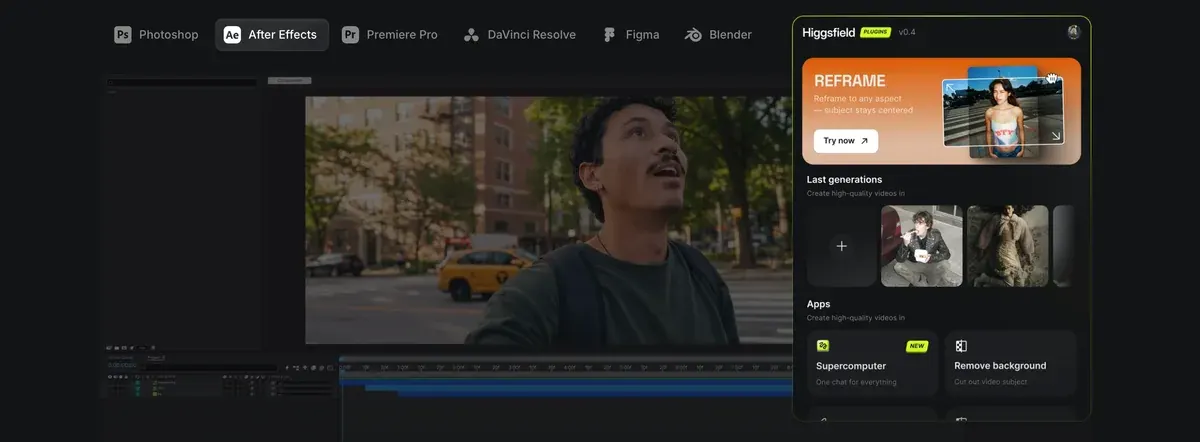
パネルが表示されない場合、FAQの最初の対処法は、両方のアプリを終了してインストーラーをもう一度実行することです。Windowsでは管理者として実行します。Macでインストーラーがブロックされた場合は、System Settingsの「Privacy & Security」を開き、「Open Anyway」をクリックします。
Adobe向けのページには、bridge.higgsfield.ai/mcpのコネクタも載っており、ClaudeやChatGPTからHiggsfieldを操作できます。MCPサーバーと呼ばれる、AIアシスタントが他のアプリとつながるための標準的な仕組みです。
After Effectsページの依頼例は「Build a logo reveal with a bounce ease and a light streak in After Effects」。チャットのプロンプトからアニメーションタイトルやロゴアニメーションを作る方法は、Higgsfield Vibe Motionをご覧ください。
PhotoshopとFigma
Photoshopプラグインの対象は、macOS(Apple SiliconとIntel)またはWindowsのPhotoshop 2024以降です。higgsfield.ai/plugins/photoshopからプラグインファイルをインストールし、「Window」→「Extensions」→「Higgsfield」の順に開きます。結果は新しいレイヤーとして返るので、通常のレイヤーと同じようにマスクやブレンドができます。
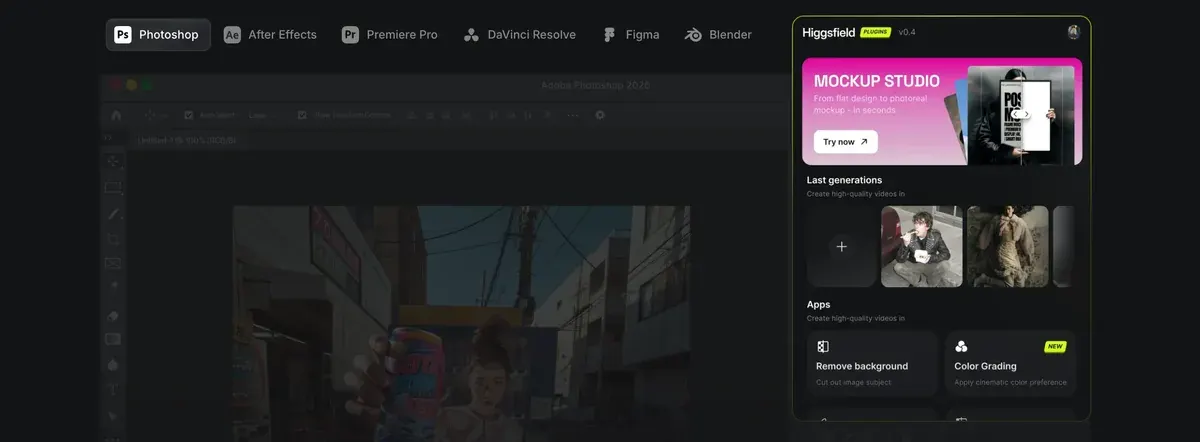
Photoshopのページで最初に紹介されているのは、静止画向けのツールです。
- Realtime AI:ペイントするそばから、ストロークごとにAIが描き直します。
- Mockup Studio:フラットなデザインや商品写真を、パッケージ、デバイス、シーンに配置します。
- Layer Decompose:フラットな画像を、編集可能な個別のレイヤーに分解します。
- Shots:1つのフレームから、同じシーンの複数のカメラアングルを作ります。
その下には、Character Swap、Remove Background、Face Swap、Upscale、Skin Enhancer、AI Stylistといった小さなツール群があります。ヘルプセンターによると、Photoshopプラグイン内でCinema StudioとMarketing Studioも開けます。
Figmaはインストール不要です。キャンバスを右クリックして「Plugins」を開き、「Higgsfield」で検索して、Higgsfieldアカウントでログインします。Figmaのページには「Figmaが動く場所ならどこでも」使えると書かれており、macOSとWindowsのデスクトップアプリ、ブラウザ版Figmaが対象です。
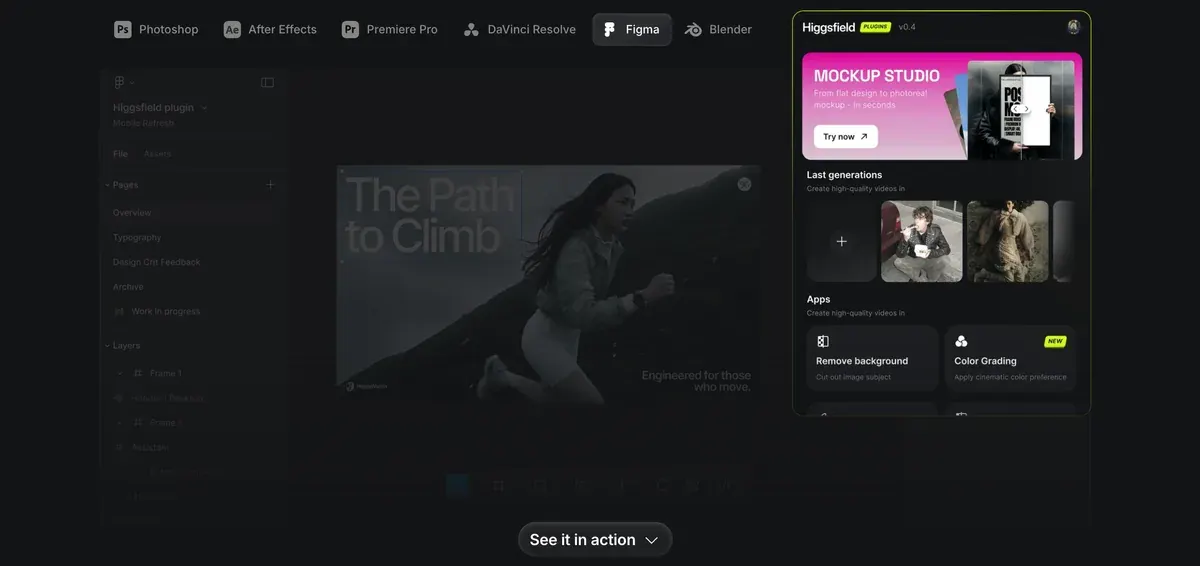
Figmaでは、画像生成と動画生成に加え、選択した画像に使うRemove Background、「Color Grading」、Relight、Expand、Anglesが使えます。ヘルプセンターには、ベクター(SVG)生成、Mockup Studio、Face Swapも載っています。結果は選択中のフレームに入ります。
プラグインでのクレジットの仕組み
どのプラグインも、higgsfield.aiと同じ残高からクレジットを消費します。ヘルプセンターによると「Webプラットフォームと同じレート」です。Unlimitedについても明確に答えています:「Unlimitedモデルはプラグインで使えますか?いいえ。無制限アクセスと無料生成の対象は、higgsfield.aiのみです」。
古いHiggsfieldの投稿には、これと逆のことが書かれています。2026年7月21日付のAfter Effectsブログ記事は、Unlimitedモデルなら「プラグイン経由でもクレジットを消費せず」に生成できるとしています。一方、7月28日付のResolveの投稿と、8月1日付のヘルプセンター記事はどちらも逆の内容で、こちらのほうが新しいページです。Webサイトの無制限枠に含まれるものは、Higgsfield Unlimitedの解説をご覧ください。
Blenderでは、確定前にコストがわかります。ページには「Generateボタンの数字がクレジット価格」とあります。ほかのプラグインでは、モデルごとのクレジット消費量をHiggsfieldの料金ページで確認してください。
無料アカウントでも使えます。AdobeのFAQには「higgsfield.aiに無料登録して、スターター用クレジットでプラグインを試せる」とあります。そのクレジットの対象はHiggsfieldの無料プランで解説しています。どのプラグインページも、生成結果の商用利用は有料プランに限っています。
プラグインも同じクレジット残高を使うため、Higgsfieldユーザーからの2つの不満はプラグインにも当てはまります。公開情報52件のうち8件が、生成が遅い、または失敗したのにクレジットが引かれると指摘しています(YouTube、Reddit)。
公開情報のうち6件は、クレジットが失効すると述べています。サブスクのクレジットは各期間の終了時に、追加パックは90日後に、解約時の残りも失効します(Trustpilot、YouTube)。ユーザーの声はほかにもあります。詳しくはHiggsfieldの評判まとめをご覧ください。
Higgsfieldプラグインのよくある質問
HiggsfieldのプラグインはApp Store版のDaVinci Resolveで動きますか?
いいえ。HiggsfieldのResolveページに、App Store版には対応していないと記載されています。Resolve 19以降をblackmagicdesign.comからインストールしてください。
Higgsfieldのプラグインに高性能なPCは必要ですか?
不要です。生成はHiggsfieldのサーバー側で行われるため、必要なのはインターネット接続とログイン済みのアカウントです。手元のGPUが関係するのは、通常のレンダリングのときだけです。
HiggsfieldにCanva用のプラグインはありますか?
ありません。Higgsfieldの公式連携一覧に載っているのはFigma、Photoshop、Premiere Pro、After Effects、DaVinci Resolve、Blenderで、Canvaのアプリはありません。
Higgsfieldの無料プランでもプラグインは使えますか?
はい。AdobeのFAQによると、スターター用クレジットで使えます。ただし、どのプラグインページも、生成結果の商用利用は有料プランに限っています。
ClaudeからHiggsfieldのプラグインを操作できますか?
はい、Higgsfield Bridge経由で可能です。Higgsfield Bridgeという名前のカスタムコネクタをURL bridge.higgsfield.ai/mcpで追加し、ログインします。Blenderのページによると、その後はエージェントが開いているシーン内で作業します。Adobeのページには、After Effectsでロゴアニメーションを作る例が載っています。Higgsfieldのその他の機能はHiggsfieldの使い方をご覧ください。
Higgsfield関連の次の記事:Figmaプラグイン
出典
- Higgsfieldヘルプセンター:What external integrations does Higgsfield support?(公式プラグインの全一覧、インストール方法、対応バージョンの下限、機能一覧、Unlimitedと無料生成はhiggsfield.aiのみ対象というルール。2026年8月1日付)。確認日:
- Higgsfield:Higgsfield Plugins for DaVinci Resolve(インストール3ステップ、Resolve 19以降、App Store版は非対応、生成のたびにインターネット接続が必要、7つのツールとAI LUTクリエイター)。確認日:
- Higgsfieldブログ:Higgsfield Meets DaVinci Resolve: Generate B-Roll Right in Your Edit(パネルのツール、.cube形式のLUT書き出し、Import to Resolve、生成ごとのクレジット消費、4〜15秒のクリップ。2026年7月28日公開)。確認日:
- Higgsfield:Higgsfield plugin for After Effects(After EffectsとPremiere Pro共通のインストーラー、バージョン2025(25.0)以降、Windows 10と11(64ビット)、パネルが表示されないときの対処法)。確認日:
- Higgsfield:Higgsfield plugin for Premiere Pro(After Effectsのページと同じインストーラーとFAQ、プラグインはWebプラットフォームとクレジットを共有)。確認日:
- Higgsfieldブログ:Higgsfield Inside Adobe After Effects(ZXP InstallerによるWindowsへのインストール、プラグイン内のUnlimitedモデルに関する古い記述。2026年7月21日公開)。確認日:
- Higgsfield:Higgsfield plugin for Photoshop(Photoshop 2024以降、結果は新規レイヤーとして返却、Realtime AI、Mockup Studio、Layer Decompose、Angles、Shots)。確認日:
- Higgsfield:Higgsfield plugin for Figma(Figma内からインストール。FigmaのデザインファイルとFigJamで、デスクトップアプリでもブラウザでも動作)。確認日:
- Higgsfield:Higgsfield plugin for Blender(Blender 5.1以降、7つのタブを持つフローティングバー、Generateボタンにクレジット価格を表示)。確認日:
- Chrome Web Store:Higgsfield Instant(Higgsfield Inc.が公開、バージョン1.2.4、2026年10月10日更新、Web上の任意の画像でSoul RecreationとFace Swapを利用可能)。確認日:
- Trustpilot、Reddit、YouTube:Higgsfieldのユーザー報告、52件の公開情報を集約。2026年9月28日確認。確認日
このページの変更履歴
- Higgsfieldが料金を改定しました。Starterは月額19ドル(旧15ドル)、Plusは59ドル(旧49ドル)です。

関連ページ
-
 比較 Higgsfield vs Kling
Higgsfieldはどのプランでも商用利用を認めていますが、第8条でモデル提供元のより厳しい規則が加わります。Klingの広告に関する条項が生成クリップに及ぶかどうかは、明記されていません。
-
 代替ツール Higgsfieldの代替ツール
Kling、Veo、Seedanceを1つのプランで再販する他のスタジオを、Higgsfieldと比較しました。1クリップあたりのコスト、学習利用の条件、返金について、2026年10月2日に確認しています。
-
 ガイド Higgsfield AI Influencer Studio
Higgsfield AI Influencer Studioでバーチャルクリエイターを作る方法、キャラクター1体あたりのクレジット消費量、広告での同意とAIラベルのルールを解説。2026年10月18日。
-
 ガイド Higgsfield Motion Control
Higgsfieldのモーションコントロールとモーションプリセットの仕組み、対応モデル、コスト、広告に向く事例を解説。2026年10月16日確認。
-
 ガイド Higgsfieldは無料で使える?
はい。Higgsfieldには無料プランがあり、毎日クレジットがもらえますが、ウォーターマークが入り、使えるモデルも少なめです。無料クレジットを増やす方法と、1日トライアルの更新後の料金も解説します。
-
 ガイド Higgsfield Vibe Motion
Higgsfield Vibe Motionは、チャットのプロンプトから編集可能なモーショングラフィックスを作ります。現在の位置づけ、5ステップ、クレジット費用、広告での使い方。2026年10月19日確認。


