Higgsfield Ads Studio
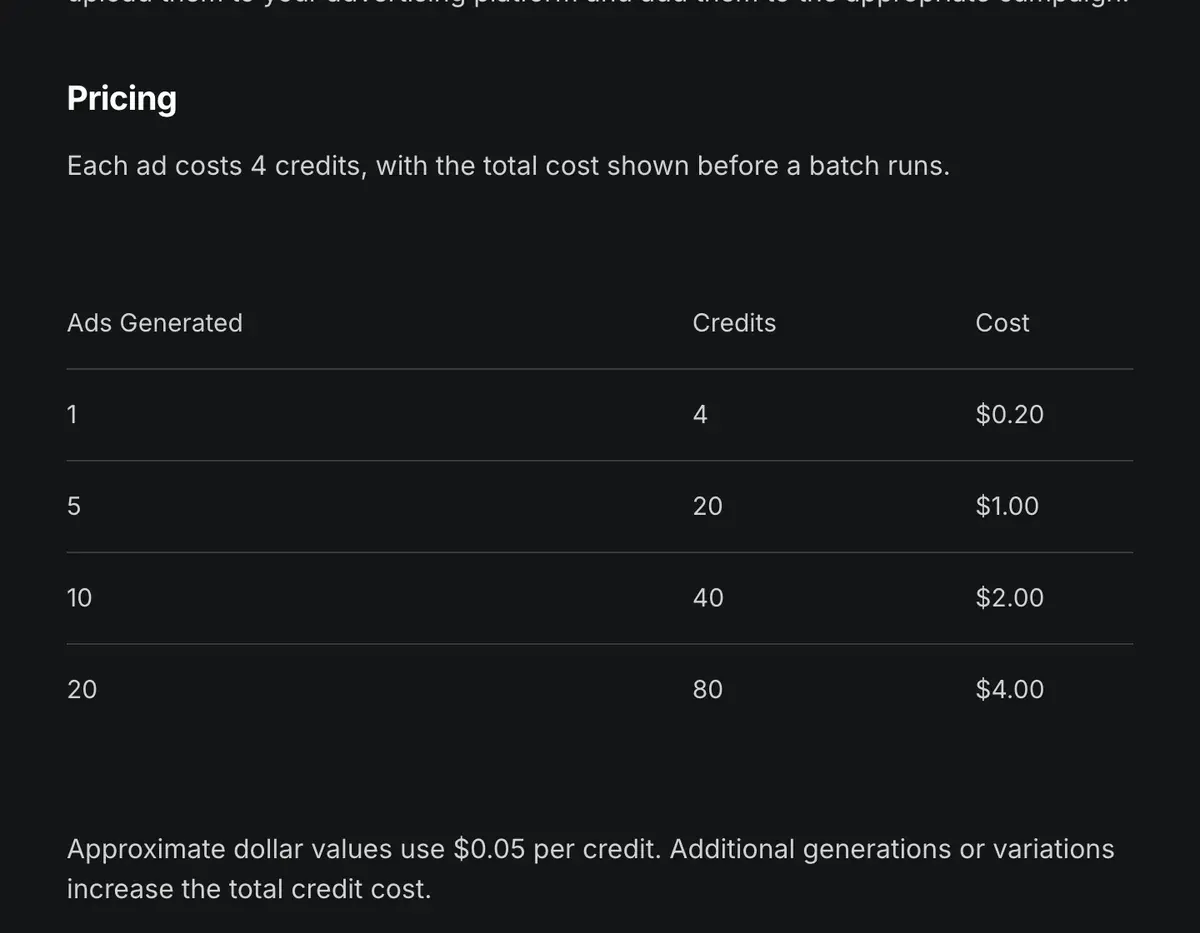
Higgsfield Ads Studioは、Webサイトから静止画広告をまとめて作るツールです。広告は1枚ずつ、見出しとCTAを備えた静止画です。サイトからブランド情報を読み取り、訴求軸ごとに広告を作成します。料金は1枚あたり4クレジットです(Ads Studioの記事)。
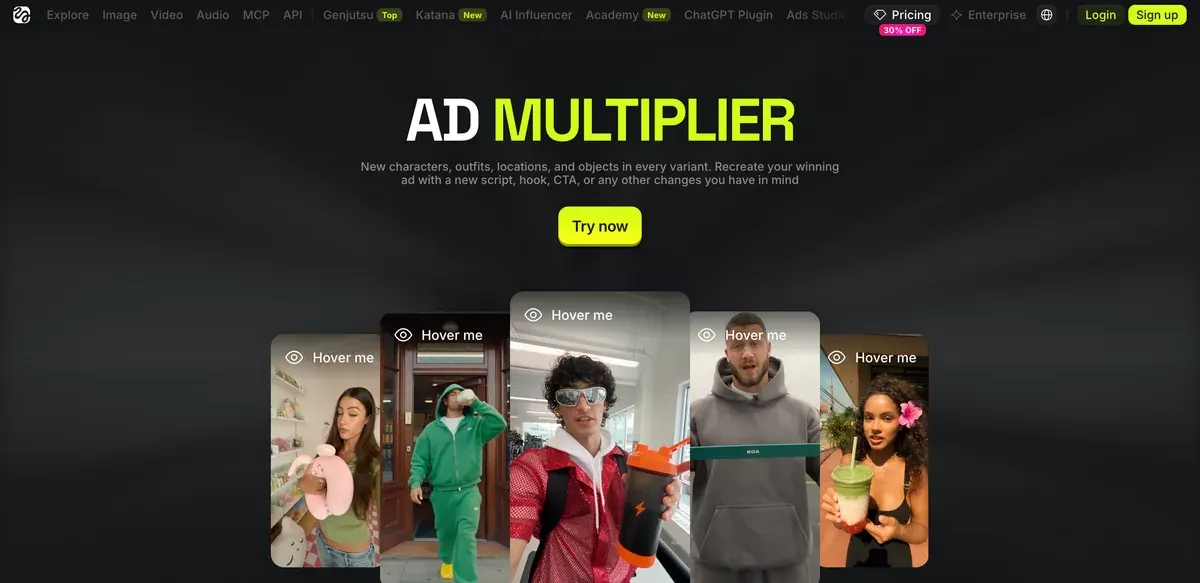
このツールの中にはもう1つ、Ad Multiplierがあります。すでに配信中の動画広告を、自社のキャストと新しいフックで作り直すツールです。
| ツール | 入力するもの | 得られるもの |
|---|---|---|
| ブランドキット | WebサイトのURL、または手入力した情報 | ロゴ、色、フォント、トーン、ターゲット、訴求ポイント。次回以降のバッチ用に保存される |
| 静止画広告 | 主力商品1点、または最大10点 | 1商品あたり最大20枚、1枚4クレジット |
| Ad Multiplier | 4〜30秒の動画広告と、最大20枚の画像 | 自社のキャスト、商品、フック、CTAに差し替えた新バージョン |
3列すべてを見るには横にスクロール
Higgsfield Ads Studioとは?
Ads Studioは、Higgsfieldが2026年10月1日にリリースした、静止画広告を大量に作るためのツールです。広告1枚ごとに訴求軸を持つため、1つの商品から、同じブランドの見た目のまま複数のメッセージを作れます。
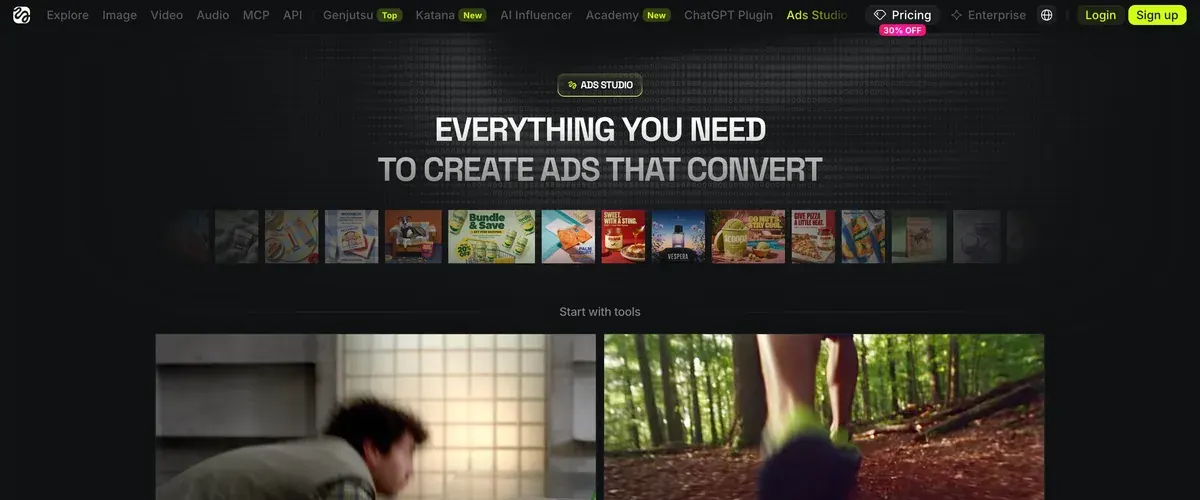
記事では、訴求軸を4種類挙げています。価格・オファー広告は、割引や特典を前面に出します。成分・素材広告は、商品が何でできているかを伝えます。使用シーン広告は商品が実際に使われる様子を見せ、ライフスタイル広告は誰かの1日の中に商品を置きます。
Ads Studioが作るのは静止画だけです。同じ記事では、動画はMarketing Studio、動画広告のリメイクはAd Multiplierを案内しています。数字を見せるアニメーションカードやロゴ演出はVibe Motionで作ります。
Ad Multiplierは、Webサイトの外でも使えます。記事によると、Higgsfieldのブラウザ拡張機能と、Higgsfieldのエージェント「Supercomputer」に搭載されています。さらに「as a skill through Higgsfield MCP」、つまりClaudeなどのAIアシスタントからHiggsfieldを操作できるコネクタ経由のスキルとしても動きます。設定方法はMCP経由でClaudeからHiggsfieldを使う方法をご覧ください。
ブランドキットの設定方法
ブランドキットは、すべての広告のもとになるプロフィールです。紹介ページとリリース記事によると、手順は4つです。
- ブランドを作成します。Ads Studioを開き、WebサイトのURLを入力します。Webサイトがない場合は、情報を手入力します。
- 読み取り結果を確認します。キットには、ロゴ、メインカラーと追加のHexカラー、フォントが入ります。さらにトーン、ターゲット、ビジュアルの方向性、事業の説明、訴求ポイント、SNSプロフィールも加わります。
- 修正します。紹介ページによると、生成前にすべての項目を確認・編集できます。
- 保存します。キットは、今後のバッチ用に保存されたままになります。

ステップ3には、いちばん時間をかけてください。訴求ポイントがそのまま広告の訴求軸になるため、あいまいな訴求ポイントからは、あいまいな広告が20枚並ぶことになります。
静止画広告の作り方
ブランドキットを保存したら、バッチの作成は5ステップです。
- 商品を選びます。Ads Studioがサイトから商品名、画像、価格を取り込みます。足りない商品はリンクかアップロードで追加し、主力商品1点、または最大10点を選びます。
- 広告の枚数を設定します。1商品あたり最大20枚です。実行前に、クレジットの合計コストが表示されます。
- 生成して確認します。コピーとデザインが同時に出力されるので、使いたいバージョンを残します。
Step 2: Select or add your products. Choose the products you want to promote from the imported catalog. Add missing items through a product link or upload them manually.
Step 3: Choose how many ads to generate. Select up to 20 ads for each product and review the total credit cost before starting.
Step 4: Generate and review your ads. Review the generated copy and designs, then choose the versions you want to use.
- 訴求軸を追加します。Ads Studioのチャット欄で「Mention a product」を選び、ほしい新しい訴求軸を書き込みます。
- 使いたい広告をダウンロードし、広告プラットフォームにアップロードします。
広告1枚あたり4クレジットです。追加の生成やバリエーションを作ると、リリース記事によれば合計が増えます。
| プラン | 月あたりのクレジット | 広告枚数 |
|---|---|---|
| Starter | 270 | 67 |
| Plus | 1,200 | 300(10商品×各20枚で800クレジット) |
| Ultra | 3,000 | 750 |
3列すべてを見るには横にスクロール
Plusプランは月額59ドルで月1,200クレジットがつき、広告1枚あたりおよそ0.20ドルになります。
2026年10月9日に確認した料金ページには、全有料プランにAds Studioの無料生成10回分が付くと記載されています。リリース記事には、書き出しサイズの記載はありません。
Ad Multiplierの仕組み
Ad Multiplierは、動画広告から新しいバージョンを作るツールです。キャラクター、商品、衣装、ロケーションを差し替えられます。フック(スクロールを止める冒頭の数秒)、台本、CTAの書き換えも可能です。元の動き、フレーミング、カット、タイミングは「unless you ask for a change」(変更を指示しない限り)そのまま維持されます(Ad Multiplierの記事、2026年10月6日)。
- ツールを開きます。Higgsfieldの拡張機能でAds Studioを開き、Explore toolsからAd multiplierを選びます。
- 参照用の広告をアップロードします。長さは4〜30秒で、それより長い場合は先にトリミングしてください。
- キャラクター、商品、衣装の画像を最大20枚まで追加します。
How to Use Ad Multiplier in Ads Studio
Step 1: Open Ad Multiplier. Open Ads Studio in the Extension, go to Explore tools, and select Ad multiplier.
Step 2: Add the reference video. Upload the ad you want to recreate. It must be between 4 and 30 seconds, so trim a longer video first.
Step 3: Add your images. Add up to 20 images of your characters, products, or clothing.
Step 4: Describe the new scene. Write your prompt and mention the attached files with @.
Step 5: Choose the quality. Select 480p, 720p, or 1080p.
Step 6: Check the cost and generate. Review the credit cost on the Generate button, then start the generation.
Step 7: Review your versions in History. Open History to see the finished versions. Check the product’s look, the text, and every claim before you use a version, and generate more from the ones that work.
- プロンプトを書きます。新しいシーンを説明し、各ファイルに@でタグを付けます。
- 480p、720p、1080pから選び、Generateボタンでクレジットコストを確認します。
- Historyで確認します。商品の見た目、テキスト、すべての訴求内容をチェックし、うまくいったバージョンからさらに生成します。

Ad Multiplierに定額料金はありません。記事では、変更の種類ごとに上限が示されています。
| 区分 | 720p | 1080p |
|---|---|---|
| フックとCTA | 140 | 240 |
| CTAのみ | 35 | 60 |
3列すべてを見るには横にスクロール
Plusプランで最もコストが高いのは、1080pで新しいフックとCTAを作る実行で、最大11.80ドルです。この1回で、Starterの月間270クレジットの大半を使います。
記事では、1回に変更する要素は1つにするよう勧めています。結果の原因を1つに絞れるためです。効果は出ているものの、同じ人に繰り返し見られて飽きられ始めた広告(クリエイティブ疲弊)に向いています。
入力には制限が1つあります。記事は、参照用の動画と画像は「you own or have permission to use」(自分が所有しているか、使用許可を得ているもの)のみとし、実在の人物の肖像には同意が必要としています。Meta広告ライブラリにある競合の広告はそのどちらにも当たらないため、Higgsfield自身の指示から外れます。
Ads StudioとMarketing Studio、どちらを使う?
Ads Studioはブランドを起点に、静止画広告を大量に作ります。Marketing Studioはテンプレートを起点に、動画と単体の画像を作ります(Marketing Studioガイド)。
| 必要なもの | 用途 | 理由 |
|---|---|---|
| ブランドに沿った静止画広告を数十枚 | Ads Studio | ブランドキット、1商品あたり最大20枚、1枚4クレジット |
| リンクからのUGCまたは商品動画 | Marketing Studio | テンプレートとアバター、クリップは最大15秒 |
| 勝ちパターンの動画広告の新バージョン | Ad Multiplier | 編集はそのままに、キャスト、商品、フック、CTAを差し替え |
| 決まった配信面向けの画像広告1点 | Marketing Studio(Adsカテゴリ) | MetaとGoogleの配信面の仕様に合わせて作成 |
| Claudeなど他のエージェントから実行 | Ad Multiplier | Marketing Studioのテンプレートは、Webサイトでのみ実行可能 |
3列すべてを見るには横にスクロール
バッチ作成で最大の制約はクレジットです。52件の公開情報のうち6件が、クレジットは期間の終了時に、パックの場合は90日後に失効すると報告しています(Trustpilot、YouTube)。クレジットは、バッチを実行する準備が整ってから購入してください。
Higgsfield以外の静止画広告ツールは静止画広告ツールにまとめています。全プランと料金はHiggsfieldの料金、プラットフォーム全体はHiggsfieldの使い方とHiggsfieldのツール紹介をご覧ください。
Higgsfield Ads Studioについてよくある質問
Higgsfield Ads Studioは無料ですか?
いいえ。広告1枚につき4クレジットかかります。2026年10月9日に確認した料金ページでは、全有料プランにAds Studioの無料生成10回分が付くと記載されています。
Ads Studioで動画広告は作れますか?
Ads Studio本体が作るのは静止画です。Ads Studio内のAd Multiplierは、4〜30秒の動画広告をリメイクします。
Ads StudioはMCP経由で使えますか?
一部は使えます。リリース記事によると、Ad MultiplierはHiggsfield MCP経由のスキルとして、またSupercomputer内で動きます。静止画広告については、Ads Studioのリリース記事にMCPでの利用の記載はありません。
1回の実行で何枚の広告が作れますか?
1商品あたり最大20枚です。対象は主力商品1点、または最大10点です。
Ad Multiplierで競合の広告をリメイクできますか?
Higgsfieldは、自分が所有しているか、使用許可を得ている参照動画のみを使うよう案内しています。
Higgsfieldの次の記事:Ads Studioの仕組み
出典
- Higgsfield:Higgsfield Ads Studio、6ステップのワークフロー、ブランドキットの項目、1商品あたり最大20枚、1枚4クレジット、静止画のみ。2026年10月1日公開。確認日
- Higgsfield:Ads Studio intro、Webサイトまたは手入力でブランドキットを作成、商品名・画像・価格を取り込み、主力商品1点または最大10点。確認日
- Higgsfield:Ad Multiplier in Ads Studio、4〜30秒の参照広告、最大20枚の画像、480p〜1080p、1回あたりのクレジット上限、拡張機能・MCP・Supercomputerからの利用。2026年10月6日公開。確認日
- Higgsfieldヘルプセンター:How do I use Marketing Studio to create video ads?、動画テンプレートと、MetaおよびGoogleの配信面の仕様に合わせた画像広告、1クリップ15秒、Webサイトのみ。2026年9月1日更新。確認日
- Higgsfield:Higgsfield pricing、プランカードと機能比較表(ブラウザで確認)。有料プランにAds Studioの無料生成10回分。価格はVAT別。確認日
- Trustpilot、Reddit、YouTube:Higgsfieldのユーザー報告、52件の公開情報を集約。2026年9月28日確認。確認日
このページの変更履歴
- Higgsfieldの価格が再び上がりました。Starterは月払い・年払いとも270クレジットで月額19ドル、Plusは1,200クレジットで月額59(年払いは47)です(従来はStarterが200クレジットで15、Plusが1,000クレジットで49、年払い39)。Ultraは据え置きで129、年払いは99です。
- Higgsfieldの価格が再び下がりました。Starterは月払い・年払いとも200クレジットで月額15ドル、Plusは1,000クレジットで月額49(年払いは39)です(従来はStarterが270クレジットで19、Plusが1,200クレジットで59、年払い47)。Ultraは据え置きで129、年払いは99です。
- Higgsfieldの価格が再度上がりました。Starterは月払い・年払いとも270クレジットで月額19ドル、Plusは1,200クレジットで月額59(年払いは47)です(従来はStarterが200クレジットで15、Plusが1,000クレジットで49、年払い39)。Ultraは据え置きで129、年払いは99です。
- Higgsfieldの価格が元に戻りました。Starterは200クレジットで月額15ドル、Plusは1,000クレジットで月額49(年払いは39)となり、Ultraも129(年払い99)のカードが復活しました(変更前はStarterが270クレジットで19、Plusが1,200クレジットで月額59、年払い47)。
- Higgsfieldが価格を改定しました。Starterは270クレジットで月額19ドル(従来は200クレジットで15)、Plusは1,200クレジットで月額59(年払いは47)(従来は1,000クレジットで49、年払い39)。

関連ページ
-
 ガイド 静止画広告と動的広告の違い
静止画広告は、固定された1枚の画像です。Metaで「動的」といえば、カタログ広告、ダイナミッククリエイティブ機能、または新しい売上目的の広告セットの多くで使われるフレキシブル広告を指します。
-
 代替ツール Higgsfieldの代替ツール
Kling、Veo、Seedanceを1つのプランで再販する他のスタジオを、Higgsfieldと比較しました。1クリップあたりのコスト、学習利用の条件、返金について、2026年10月2日に確認しています。
-
 ガイド 広告向けHiggsfieldプロンプト
HiggsfieldではKling、Veo、Seedanceを利用できるため、プロンプトは各メーカーのルールとコストに従います。モデル別の広告用プロンプトとクレジットコスト。2026年10月2日確認。
-
 比較 Higgsfield vs Topview
どちらも「無制限」の動画をキュー形式で提供しており、Topviewのユーザー情報では73件のうち33件が数時間から数日の待ち時間を報告しています。どちらも初期設定では、アップロードしたデータを学習に使います。


