CapCutの代替ツール
CapCutの代替ツール:総評
CapCutからの乗り換えは用途別に。デスクトップ編集を自分のものにしたいならFilmora、商品リンクからアバター広告を作るならCreatifyです。ただし、どちらも音楽の問題は解決しません。CapCutのCommercial SoundsはCapCutとTikTokまでで(Materials License 3、確認)、Filmoraの内蔵音楽も広告には使えません。
Filmoraは無料で書き出すとウォーターマークが入り、Renderforestの無料プランは非商用です。そのため、自分の映像を無料で編集するならCapCutが優位です。
買い切りライセンスのデスクトップ編集なら: Filmora
Perpetualライセンスなら、Filmora 16を永続的に使えます。個人向けプランでは、商用利用の際に動画の概要欄へ「Video is made by Filmora」の記載が必要です。
自社ビジネス向けのテンプレート販促動画なら: Renderforest
有料プランなら、書き出した動画を「自社の商品やサービスの広告」に使えます。素材ごとの商用マークを確認する必要もありません。
台本から完成広告を作り、商用化の権利が書面で明記されているものなら:  invideo AI
規約4(h)で「生成したアウトプットの商用化」が許諾されています。一方で4(f)により、invideoはユーザーのデータをAIの学習に利用できます。
商品動画をストアのリンクから作り、TikTokに投稿を予約するなら:  Pippit
ByteDanceのリンクから動画を作るエージェントで、規約はCapCutと同じです。アバターとTikTok投稿の予約機能を備えています。
商品URLからアバタープレゼンター広告を作るなら:  Creatify
AI俳優がURLまたは台本から商品を紹介します。無料プランでは月最大2本の動画広告を作れます。
| ツール | 月額(USD)〜 | 無料プラン | 最安の有料プランでの広告利用 | 公式サイト |
|---|---|---|---|---|
| CapCut 乗り換え元のツール | $9.99 | あり | 条件付きで可(Standard) | CapCutを見る |
 Canva (Canva AI and Canva Grow) | 未確認 | あり | 条件付きで可(全有料プラン) | Canvaを見る |
 Creatify | $15 | あり | 条件付きで可(Standard) | Creatifyを見る |
| Filmora | $4.17年払い | あり | 条件付きで可(Basic) | Filmora公式サイト |
 invideo AI | $20 | あり | 条件付きで可(Starter) | invideo AIを見る |
 Pippit | 未確認 | あり | 条件付きで可(全有料プラン) | Pippitを見る |
| Renderforest | $15 | あり | 条件付きで可(Lite) | Renderforest公式サイト |
5列すべてを見るには横にスクロール
料金の確認日は2026年11月15日〜2026年11月16日です。Canva(Canva AIとCanva Grow)とPippitの料金は未確認です。

CapCutから乗り換える理由
広告制作でCapCutから離れる理由は2つあります。独自素材と音楽のライセンス、そしてユーザーレビューに見られる課金への不満です。
1つ目は混在ルールです。CapCutのテンプレートとストック素材は、「commercial use」のマークがあるものだけが広告に使えます。マーク付きとマークなしの素材を組み合わせた動画は、「個人の非商用目的でのみ使用できます」(Materials License Agreement 2、2026年1月22日)。
2つ目は音楽です。Commercial SoundsはCapCut、TikTok、TikTok for Business向けにライセンスされており、「許可プラットフォーム以外でのCommercial Soundsの利用には、別途許可の取得が必要です」(セクション3)。そのため、TikTok広告のMeta版には、CapCut以外でライセンスを取得した音楽が必要です。
3つ目は課金です。TrustpilotのTrustScoreは1.2(レビュー1,400件)、米国App Storeは110万件の評価で4.6です。解約後やトライアル後に課金されたという報告があります(64ソース中10件:Trustpilot、Trustpilot)。機能がPro限定に移ったという声もあります(64件中8件:Trustpilot、App Store)。
ライセンス条項の全文はCapCutのツール紹介、プラン内容はCapCutの料金にあります。
Filmora:PC・Mac向けデスクトップエディタ
FilmoraはWondershareのWindows・Mac向けデスクトップ用タイムラインエディタで、PCで使えるCapCutの代替ツールです。Basicは年払いで月額4.17ドル、ウォーターマークなしの4K書き出しに対応。Perpetualライセンスは、Filmora 16が一度の支払いで79.99ドルです(Filmoraショップ、確認日:)。
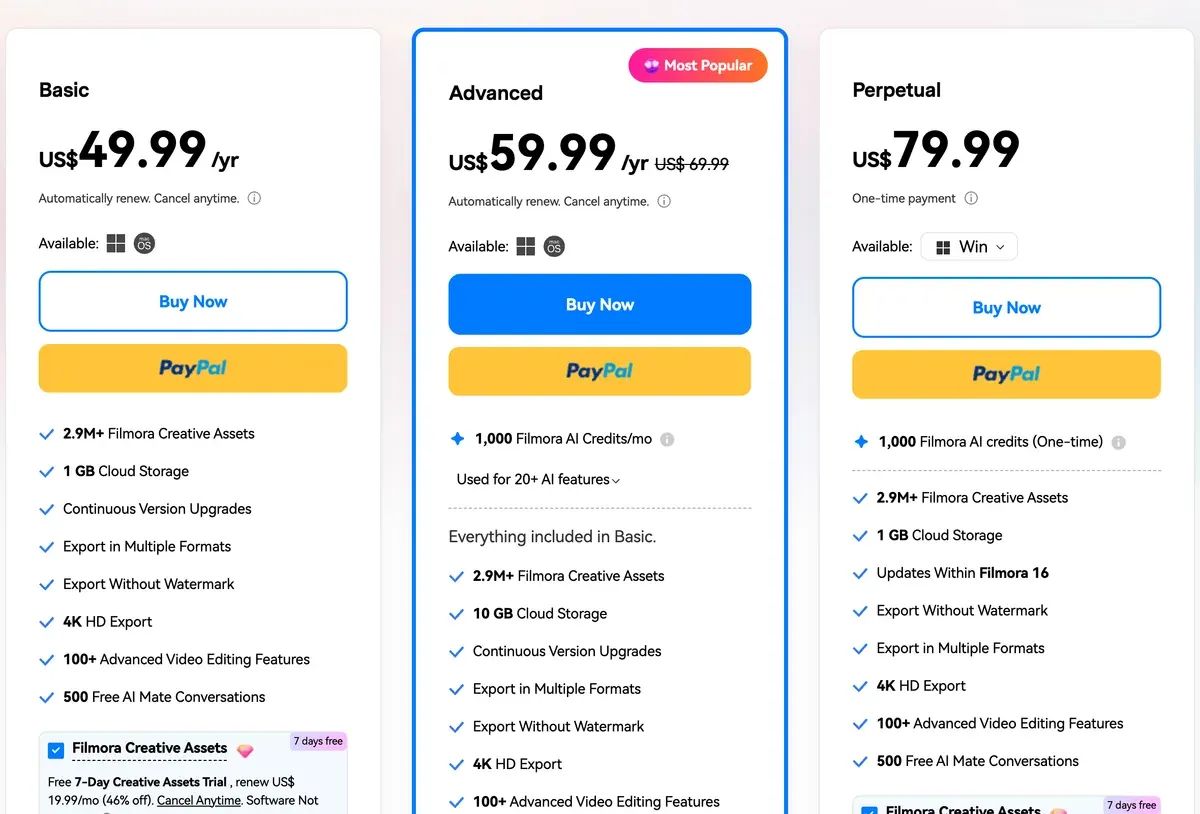
ソフトを買い切りで所有し、デスクトップでオフライン編集したいなら、CapCutより向いています。Auto Reframeはモーショントラッキングで主役を枠内に保ちながら、16:9、9:16、1:1にリサイズします。1つの編集で複数の配信面に対応できます。

音楽の問題は解決しません。WondershareのEULAでは、内蔵の音楽と効果音は「個人利用のみを想定」したトラックとして、商用利用が禁止されています。個人向けプランでは、商用利用の際に動画の概要欄へ「Video is made by Filmora」の記載も必要です。無料で書き出すとウォーターマークが入ります。
両者の違いを項目別に見るならCapCut vs Filmora、AI機能は広告向けFilmoraをご覧ください。
Renderforest:自社商品向けのテンプレート販促動画
Renderforestは、アニメーション動画や広告動画のテンプレートをそろえたブラウザ型のツールです。Liteは月額15ドルで、AIクレジットが月800付きます(Renderforestの料金、確認日:)。
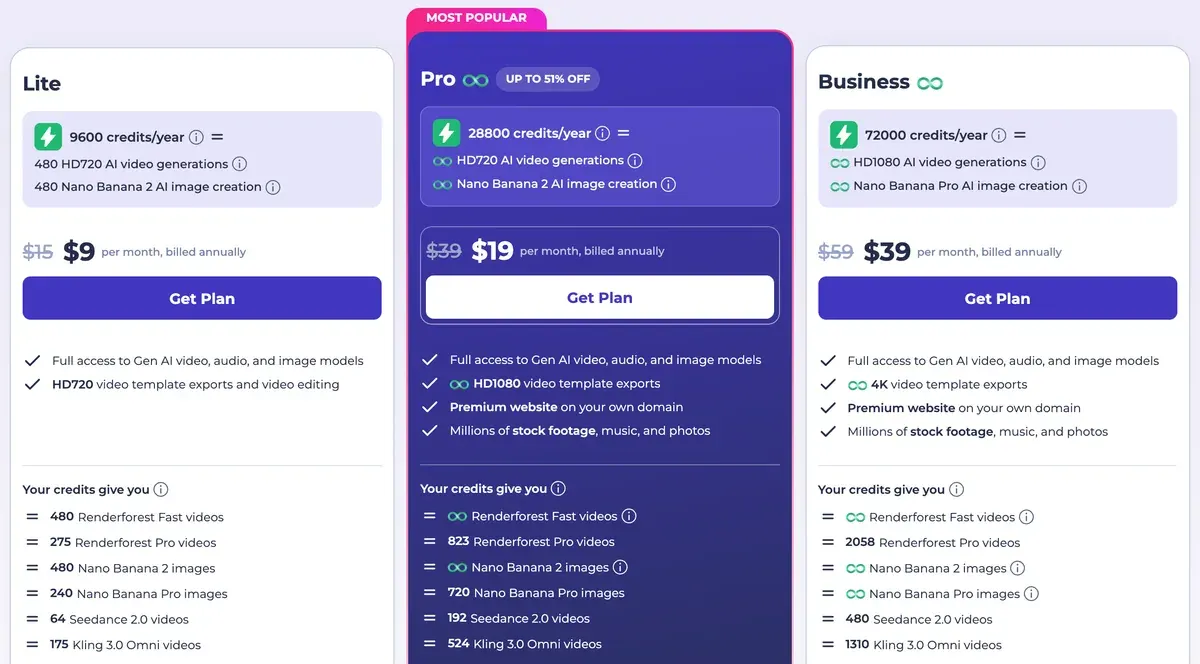
テンプレートのライセンスでは、CapCutより有利です。有料プランなら、Renderforestの規約により、書き出した動画を「商用プロジェクト」や「自社の商品・サービスの広告」に使えます。素材ごとのマークで可否が決まることはありません。
制限は、誰の商品かという点です。LiteとProは「個人利用専用」で、「自社以外の事業体のための」動画制作が禁止されているため、代理店業務にはBusiness(月額59ドル)が必要です。Liteのテンプレート書き出しはHD720で、無料プランは非商用でウォーターマーク入りです。広告向けRenderforestもご覧ください。
 invideo AI:台本から完成広告
invideo AIは、台本からストック素材、音声、生成ショットを組み合わせた編集済み動画を作り、タイムラインで開けます。Starterは月額20ドルです(invideoの料金、確認日:)。
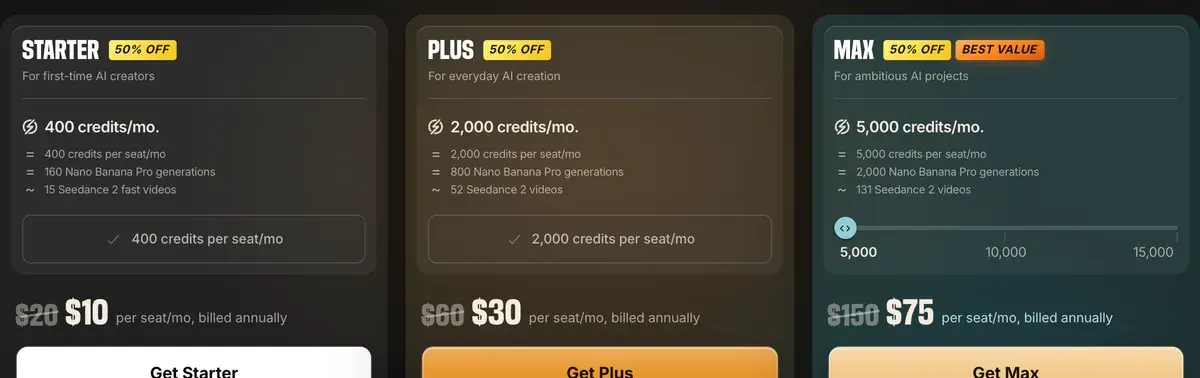
生成クリップを多用する広告なら、CapCutより向いています。CapCutの規約には、AI出力の所有権に関する定めがありません。invideoの規約(2026年8月12日)は、「サービスで生成したアウトプットの商用化」を許諾しており(4(h))、このライセンスは解約後も有効です。
引き換えになるのがデータです。セクション4(f)には、invideoが「ユーザーデータを、AI・機械学習モデルの学習、ファインチューニング、パラメータ調整に使用できる」とあります。広告向けinvideo AIもご覧ください。
 Pippit:ストアのリンクから商品動画
PippitはByteDanceのEC向け動画エージェントで、CapCutの姉妹ツールです。商品リンクやファイルから、アバターやトーキングフォト付きの動画を作り、TikTokへの投稿を予約できます。
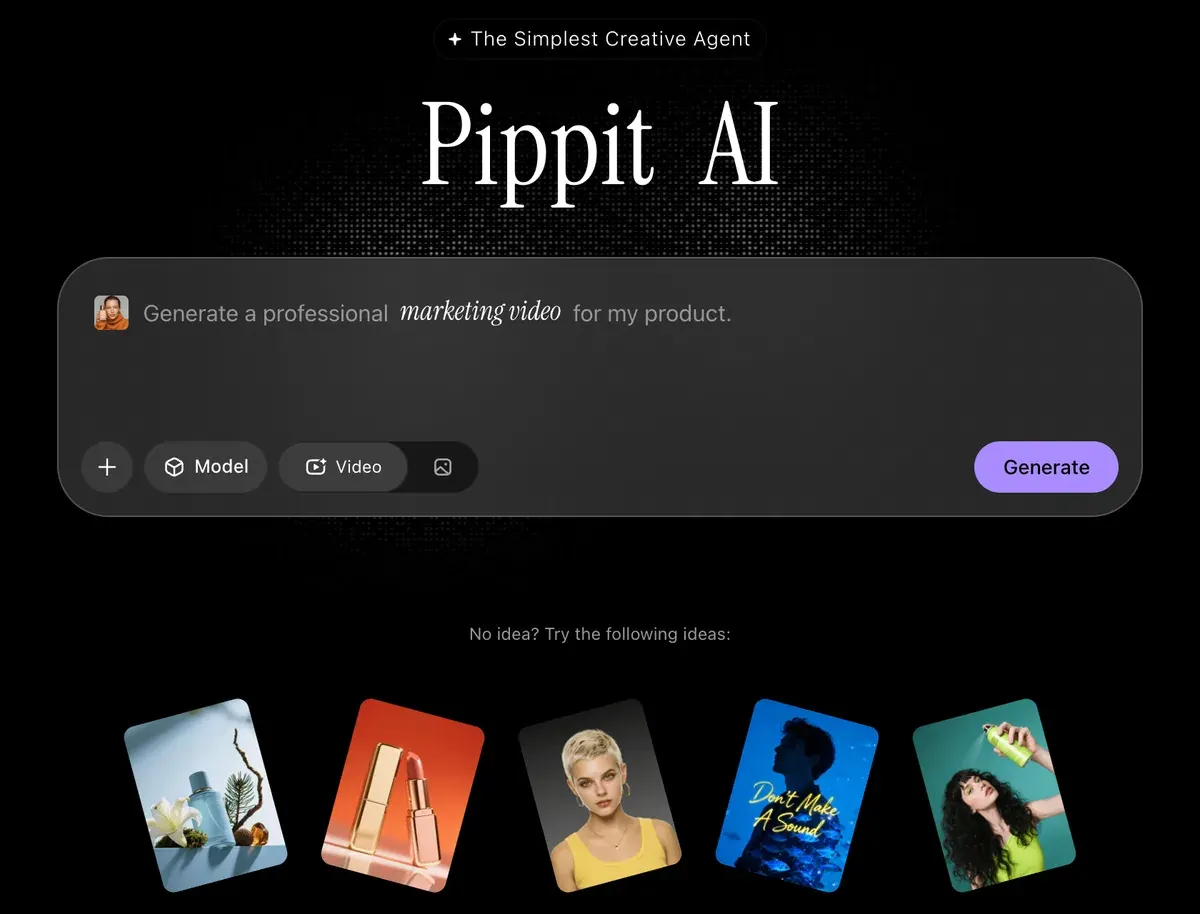
商品ページから撮影なしで動画を作りたいなら、CapCutより向いています。無料プランでは毎日クレジットがもらえ、出力にはウォーターマークが入ります。料金ページでは、有料プランの価格が訪問者の現地通貨で、割引オファーとして表示され、更新時の価格は記載がありません。
ライセンスはCapCutのものです。Pippitの規約(2026年4月15日)は、テンプレートとクリップを「CapCut Materials License Agreementの遵守を条件に、商用目的」で使うことを認めています(セクション9)。そのため、混在ルールも音楽の制限もそのまま適用されます。Pippitのツール紹介もご覧ください。
 Canva:デザイン中心で動画は軽め
Canvaは、AI生成、ブランドキット、一括リサイズを備えたデザインプラットフォームです。静止画広告とショート動画を、1つのブランドキットで並行して作るチームに向いています。無料プランがあり、料金ページではProの価格が訪問者の国ごとに設定されています。
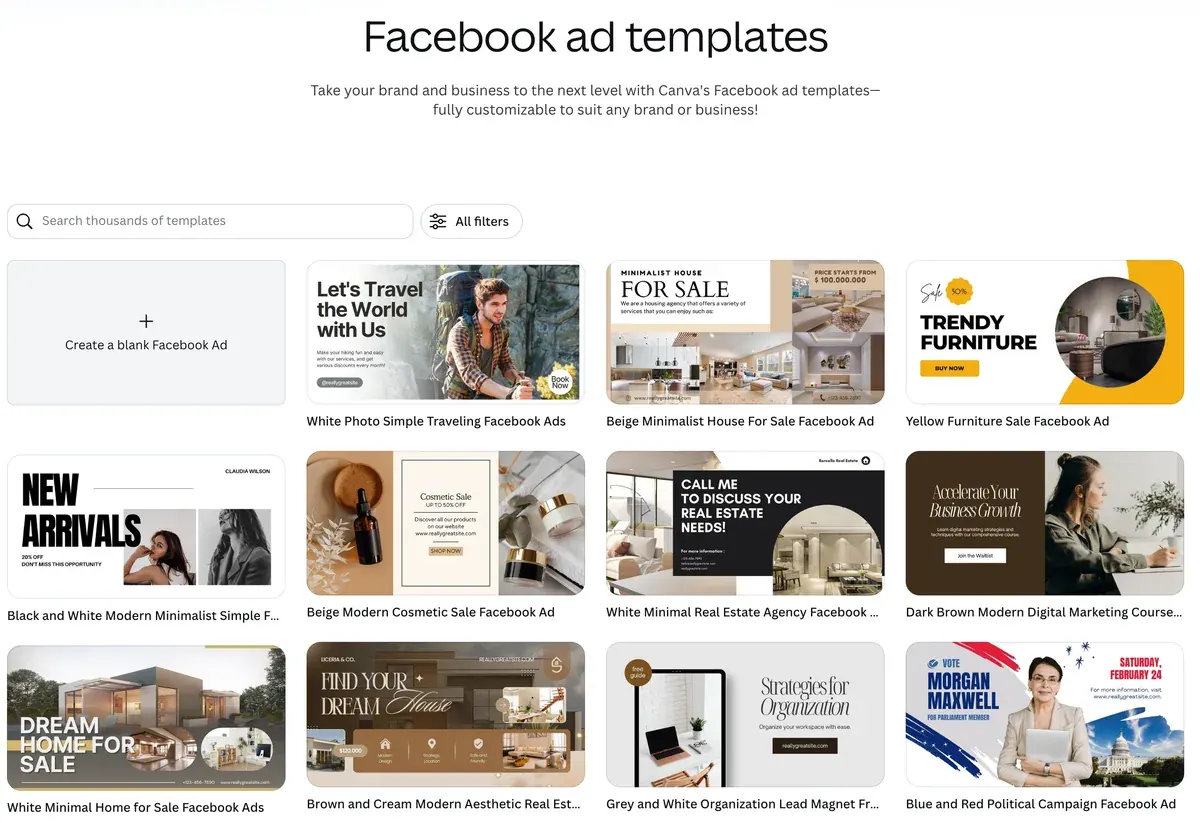
静止画ならCanvaが有利です。一括リサイズで、1つのデザインを各配信面のサイズに変換できます(Canvaの料金、確認日:)。動画のタイムラインはCapCutのほうが充実しています。ライセンスでは、CanvaのAI Product Terms(2026年6月26日施行)により、出力を「あらゆる適法な目的」に使えますが、Canvaライブラリの写真をAI編集したものはライセンス対象コンテンツのままです。

各ツールのテンプレートライセンスと価格は、Canva vs CapCutで比較しています。
 Creatify:商品URLからAIプレゼンター広告
Creatifyはアバター広告を作るツールで、AI俳優がURLまたは台本から商品を紹介します。バリエーションの一括作成にも対応しています。
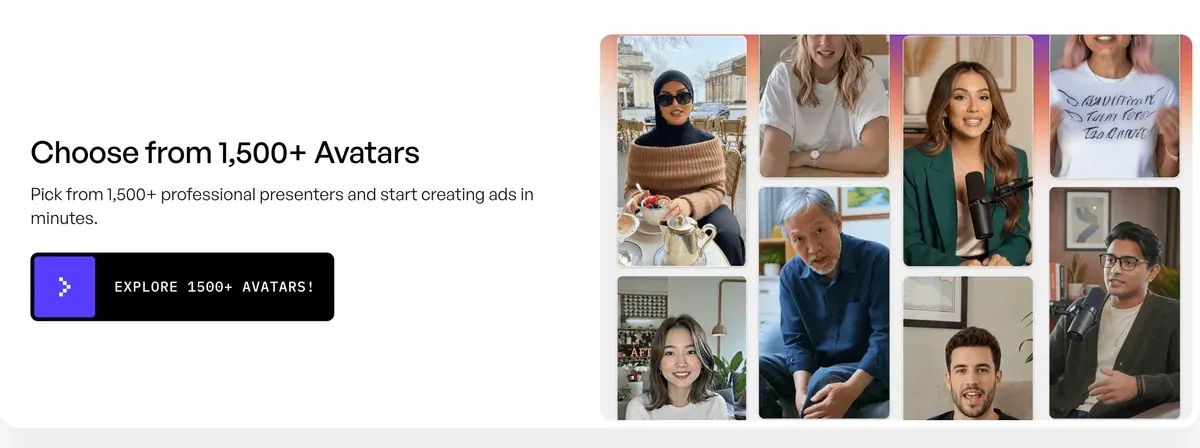
Standardは月額15ドルで55クレジット。クレジットを使い切った場合、1本あたり約2.73ドルです(Creatifyの料金、確認日:)。
素材も出演者もない場合は、CapCutより向いています。無料プランでは月10クレジットで、最大2本の動画広告を作れます。
権利はプラン別に確認してください。Creatifyの規約には「Freeプランのユーザーには限定的な権利がある」とありますが、内容は記載されていません(セクション1)。そのため、AI商用利用の権利・利用条件の比較表では無料プランの広告を「Unclear」としています。有料プランでも、セクション6.2に違反すると「付与されたすべての権利はCreatifyに戻る」とされています。UGC広告向けCreatifyもご覧ください。
CapCutを使い続けたほうがよいケース
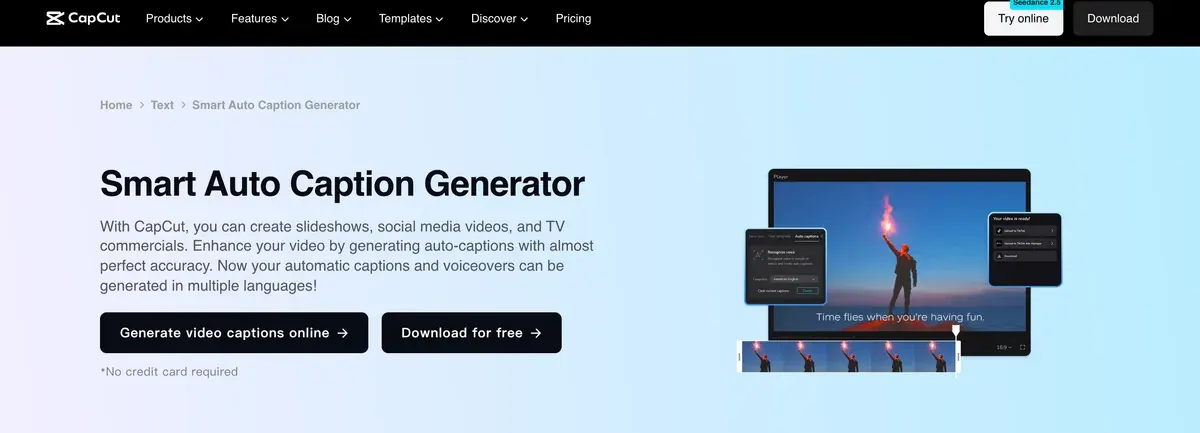
自分の映像を編集し、TikTokで配信するなら、CapCutのままで十分です。自分のクリップは、無料プランを含むどのプランでも自分のものです。自動キャプションもカード登録なしで使えます。
Commercial Soundsは、TikTokとTikTok for Businessの広告で使えます。
MetaとYouTubeでは、CapCutを使い続けて、音楽は別でライセンスを取得する方法があります。EnvatoのCoreは年払いで月額16.50ドル、Elements Licenseでは、1つのプロジェクトで素材を使う「非独占的・商用・世界規模・取り消し可能な権利」が付与されます(確認日:)。プロジェクトごとに別のライセンスが必要です。広告向けEnvatoもご覧ください。
対象外のツールとその理由
CaptionsはスマホとWebで使えるエディタで、独自のAI俳優も備えています。掲載から外したのは、AI商用利用の権利・利用条件の比較表で、アプリプランの有料広告が「Unclear」となっているためです。MakeUGCも外しました。生成した俳優広告しか編集できず、CapCutのエディタの代わりにはならないからです。
用途別のエディタはUGC広告向け動画編集ツールで、追跡しているすべての動画ツールはAI動画ツールまとめで確認できます。
CapCutの代替ツールについてよくある質問
CapCutの無料代替ツールはありますか?
ここで紹介した4つの無料プランのうち、広告用途でCapCutに並ぶものはありません。Filmoraは無料で書き出すとウォーターマークが入り、Renderforestの無料プランは非商用、Pippitの無料プランの出力にはウォーターマークが入ります。Creatifyの無料プランは月最大2本の動画広告を作れますが、規約には無料プランの権利が記載されていません。
PCで使えるCapCutの代替ツールは?
Windows・Macのデスクトップ向けタイムラインエディタならFilmoraです。Basicは年払いで、PerpetualライセンスはFilmora 16の買い切りです(Filmoraショップ)。
FacebookのCapCut広告に使う音楽はどこで入手できますか?
Envatoのようなストック音楽ライセンスで、トラックをプロジェクト単位でカバーできます。CapCutのCommercial SoundsはCapCutとTikTokまでで、Filmoraも内蔵音楽の商用利用を禁止しています。
出典
- CapCut:CapCut Materials License Agreement、2026年1月22日更新。セクション2と3:混在コンテンツ、Sounds、Commercial Sounds。確認日:
- CapCut:CapCut Terms of Service、2026年4月15日更新。セクション10:コンテンツと肖像へのライセンス。確認日:
- CapCut(Wayback Machine経由):CapCut pricing、2026年11月8日の米国キャプチャ。確認日:
- Wondershare:Filmora shop, individuals、BasicとAdvancedの年払いカード、Perpetualライセンス、Freeのウォーターマーク表記。確認日:
- Wondershare:Wondershare End User License Agreement、日付なし。個人向けプランの
Video is made by Filmora
表記(セクション1)、内蔵音楽の禁止(セクション1と2)。確認日: - Wondershare:Filmora Auto Reframe guide、日付なし。AIモーショントラッキングで主役をフォーカスしたまま、1:1、9:16、16:9などの比率にリサイズ。確認日:
- Canva:Canva pricing、訪問者の国ごとに価格設定。確認日:
- Renderforest:Renderforest pricing。確認日:
- Renderforest:Renderforest Terms and Conditions、2022年10月14日更新。Video Makerの用途と、LiteおよびProの制限。確認日:
- invideo:invideo pricing。確認日:
- invideo:invideo Terms of Service、2026年8月12日施行。セクション4(f)と4(h)。確認日:
- Pippit:Pippit pricing、訪問者の現地通貨で価格表示。毎日クレジットがもらえる無料プランあり。確認日:
- Pippit:Pippit Terms of Service、米国ユーザー向けのCapCut規約、2026年4月15日更新。セクション9:Company Content。確認日:
- Creatify:Creatify pricing。確認日:
- Creatify:Creatify Terms of Service、2024年9月23日施行。1項と6.2項。確認日:
- Envato:Envato Elements License。確認日:
- Trustpilot:CapCut reviews、掲載上のTrustScoreは1.2(レビュー1,400件)。確認日:

関連ページ
-

-
 ツール紹介 広告に使うCapCut
CapCutは手持ちの素材を無料で広告に編集できますが、テンプレートと音楽には広告利用の制限があります。ライセンス条項とユーザーの声を2026年11月15日時点で確認しました。
-
 料金 CapCutの料金
CapCutは無料で使えます。Proは米国で月額$19.99、年額$179.99で、AIクレジットは1,200です。Standard、Teams、トライアル、解約について2026年11月15日に確認しました。
-
 比較 Canva vs CapCut
Canvaは動画編集もできるデザインツール、CapCutは動画編集ツールです。広告でのテンプレートのライセンス、AI生成物の権利、料金を2026年11月15日時点で確認しました。
-
 比較 CapCut vs Filmora
CapCutは手持ちの素材ならウォーターマークなしで無料書き出しできますが、Filmoraは無料版の書き出しに透かしが入ります。プラン、AIクレジット、広告での音楽ルールを2026年11月15日時点で確認しました。
-