UGC広告向け動画編集ツール
UGC動画編集ツールの総評
UGCの素材クリップなら、CapCutの無料エディタでキャプションとカットに対応できます。Captionsは、手持ちの映像にAI B-rollを追加できます。MakeUGCが編集できるのは、MakeUGC自身が生成したアクター広告だけです。invideoのStarter(月額20ドル、確認)なら、台本からタイムライン全体を組み立てられます。CapCutの商用音楽はCapCutとTikTok限定のライセンスのため、Meta広告には別の音楽が必要です。
自分のスマホ素材にAIでカット・字幕・B-rollを加えるなら:  Captions (Mirage)
AI Editは、不要な間を削除し、字幕・B-roll・音楽をiOSとWebで追加します。生成したB-rollはより多くのクレジットを消費します。
生成したAIアクター広告の仕上げには:  MakeUGC
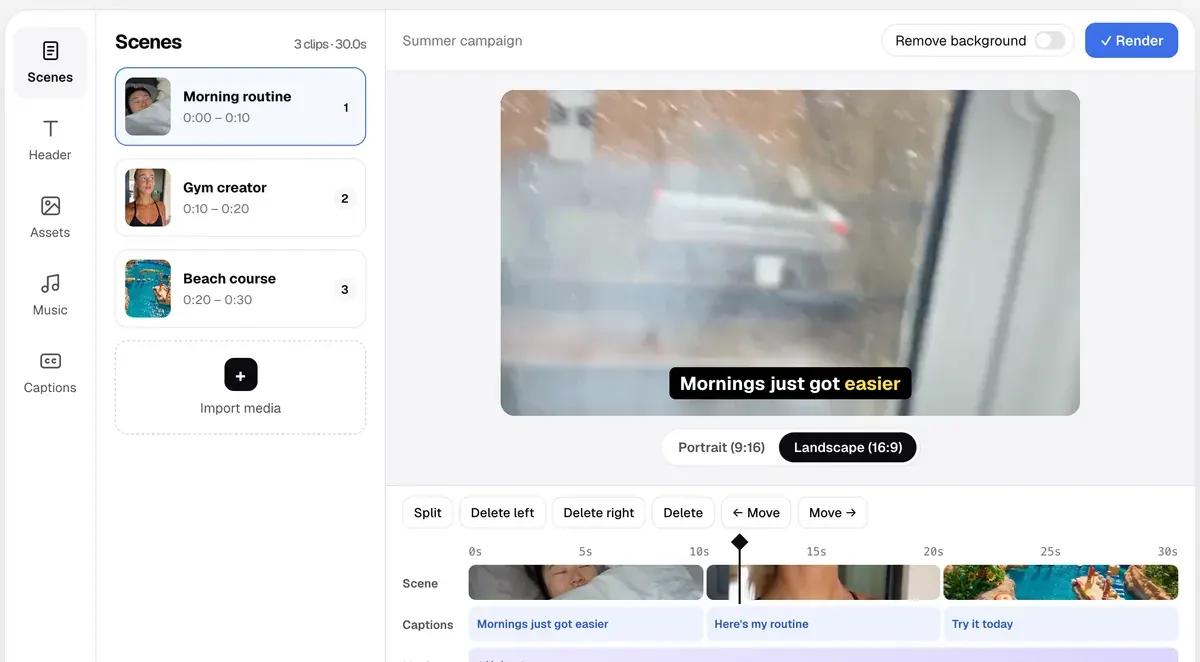
エディタで字幕・音楽・B-rollの調整とトリミングができます。Starterは480pと720pで書き出せ、4Kまでの高画質書き出しはGrowthプランからです。
台本から動画広告を作り、フルタイムラインで仕上げるなら:  invideo AI
フルタイムライン、マルチプレイヤー編集、カラー、オーディオ、3Dは、Starterを含む全プランで使えます。生成クリップはクレジットを消費します。
| ツール | 月額(USD)〜 | 無料プラン | 全クレジット使用時の定価ベースの1回あたりコスト | 主な機能 | 公式サイト |
|---|---|---|---|---|---|
 Captions (Mirage) | $9.99 | あり | $4.0030秒の動画1本あたり | スマホ中心のアプリで、完全に仮想的とうたうMirage俳優のトーキング動画を作成。AI編集と吹き替えも備えています。 | Captionsを見る |
 invideo AI | $20 | あり | $0.30動画1秒あたり | スクリプトから編集済み動画まで作るエージェント。タイムラインエディタ、ストックライブラリ、SeedanceやVeoなどのサードパーティモデルに対応。 | invideo AIを見る |
 MakeUGC | $59 | いいえ | $11.80トーキングアクター動画1本あたり | 1,000人以上のAIクリエイターによるUGC風動画広告、B-roll、商品を手に持つカットに対応。全プランでAPIとMCPを利用できます。 | MakeUGCを見る |
6列すべてを見るには横にスクロール
料金の確認日:2026年11月6日。

UGC編集に必要なこと
UGC広告とは、スマホで撮ったような、人が商品について話す動画です。撮ったままの素材がそのまま広告になることはまずありません。間をカットし、フックを冒頭に持ってきます。音を消してスクロールする人のために、字幕で言葉を伝えます。商品の差し込み映像(B-roll)で、ジャンプカットをつなぎます。
TikTokのクリエイティブのベストプラクティス(2025年6月更新)は、2つのタイミングを示しています。1つ目は「最初の6秒にフックを置く」こと。2つ目は「認知と記憶に残りやすくするため、最初の3秒で訴求内容を伝える」ことです。
テキストについて同ページは、「字幕やテキストオーバーレイで広告の文脈を補う」ことを挙げ、「1秒あたり5〜10語」を推奨しています。そのため、編集ツールに求められる役割は4つです。フックまでトリミングできること、スタイルを変えられる字幕を作れること、B-rollを加えられること、有料広告で使える音楽を選べることです。

| 編集ツール | 手持ち素材の編集 | 自動字幕 | B-roll | 無料で書き出し |
|---|---|---|---|---|
| CapCut | あり | 可(無料) | ストックライブラリ | 標準エディタで書き出す動画にウォーターマークは付かない。一部のプレミアムテンプレート・エフェクト・ストック素材では付く |
| Captions | 可(AI Edit) | あり | 生成または取り込み | Freeプラン:基本編集のみ。ウォーターマークについての記載なし |
| MakeUGC | 自ら生成したクリップ | 可(エディタ内) | 生成して、セリフの合間に配置 | 無料プランなし |
| invideo AI | 全プランでフルタイムライン | あり | ストックと生成 | 料金ページに記載なし |
| VEED | あり | 有料プランは無制限(フェアユース上限50時間) | ストック | ウォーターマーク付き、720p |
| Descript | あり | ダイナミック字幕が無制限 | ストック検索 | ウォーターマーク付き、720p |
5列すべてを見るには横にスクロール
広告の音楽は権利で引っかかりやすい
多くの編集ツールは音楽ライブラリを備えていて、そのライセンスが広告の配信先を左右します。わかりやすい例が、CapCutの「Materials License Agreement」(2026年1月22日)です。
ライブラリの通常の楽曲は、広告には使えません。セクション3には「商用目的でSoundを使用してはならない」とあり、その内容として「楽曲をブランドや事業と関連付ける、またはそれらを宣伝すること」が挙げられています。
「commercial」と表示された楽曲はCommercial Soundsで、「広告主やその他のプラットフォーム利用者」向けに作られています。セクション3では、「CapCut、TikTok、TikTok for Business内」での共有が認められています。さらに、「許可されたプラットフォーム以外でCommercial Soundsを使う場合は、別途許可を得る必要がある」とあります。
CapCutで1本の広告を作り、MetaとTikTokの両方で配信する場合は、ここが重要です。TikTok版はCommercial Soundのままで構いません。Meta版には、Metaでの利用が許諾された楽曲が必要で、なければ音楽なしにします。
Filmoraは自社の楽曲についてさらに厳しく、ライセンス契約で内蔵の音楽と効果音を商用利用の対象外としています。Businessプランでも同じです。FAQで利用が認められているのは、「Commercially available」と表示されたAI音楽だけです(広告向けFilmora AI)。
手持ち素材向けの無料編集ツール
CapCut:撮影したままのクリエイター素材向けの無料アプリ
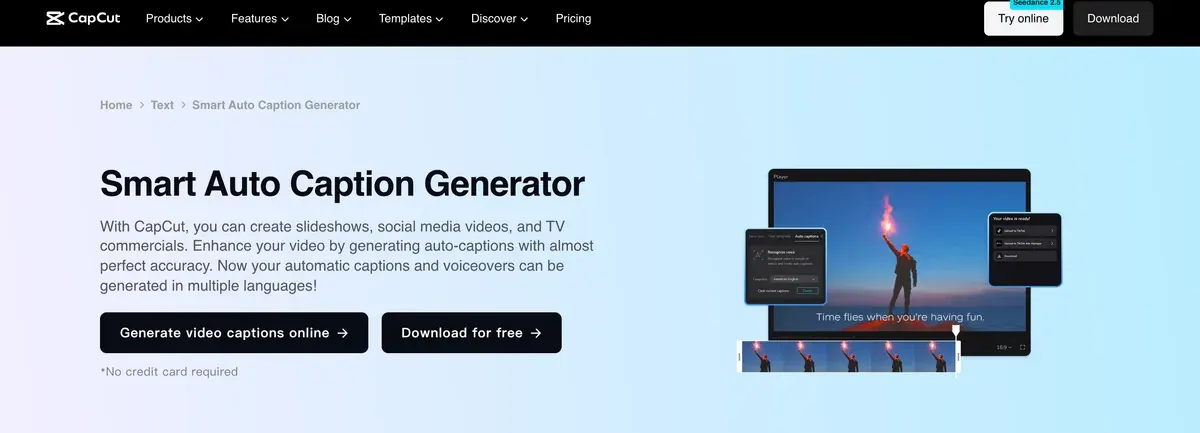
CapCutはByteDanceの編集ツールで、スマホとデスクトップ、Web版があります。自動字幕のページには、動画を「無料で自動的にテキスト化できる」とあり、「複数の言語」に対応しています。

ウォーターマークが付くかどうかは、編集の組み方しだいです。CapCutのヘルプ記事(2026年3月18日)には、「テンプレートでは、動画の最後に小さなCapCutのウォーターマークが入ることが多い」とあり、対策として「CapCut標準の編集画面でプロジェクトを作成する」ことが案内されています。
編集によっては、CapCutのロゴが入るエンディングクリップが追加されますが、これを削除すれば「書き出した動画にウォーターマークは入りません」。同じ記事には、「一部の高度なテンプレート・エフェクト・ストック素材は、無料版で使うとウォーターマークが入る」こと、CapCut Proで「プレミアム素材が使えるようになる」ことも書かれています。
VEED:全有料プランで字幕を使えるブラウザ編集ツール
VEEDはブラウザ上で編集するツールです。料金ページには、「すべての有料プランで字幕生成が無制限。ただし、月50時間のフェアユース上限あり」とあります。
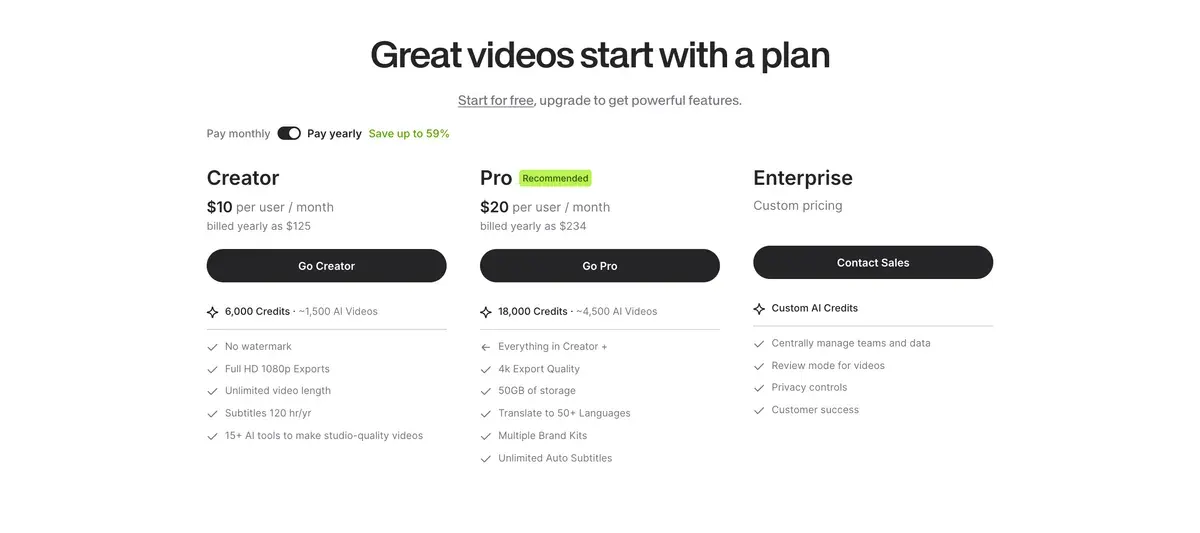
VEEDのFreeプランでは、書き出した動画すべてにウォーターマークが入ります。書き出しのヘルプ(2026年8月21日)には、Freeの書き出しは「720pのみ」で、「無料サブスクリプションのアカウントでは、書き出したすべての動画にウォーターマークが付く」とあります。Creatorなら最大1080pで書き出せます。
Descript:話者の映像をテキストで編集
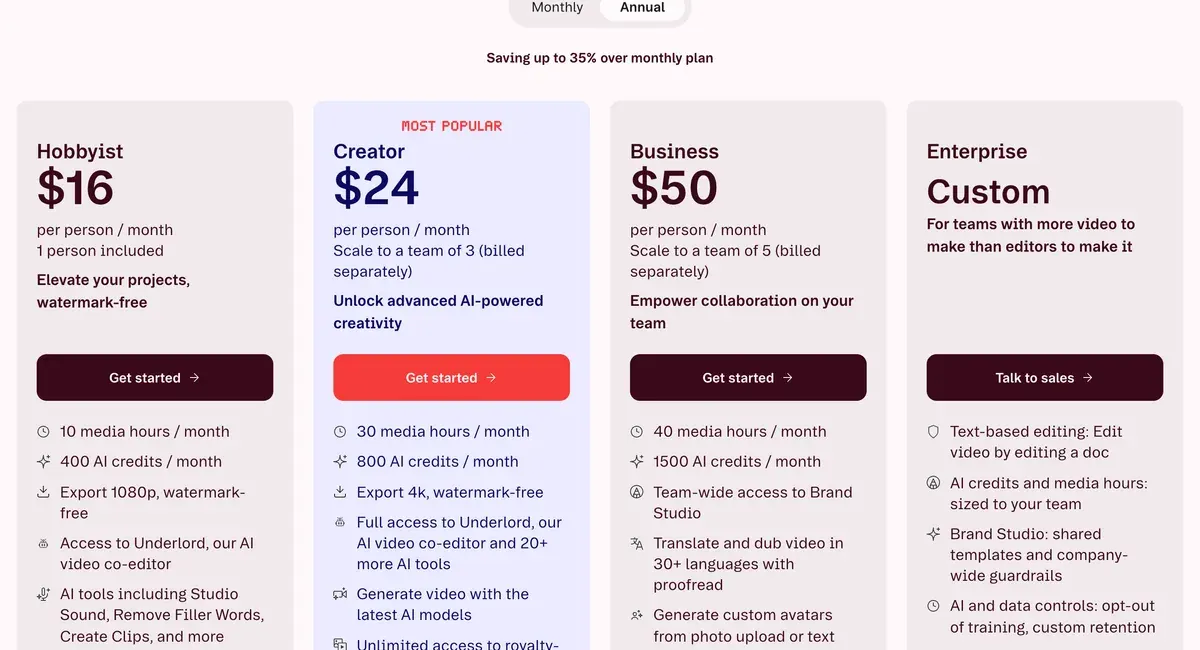
Descriptは撮影した素材を文字起こしに変えるので、UGC(ユーザー生成コンテンツ)動画は文字を削除するだけでカットできます。料金ページでは、Freeを含む全プランでダイナミックキャプションが「Unlimited」と記載されています。
Freeは720pで書き出し、ウォーターマーク入りで、メディアは月60分までです。Hobbyistは月額24ドル(年払いは16ドル)で、「Export 1080p, watermark-free」と10時間分のメディアが加わります。
B-rollやAI俳優を加えるAI編集ツール
 Captions:スマホ撮影素材向けのAI Editアプリ
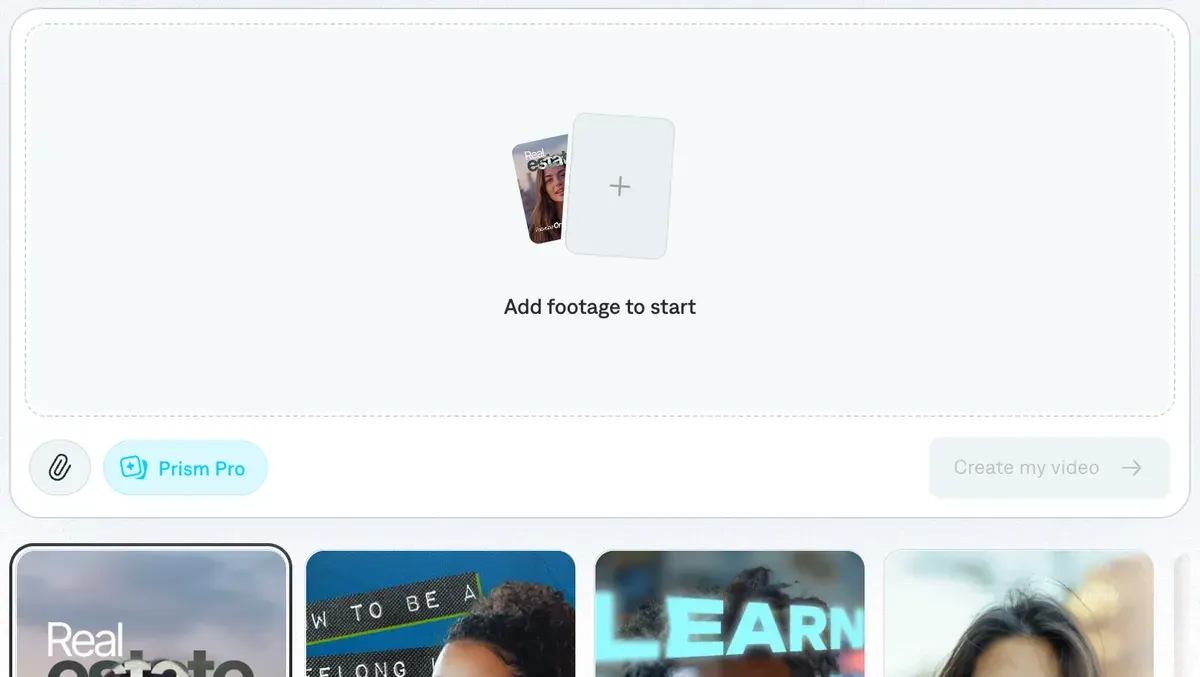
Captionsは、自分で撮影したクリップから始めるツールです。AI Editのヘルプには「iOSとウェブで、自動キャプション、トランジション、B-roll、音楽、モーショングラフィックスに対応」とあります。「フィラー音などの間」を検出して削除し、元のタイミングに戻すこともできます。
Maxは月額24.99ドルで月500クレジットです(iOSでの価格、Captionsの料金)。
スマホで撮ったトーク動画が、少ない編集時間で仕上がるというユーザーの声があります(36件中5件、出典:Trustpilot、Trustpilot)。自動キャプションは修正しやすいという声もあります(36件中3件)。
最も多い不満は、失敗した生成にクレジットが消費されることと、指示が反映されない編集です(36件中8件、出典:Trustpilot、Trustpilot)。AI Editは動画を削りすぎるというレビューも1件あります。

アプリの詳細:Captionsのツール紹介。
- おすすめな人
- 広告にも使えると規約に明記されたWeb版Captionsでアバター広告を作る企業チームや、スマホで自分の映像に字幕を付けて編集するクリエイター。
- おすすめしない人
- 編集1回あたりの料金を固定したい場合。B-rollの生成には追加クレジットがかかり、クレジットの追加購入はTeams、Business、Frontier 4xのみです。
 MakeUGC:生成したアクター広告向けのエディタ
MakeUGCは、専用エディタを備えたAI UGC生成ツールです。ホームページには「エディタでキャプション、音楽、B-roll、トリミングを調整し、HD・2K・4Kで書き出し、または10パターンを一括で書き出せます」とあります。B-rollのページでは、自動B-rollについて「アクターのセリフの間にMakeUGCが配置」と説明しています。
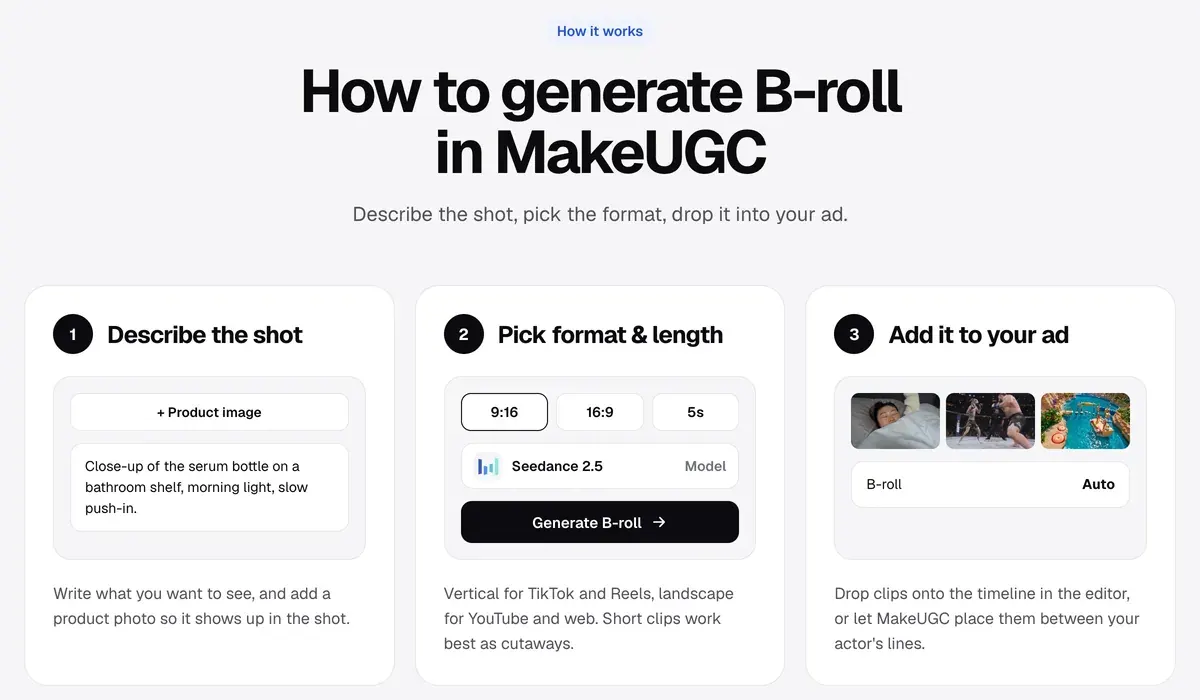
エディタで編集できるのは、MakeUGCが作った動画です。公式ページには、自分のカメラ映像を読み込めるという記載はありません。出演者がAIで、編集が最後の工程という場合に向いています。
ホームページのFAQには、各動画は「ウォーターマークなしで、どのプラットフォームでも商用利用できます」とあります。利用規約(2026年10月22日)は、AI・合成メディア・推奨の開示が法律上または契約上必要な場面で、開示せずに出力を使うことを禁じています(第7条(g))。
Starterは月額59ドルで、書き出しは480pと720p。4KのHD書き出しは月額79ドルのGrowthからです(MakeUGCの料金)。全プランと1本あたりの費用はMakeUGCの料金を解説をご覧ください。
リップシンクがずれる、手の動きが不自然といった声があり、編集時に確認が必要です(29件中5件、出典:YouTube、YouTube)。請求面の不満はさらに多く、解約後も課金されたという声があります(29件中17件、出典:Trustpilot、Trustpilot)。アプリの詳細はMakeUGCのツール紹介、MakeUGCのガイドと比較記事はMakeUGCまとめに集めています。
- おすすめな人
- UGCとB-rollのバリエーションを大量にテストする、ダイレクトレスポンス型の運用チーム。全プランでBatch Modeと商品を手に持つ動画が使え、APIも同じクレジットで利用できます。
- おすすめしない人
- 人間のクリエイターが撮影した素材を編集したい場合。MakeUGCの公式ページには、編集できるのは自社で生成した動画のみとあります。
 invideo AI:手元の素材を読み込めるフルタイムライン
invideo AIはスクリプトから動画を作り、そのままタイムラインで編集できます。料金ページには「フルタイムライン、マルチプレイヤー編集、カラー、オーディオ、3Dは、Starterを含む全プランで使えます」とあります。Starterは月額20ドルです。
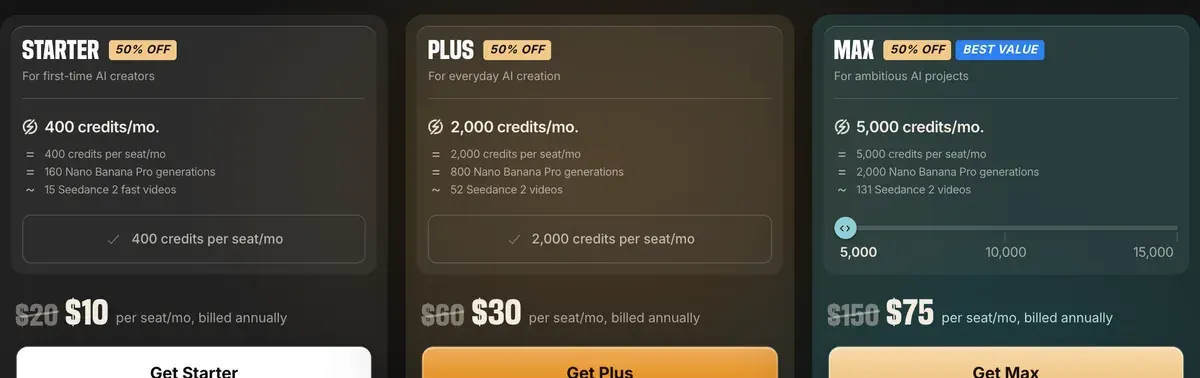
Seedanceなど、AI動画モデルで生成するクリップには別途クレジットがかかります。Starterでクレジットを使い切った場合、動画1秒あたり0.30ドルです(モデル別の料金表)。
2026年9月に追加されたエージェント型エディタは、撮影したままの素材からラフカットを作るという声があります(42件中2件、出典:YouTube、YouTube)。
スクリプトからナレーションと字幕つきのショート動画があっという間に仕上がると評価する声があります(42件中7件、App StoreとTrustpilot)。一方で、短い動画1本で1か月分のクレジットを使い切ったという報告もあります(42件中9件、Trustpilot)。レビュー動画の投稿者からは、無料プランの書き出しにはウォーターマークが入り、ストック素材に頼りがちだという指摘もあります(42件中6件、出典:YouTube、YouTube)。

- おすすめな人
- 編集済みの完成動画を、ストック素材・音声・生成ショットまでまとめて1つのツールで作りたいマーケターで、データの学習利用を排除する規約も求める人。
- おすすめしない人
- 何度も撮り直す場合。再生成や編集のたびにクレジットがかかり、AI側のミスも例外ではありません。
対象外のツールとその理由
CapCut系列のPippitは、商品リンクから新しい動画を作るツールです。このまとめは手元のクリップを編集するツールが対象のため、PippitはAI UGCまとめで扱っています。
専用エディタのない生成ツールはAI B-roll生成ツールへ。編集前に撮影するスクリプトはAI UGCプロンプトジェネレーターをご覧ください。
出典
- TikTok Business Help Center:Creative best practices for performance ads、2025年6月更新。確認日:
- CapCut:Auto Caption Generator。確認日:
- CapCutヘルプ:Is it possible to export videos from CapCut without a watermark?、2026年3月18日付。確認日:
- CapCut:CapCut Materials License Agreement(2026年1月22日更新)、第1〜3条。確認日:
- Mirage (Captions):AI Edit (Captions help)、ページに更新日の記載なし。確認日:
- Mirage:Captionsの料金。確認日
- MakeUGC:MakeUGCホームページ、エディタの説明とFAQの権利に関する回答。確認日:
- MakeUGC:B-roll for every ad, generated in seconds。確認日:
- MakeUGC:MakeUGCの料金。確認日
- invideo:invideoの料金、フルタイムライン、マルチプレイヤー編集、カラー、オーディオ、3DはStarterを含む全プランで利用可。確認日:
- VEED:How to export your project(VEEDヘルプ、2026年8月21日更新)。確認日:
- VEED:VEEDの料金、FAQの字幕のフェアユース上限。プラン料金は現地通貨でスクリプトにより読み込まれるため、金額は記載していません。確認日:
- Descript:Descriptの料金、ページに更新日の記載なし。確認日:
このページの変更履歴
- MakeUGCの2026年10月22日付の利用規約で、禁止事項の条番号が振り直されました。AI表示に関する禁止は7(g)となり、法律または契約で求められる合成メディアや推奨の表示も対象に広がっています。

関連ページ
-

-
 ガイド AI UGC広告の作り方
ブリーフからラベル付きのAI UGC広告を完成させるまでのステップ。各ステップの課金単位と広告利用の条件、広告に使える無料ルートをまとめました。2026年10月2日時点。
-
 ガイド UGC広告とは:ブランドの活用方法
UGC広告とは、顧客やクリエイターの映像を使って出稿する広告です。必要になる利用権、プラットフォームの許可、FTCの開示ルールを、2026年10月2日時点で確認しました。
-
 おすすめ一覧 TikTok広告向けAIツールおすすめ
TikTokのSymphonyは、書き出す動画すべてにAIラベルを付けます。TikTok広告向けの有料ツールを、クレジットを使い切った場合の30秒広告のコストとあわせて紹介(2026年10月2日確認)。


