Higgsfieldのリップシンク
リップシンクは、写真や動画の顔を、台本に合わせて話しているように動かす機能です。Higgsfieldでは、Videoの中のLipsync Studioにあります。顔とセリフを用意し、8つのモデルから1つ選ぶと、話している動画が生成されます。声はHiggsfieldのAudioタブで作成でき、自分の声をクローンすることもできます。
| 場所 | 主な機能 | 用意するもの | クレジット |
|---|---|---|---|
| Lipsync Studio(画像モデル) | 静止画の顔を話させる | ポートレートと台本 | 720pで5秒あたり約12〜14(Infinite Talk:2秒あたり約12) |
| Lipsync Studio(動画モデル) | 既存の映像の口元を同期し直す | 動画クリップと新しい音声 | 5秒あたり約2(Kling Lipsync、720p) |
| ネイティブオーディオ対応の動画モデル | 顔と声を1回の処理でまとめて生成 | プロンプトと開始フレーム | モデルごとに異なる。Seedance 2.0は720pで5秒あたり約22 |
| Audio | テキスト読み上げ、ボイスチェンジ、18言語への翻訳 | 台本またはクリップ | 確定前にGenerateボタンに表示 |
| Audioのボイスクローン | 繰り返し使える声のコピー | 短いMP3またはWAVのサンプル(本人の同意が必要) | 確定前にGenerateボタンに表示 |
4列すべてを見るには横にスクロール
Higgsfieldのリップシンクとは
Higgsfieldのリップシンクは、2つのツールを組み合わせて使います。声を作るのがAudio、その声を顔に乗せるのがLipsync Studioです。公式ヘルプ記事にも「話す口元はVideoメニューのLipsync Studio」「声はAudio。両者は別のツール」と明記されています。
How do I use lipsync, voiceover, and aspect ratios?
Voice generation, voice change, and translation live in Audio, while making a character talk (lip sync) lives in Lipsync Studio, which offers several models for image-to-video and video-to-video talking clips. Some video models also generate audio together with video in a single pass. Aspect ratio is set per generation inside each tool: common options are 9:16 for vertical, 16:9 for horizontal, and 1:1 for square, and not every model supports every ratio.
組み合わせが不要な3つ目の方法もあります。Seedance 2.5、Seedance 2.0、Kling 3.0など一部の動画モデルは、映像と同時に音声を「1回の処理で」生成します。ヘルプ記事は違いを次のように説明しています。Lipsync Studioは「既存の画像や動画に、後から話す口元を追加する」ツールで、ネイティブオーディオなら「最初から口元と声が物理的に完全に一致する」とのことです。
広告では、Lipsync Studioなら話す言葉を一字一句決め、声を選び、同じ顔を使い続けられます。ネイティブオーディオ対応モデルは顔と声をワンテイクでまとめて生成しますが、話し方の細かな調整はききにくくなります。
AI Talking Avatarページは、同じツール群へのHiggsfieldの入口です。台本か音声トラックを用意し、「ポートレート写真、またはHiggsfieldで生成した顔」を選んで、プレビューとダウンロードに進みます。
話す動画の作り方:ステップ解説
7つのステップで、白紙の状態から広告に切り出せるクリップまで作れます。
- まずHiggsfield公式ガイドのHow do I use lipsync, voiceover, and aspect ratios?を横に開いておきます。続いてVideoメニューからLipsync Studioを開きます(ヘルプセンターでの表記は「Create Talking Clips」)。
How do I create a lip-synced (talking) video?
Lip sync lives in Lipsync Studio (higgsfield.ai → Video → Lipsync Studio, “Create Talking Clips”). Upload a character image or video, type what the character should say in Audio text (or generate the audio), pick a model, and generate. Each model offers scene templates (General, Selfie, Podcast, Car Talking, and more) to set the look of the clip.
- 最初に台本を書きます。目安は1秒あたり約2.5語です(語数の早見表は次のセクションにあります)。話し言葉で書き、トーンが変わる箇所には[warm]や[direct]のようなカッコ書きの指示を入れます。
- 顔を選びます。静止画なら、ピントが合い、均一に照明された正面向きのポートレートで「軽く自然な表情」のものをアップロードします。Higgsfieldのブログによると、「証明写真のような無表情」ではモデルが「動かす手がかりがない」とのことです。声を差し替えたい動画なら、頭の動きが安定した映像を使います。Soulで作ったオリジナルの顔は使えますが、実在の人物の顔は本人の同意が必要です。
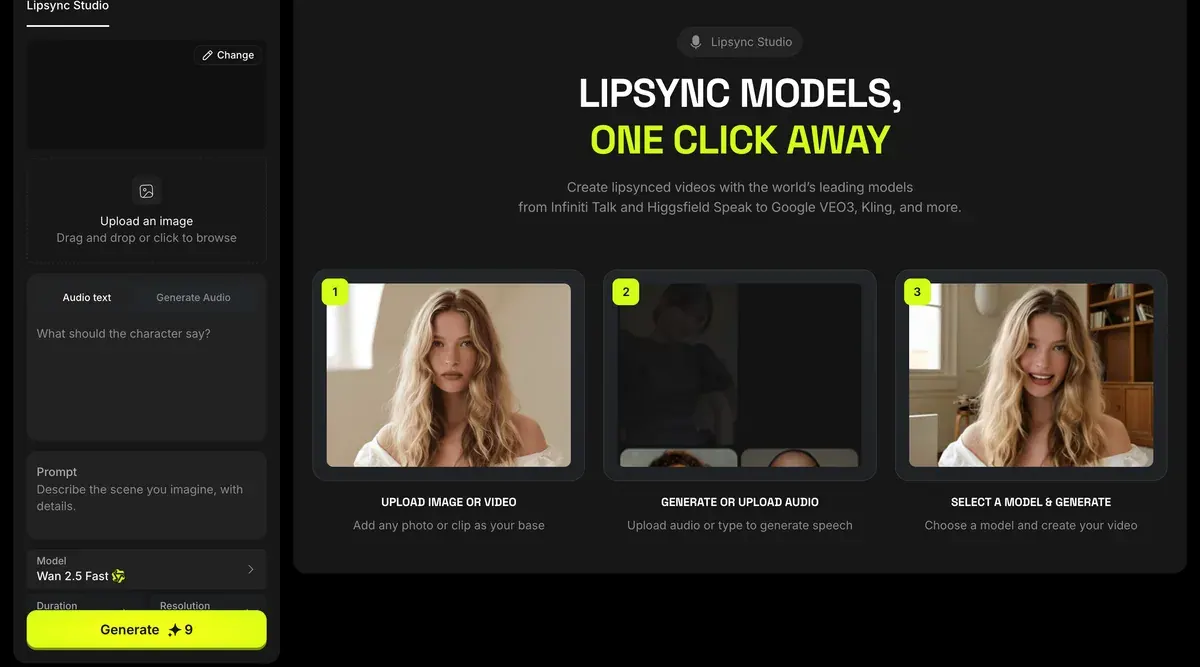
- 声を作ります。セリフをLipsync Studioの音声ボックスに入力するか、先にAudioで音声トラックを作ります。Audioではプリセットの声か自分の声のクローンを選び、感情スライダーで調整できます。Higgsfieldのブログが音声を先に作るよう勧めるのは、「平坦な音声トラックからは、どのモデルを使っても平坦な顔しかできない」からです。
- モデルとシーンテンプレートを選びます。テンプレートにはGeneral、Selfie、Podcast、Car Talkingなどがあります。確定前にアスペクト比も設定し、TikTok・Reels・Shortsなら9:16にします。比率はモデルによって異なり、画像から比率を読み取るモデルもあります。
- 生成したら、口元だけでなく顔全体を見ます。目、頭の動き、表情が声に合っているかを確認してください。口元は、たいていうまくいく部分です。やり直すときは1回につき1項目だけ変えます。Higgsfieldが勧める順番は、台本、画像、モデルです。
- 書き出します。完成したクリップの縦横比を変えるなら、EditからReframeを使います。別の言語版を作るなら、AudioのTranslateにクリップを通します。
What voice and audio tools are available?
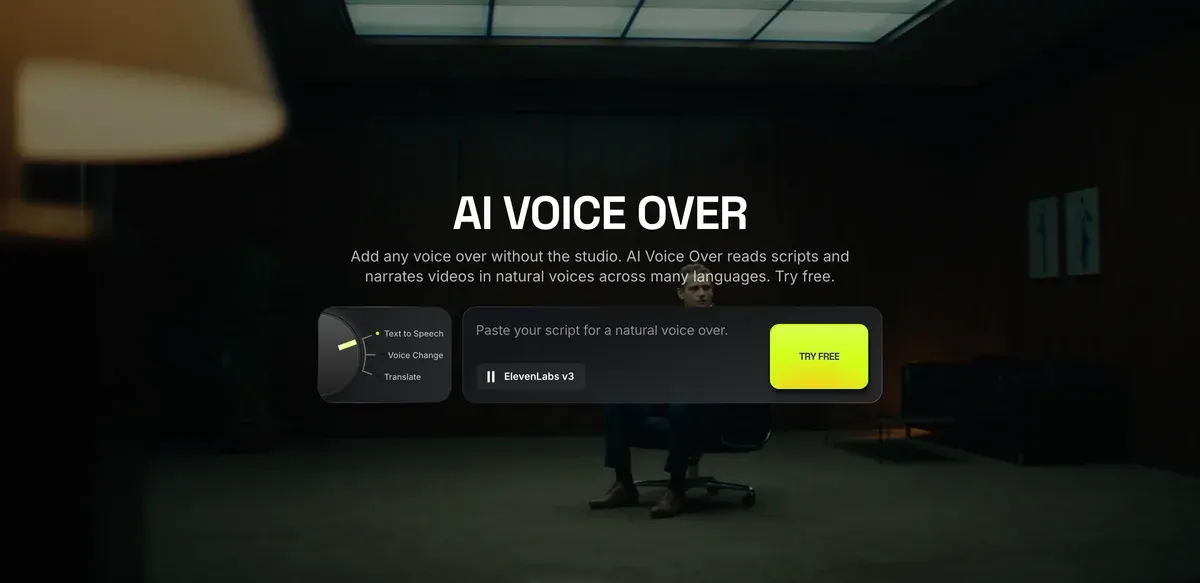
Three modes. Text to Speech generates a voice track from text; Voice Change replaces the existing voice in a clip with a different one; Translate translates and re-voices your content in another language (18 languages).
Your own voice. Create custom voice → Add Voice lets you record a sample or upload one (MP3 or WAV), then clones it into a reusable voice you can select for any generation. Only clone a voice that is your own or one you have the person’s permission to use.
Higgsfieldの全タブをひと通り知りたい方は、Higgsfieldの使い方をご覧ください。
リップシンク対応モデルとコスト
Lipsync Studioには、画像用モデルが6つ、動画用モデルが2つあります。独自エンジンのHiggsfield Speak 2.0は、PlusとUltraプランのみで使えます。
| モデル | 入力 | Higgsfieldの説明 | クレジット |
|---|---|---|---|
| Higgsfield Speak 2.0 | 画像 | 優先キューの速度 | 720pで5秒あたり約14 |
| Wan 2.5 Speak | 画像 | 480p〜1080p、音声付き | 720pで5秒あたり約12 |
| Infinite Talk | 画像 | 長尺のトーキング動画 | 720pで2秒あたり約12 |
| Kling 2.6 Lipsync | 画像 | 最大1080p、音声付き | この名称では掲載なし。表のKling Speak行は2秒あたり約2 |
| Kling Avatars 2.0 | 画像 | トーキングアバター、長めのクリップ | この名称では掲載なし |
| Google Veo 3.1 | 画像 | シネマティックなトーキング動画 | Lipsync Studioには掲載なし |
| Kling Lipsync | 動画 | 既存の映像にリップシンク | 720pで5秒あたり約2 |
| Sync Lipsync 3 | 動画 | 高精度なリップシンク、最大4K | 4Kで2秒あたり約18 |
4列すべてを見るには横にスクロール
モデル名と備考はリップシンクのヘルプ記事、クレジットは料金ページの比較表(2026年10月9日確認)によります。
Lipsync Studio models
Image to video. Google Veo 3.1 (cinematic talking video); Kling 2.6 Lipsync (up to 1080p, with audio); Wan 2.5 Speak (480p to 1080p, with audio); Kling Avatars 2.0 (talking avatars, longer clips); Higgsfield Speak 2.0 (priority-queue speed); Infinite Talk (long-form talking video).
Video to video. Kling Lipsync (lip sync on existing footage); Sync Lipsync 3 (precise lip sync, up to 4K).
上記の料金で計算した3つの例です。
- Speak 2.0で720pの15秒のプレゼンタークリップ:5秒ごとに約14で3ブロック分なので、約42クレジットです。
- すでに配信中の30秒の広告をKling Lipsyncで声だけ差し替える場合:1ブロックあたり約2で6ブロック分なので、約12クレジットです。実績のある映像で新しいフックを試すには、最も安い方法です。
- 同じ15秒をSync Lipsync 3で4Kにすると、2秒ごとに約18クレジットで、合計約135クレジットです。
Speakが使える最も安いプランはPlusで、月額59ドル、月1,200クレジットです。1クリップあたり約42クレジットなら、ほかに使わない場合、Speak 2.0のプレゼンタークリップを約28本作れます。
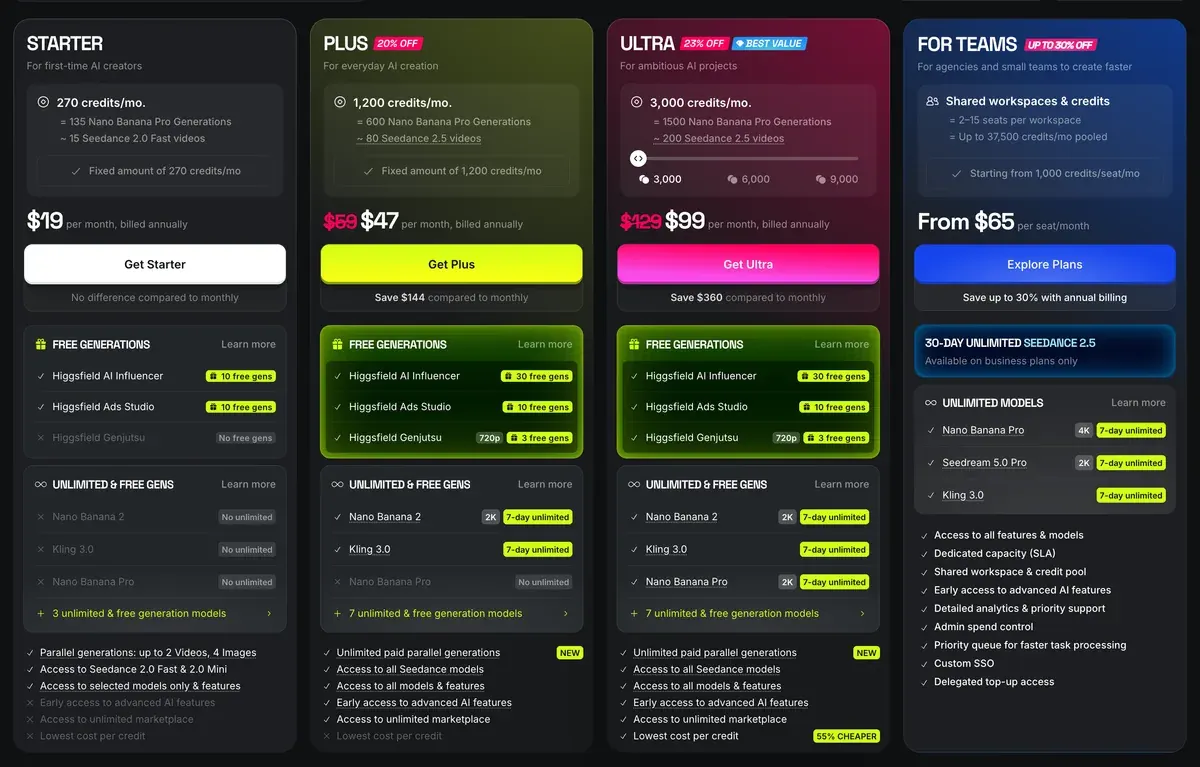
請求額に影響するユーザーの声が2点あります。公開情報52件のうち8件が、生成が遅い、または失敗してもクレジットが消費されると指摘しています(Reddit、YouTube)。6件は、クレジットが各期間の終わりに失効すると述べています(Trustpilot、YouTube)。全プランとクレジットはHiggsfieldの料金をご覧ください。
リップシンクに向く台本の書き方
リップシンク用の台本は耳で聞くものなので、長さは秒数で決めます。米国英語の会話は1分あたり約150語で、VirtualSpeechはこの数値をNational Center for Voice and Speechによるものとしています。1秒あたりに直すと2.5語です。
| クリップの長さ | 語数の上限 | 収まる内容 |
|---|---|---|
| 5 s | 12 | フックの1文 |
| 8 s | 20 | フックと理由 |
| 15 s | 37 | フック、商品紹介、CTA |
| 30 s | 75 | 短尺広告1本分(2クリップに分けて編集するのがおすすめ) |
3列すべてを見るには横にスクロール
語数の上限より数語少なめに収めてください。間やカッコ書きの指示にも時間がかかり、早口になったセリフは口元がずれやすくなります。
Higgsfieldで差が出る5つのルールです。
- 1文に伝えることは1つ。文ごとに息継ぎが入るので、その間に顔の動きがリセットされます。
- 話し言葉で書きます。Higgsfieldのブログは、「We are pleased to announce our latest product update」ではなく「Today I want to show you something we’ve been working on for a while」と書く例を挙げています。
- トーンが変わる箇所には、[warm]、[calm]、[direct]のようにカッコで指示を入れます。Higgsfieldによると、演技ベースのモデルはこれを「表情アニメーションのパラメーターを変える」ために使います。
- 数字は読み上げる形で書き(「twenty per cent」のように)、ブランド名も発音どおりにします。記号は、音声が読み方を推測してしまうためです。
- 話者は1人に絞ります。Higgsfieldは制限事項として会話の重なりを挙げています。話者ごとに別のクリップにしてください。
Step-by-step: how to improve AI lipsync quality
Write for spoken delivery, not for reading. Formal writing produces robotic delivery. Conversational language produces more natural facial animation because the model has more expressive cues to work from. Add emotion cues in brackets where the tone should shift: [excited], [calm], [direct].
Generate expressive audio first. Voice is the input that drives facial animation. Monotone delivery reduces the range of facial motion the model generates. A flat audio track produces a flat face regardless of which model you use.
洗面所の棚にスマホを立てかけて撮る想定の、15秒のプレゼンター台本(話す語数は28語):
[warm] Morning routine, one step.
[direct] Two drops of this serum, pat it in, done.
[light] No layering three bottles.
[calm] It's in the link below, if your shelf is full too.
プレゼンターは商品を見せ、ブランドの訴求を読み上げるだけです。「何カ月も使っています」とは言わせません。AIの顔でそう言わせると、偽の体験談になるためです(AI UGCと法律)。広告フォーマット別の台本の型はUGC台本テンプレートをご覧ください。
口元がずれるときの対処法
Higgsfieldのブログは、リップシンクの精度を「2026年時点でほぼ解決済みの課題」としています。視聴者が気づくのは口元以外の部分です。固まった表情、じっと見つめる目、同じうなずきの繰り返し、クリップごとに変わる顔などです。
How to make an AI Talking Video Feel Real?
A believable LipSync video coordinates six elements simultaneously: lip movement aligned to speech phonemes; facial expressions that shift with emotional content; eye movement; subtle head motion that follows speech rhythm; gestures that match meaning; voice delivery with pacing, pauses, and tonal variation.
Frozen facial expressions. The cause is usually a source image with a neutral, flat expression. Use an image where the subject has a light, natural expression, not a passport-photo neutral face. Adding emotion cues to the script also helps: words like [excited], [thoughtful], or [warm] in brackets give performance-based models a signal to animate from.
| 表示されている内容 | 理由 | 対処法 |
|---|---|---|
| 口元だけが動く | 無表情でのっぺりした元写真 | 軽く表情のあるポートレートを使い、カッコ書きで指示を入れる |
| 声は高揚しているのに顔が無表情 | 声と顔を別々に生成している | 声のテンションを顔に合わせるか、ネイティブオーディオ対応モデルを使う |
| 一点を見つめたまま、一定間隔でまばたき | モデルの目の動きが少ない | 20秒未満のクリップにする |
| 8〜10秒ごとに同じうなずきが出る | 長いクリップに対し、モーションの種類が少ない | 30秒未満のクリップをつなぎ合わせる |
| クリップごとに顔が変わる | 顔の固定がない | Soul IDを一度学習させて使い回す |
| 横を向くと口元がずれる | 横顔、または顔が隠れている | 正面向きの素材を使い、口元にメガネや髪がかからないようにする |
| アクセントが違う | 台本に合わないデフォルトの声 | 対象言語の声を選ぶ。Qwen Audio 3.0 TTSは方言を普通の言葉で指定できる |
| 2人の声が重なる | 会話の重なり | 1クリップにつき話者は1人にして、編集でつなぐ |
3列すべてを見るには横にスクロール
最初の5行の対処法はHiggsfield自身のもので、リップシンクのブログ記事に基づきます。横顔と複数話者の行は同じ記事の制限事項、アクセントの行はナレーションのページによります。
How do you fix the most common problems?
Repetitive gestures. Limited motion libraries produce the same head nod or shoulder movement every 8-10 seconds. The fix is clip length: keep individual generations under 30 seconds and cut between them.
Character drift. The same person looking different across multiple clips is a persistent identity problem, not a LipSync problem. The fix is to use a trained identity layer rather than re-uploading the same photo each time.
惜しい仕上がりなら、入力を1つだけ変えてもう一度生成します。複数を同時に変えると、どれが効いたのか分からなくなります。
広告で使う話す動画
リップシンクを使う広告フォーマットは3つあり、それぞれHiggsfieldの使う機能が異なります。
1つ目は、トーキングヘッド型のUGC(ユーザー生成コンテンツ)です。クリエイターが商品を手に、スマホに向かって話しかける形式です。顔をSoulで一度作ってSoul IDで固定し、Lipsync StudioかSeedanceで話させます。プロンプト付きの詳しい手順はHiggsfieldでリアルなAI UGCキャラクターを作る方法をご覧ください。繰り返し登場するバーチャルクリエイターについては、AIインフルエンサーガイドをご覧ください。
2つ目は商品解説動画です。プレゼンターが商品の機能を順に説明する形式です。Higgsfieldのトーキングアバターのページによると、Marketing Studioは商品広告向けに「100+のすぐ使えるアバター」を追加しており、キャスティングの手間が省けます(Marketing Studioガイド)。Cinema Studioでは、「顔・商品・スタイルの画像、動画、音声のリファレンスを使って、最長30秒のシネマティックなトーキングアバターシーン」を作れます。
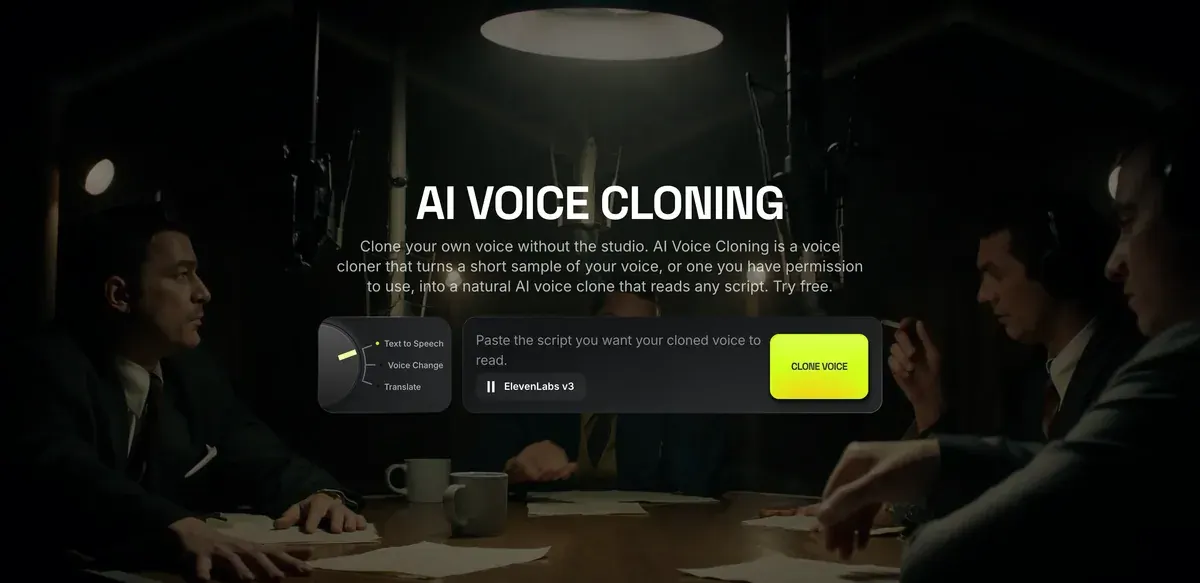
3つ目は、すでに売れている広告の翻訳版です。AudioのTranslateを使うと、クリップの声を18言語に差し替えられます。ボイスクローンのページによると、Supercomputerのローカライズツールは、話者の声のまま音声を「英語、スペイン語、フランス語」に翻訳します。そのあとKling Lipsyncで口元を合わせ直します。料金はLipsync Studioのなかで最も低い水準です。
公開情報52件のうち5件が、Soul ID、Elements、リファレンスシートによってショットをまたいでもキャラクターを同じに保てると評価しています(YouTube、Reddit)。この一貫性があるので、1人のプレゼンターでキャンペーン全体を担えます。
どのフォーマットにも当てはまるルールが2つあります。1つ目は、実在の顔や声には同意が必要なことです。Higgsfieldの利用規約第5.3条では、「顔または声が含まれる個人すべてから、適用法令上必要な同意・許諾・許可を得ていること」の保証が求められます。
2つ目は、プレゼンターについて偽らないことです。第5.2条(xi)は、「Outputが人間の作成物でないのに、そうであるかのように示すこと」を禁じています。各プラットフォームの表示ルールはTikTokのAIラベルとMetaのAI開示をご覧ください。
声ではなく顔を入れ替えたい場合は別のツールです。HiggsfieldのフェイススワップとRecastをご覧ください。Higgsfieldの全ページはHiggsfieldまとめに、プランと規約はHiggsfieldのツール紹介にあります。
Higgsfieldのリップシンクに関するよくある質問
Higgsfieldで手持ちの動画にリップシンクできますか?
はい、できます。Lipsync Studioの2つの動画モデルが、アップロードした映像の口元を合わせ直します。Kling Lipsyncは720pで5秒あたり約2クレジット、Sync Lipsync 3は最大4Kに対応します。Higgsfieldのブログは、素材に「顔がはっきり見え、何にも隠れておらず、頭の位置が安定した映像」を求めています。
自分の声は使えますか?
はい、使えます。AudioでCreate custom voiceを選び、短いMP3またはWAVのサンプルを録音するかアップロードします。Higgsfieldのルールは「クローンにできるのは、自分の声か、使用許可を得た声のみ」です。クローンページでは、作成前に同意の確認ステップも入ります。
Higgsfieldの話す動画は何秒まで作れますか?
リップシンクのヘルプ記事には、Lipsync Studioの上限は記載されていません。長尺のトーキング動画向けとして挙げられているのはInfinite Talkです。Cinema Studioのトーキングシーンは最長30秒です。Higgsfield自身は、1回の生成を30秒未満に抑え、クリップ間をカットでつなぐよう勧めています。
Lipsync StudioとSeedance、どちらを使えばいいですか?
台本どおりのプレゼンター広告のように、セリフと声を細かく指定したいならLipsync Studioです。ワンテイクの自然さを重視するなら、声と映像を同時に作るSeedanceが向いています。HiggsfieldでのSeedanceの詳細はSeedanceガイドをご覧ください。
出典
- Higgsfieldヘルプセンター:How do I use lipsync, voiceover, and aspect ratios?。入力別のLipsync Studio全8モデル、シーンテンプレート、Audioの3つのモード、許可を得たボイスクローン、18言語への翻訳、6種類のアスペクト比、Reframe。記事の日付:2026年8月1日。確認日:
- Higgsfieldブログ:How to make realistic AI talking and LipSync videos in 2026。本物らしい話す動画の6要素、よくある5つの問題と対処法、6ステップの手順、制限事項。公開日:2026年7月7日。確認日:
- Higgsfield:AI Talking Avatar。台本または音声とポートレート画像。Cinema Studioのトーキングシーンは最長30秒、18言語への吹き替え、9:16・1:1・16:9へのReframe、4Kへのアップスケール。確認日:
- Higgsfield:AI Voice Over。音声エンジン、1回あたり最大10,000文字、Eleven v4では最大10人の会話に対応、Qwen Audio 3.0 TTSは13言語、MP3・WAV・OGGで書き出し。確認日:
- Higgsfield:AI Voice Cloning。短いサンプル、同意の確認ステップ、Supercomputerのローカライズツール(話者本人の声で英語・スペイン語・フランス語に対応)。確認日:
- Higgsfield:Higgsfield pricing。ブラウザで確認した比較表。Lipsync Studioのクレジット料金とプラン別のHiggsfield Speakの行は2026年10月9日、プランの価格とクレジットは2026年10月19日に確認。確認日:
- Higgsfield:Higgsfield Terms of Use(2026年7月26日)。5.3:アップロードするすべての顔と声への同意、5.2(xi):生成物を人間の作成物として示すことの禁止。確認日:
- VirtualSpeech:Average speaking rate and words per minute。米国英語の会話は1分あたり約150語(National Center for Voice and Speechによるとされる数値)。記事の日付:2026年8月20日。確認日:
- Trustpilot、Reddit、YouTube:Higgsfieldのユーザー報告、52件の公開情報を集約。2026年9月28日確認。確認日
このページの変更履歴
- Higgsfieldの価格が再び上がりました。Starterは月払い・年払いとも270クレジットで月額19ドル、Plusは1,200クレジットで月額59(年払いは47)です(従来はStarterが200クレジットで15、Plusが1,000クレジットで49、年払い39)。Ultraは据え置きで129、年払いは99です。
- Higgsfieldの価格が再び下がりました。Starterは月払い・年払いとも200クレジットで月額15ドル、Plusは1,000クレジットで月額49(年払いは39)です(従来はStarterが270クレジットで19、Plusが1,200クレジットで59、年払い47)。Ultraは据え置きで129、年払いは99です。
- Higgsfieldの価格が再度上がりました。Starterは月払い・年払いとも270クレジットで月額19ドル、Plusは1,200クレジットで月額59(年払いは47)です(従来はStarterが200クレジットで15、Plusが1,000クレジットで49、年払い39)。Ultraは据え置きで129、年払いは99です。
- Higgsfieldの価格が元に戻りました。Starterは200クレジットで月額15ドル、Plusは1,000クレジットで月額49(年払いは39)となり、Ultraも129(年払い99)のカードが復活しました(変更前はStarterが270クレジットで19、Plusが1,200クレジットで月額59、年払い47)。

関連ページ
-
 ガイド 広告用UGC台本テンプレート
そのまま使えるUGC広告のスクリプトテンプレートと、タイプ別フック20本、15・30・45秒向けの例文。クリエイターにもAI俳優にも使えます。2026年10月15日確認。
-
 おすすめ一覧 広告向けAIナレーション
ElevenLabsのFreeプランは広告利用不可で、広告に使えるのは$6のStarterからです。音声・動画ツール9つについて、広告利用が可能なプランを2026年10月2日に確認しました。
-
 ガイド HiggsfieldでのSeedance 2.0
HiggsfieldでのSeedance 2.0の費用、無制限になる条件、クリップの上限、Dreaminaなど他サービスとの価格比較。2026年10月16日確認。
-
 ガイド Higgsfield Marketing Studio
Higgsfield Marketing Studioは、商品リンクからUGC動画、商品ショット、画像広告を作れます。手順、1クリップあたりのクレジット、広告ルールを2026年10月18日時点でまとめました。


